
华为手机 · 系统相机与相册照片
华为手机怎么设置时间地点水印?
新拍照片先检查系统相机的“自动添加水印”或“更多 → 水印”。不同鸿蒙版本的入口和样式不同,地点也不是每种样式都支持。已经拍好的照片需要另行编辑,不能靠开启拍摄水印自动补上。
华为相机水印,先按系统入口选择
| 你要做什么 | 先用哪种方法 |
|---|---|
| 新拍照片显示时间、地点 | 先找系统相机的“自动添加水印”;是否包含地点取决于所选样式。 |
| 相机里有“更多 → 水印” | 进入水印模式,选样式后拍摄。 |
| 已经拍好的相册照片 | 拍摄设置不会追溯处理旧图;用相册编辑或导入水印工具。 |
在手机“设置 → 关于手机”先确认系统版本,再对照下面两种入口。相同机型升级系统后,菜单也可能变化,不要只按手机型号判断。
入口一:相机设置中的“自动添加水印”
华为官方帮助将此入口列于 HarmonyOS 5.0、5.1、6.0、6.1、7.0 的适用版本中。仍需在参考页核对自己的设备。
- 打开系统“相机”,点底部向上的箭头展开百宝箱,再进入设置。
- 进入“自动添加水印”,开启开关,再双击希望使用的样式。
- 查看该样式可设置的拍摄时间、地点、机型或自定义项,按需要选择。各样式支持的字段不同。
- 回到取景画面,拍一张测试照片;再从图库打开成片,核对日期、地点与水印位置。
参考:华为:相机如何添加时间、地点、机型水印。官方另注明,畅享 90 系列、畅享 70X 系列的前置相机不支持自动添加水印;这类情况可先检查后置相机。
入口二:相机“更多”中的“水印”模式
华为另一份官方说明适用于其列出的 HarmonyOS 2、3、4 系列设备。如果你的相机有“更多”,可以按此路径检查。
- 打开“相机 → 更多”,进入“水印”模式。
- 选择时间、天气等需要的水印样式;若支持拖动,调整位置与大小。
- 只有显示可编辑区域的部分文字才能修改;先核对预览,再按快门。
参考:华为:拍摄带水印的照片。如果“更多”中缺少水印,先查看相机是否提供该模式的下载入口;没有对应功能时,不必继续寻找完全相同的按钮。
旧照片、地点和工作备注怎么补充?
开启系统相机水印主要影响之后拍摄的照片。处理相册旧图前,先打开原图详情核对时间;地点缺失时,结合当时记录确认,不能把当前定位直接当作旧照片的拍摄地点。
- 需要专门工具时,先确认设备支持的应用格式。官网提供极速水印相机 Android APK;不能安装 APK 的设备,请使用适配本机系统的工具。
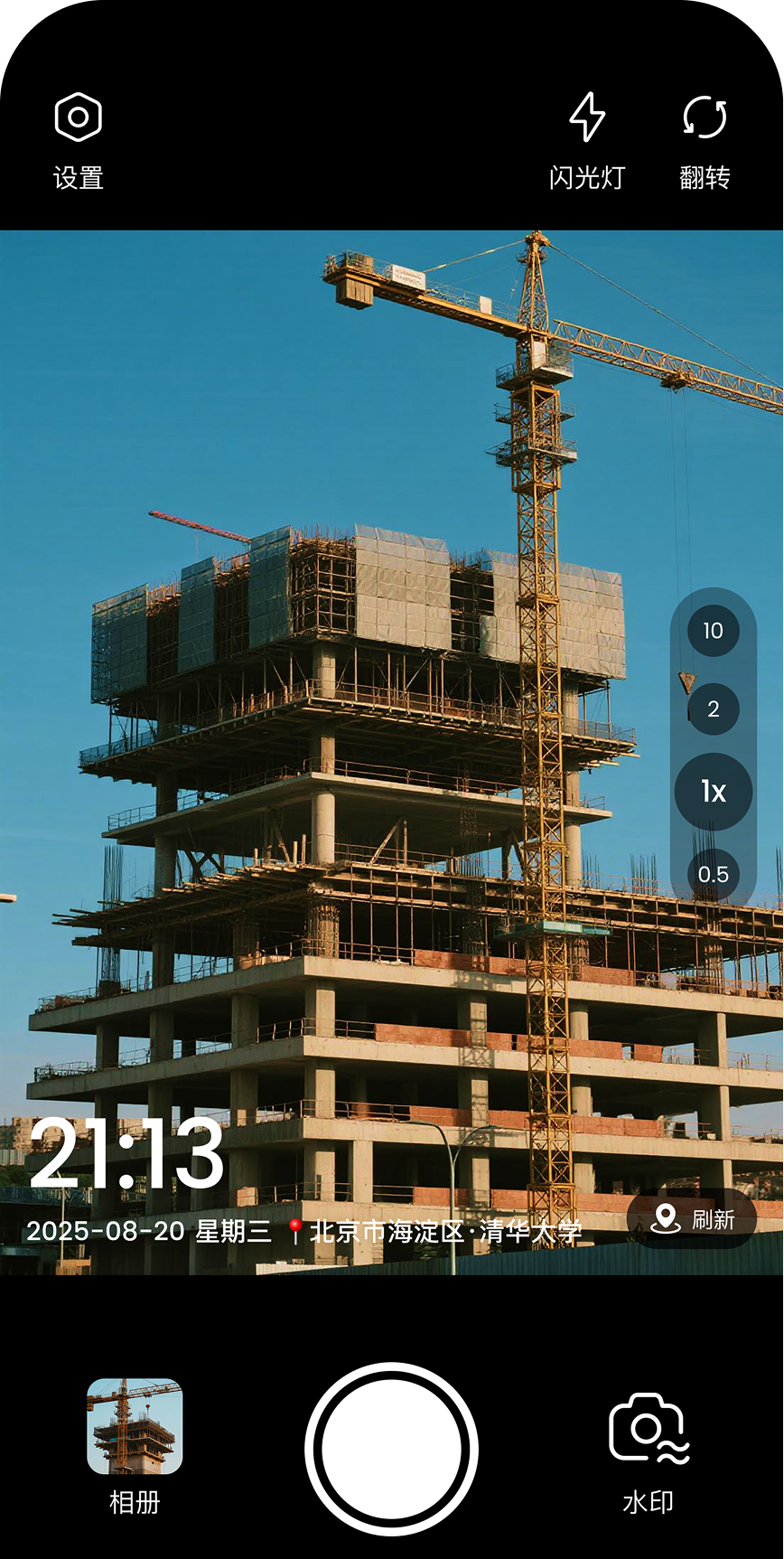
- 在支持的设备上打开极速水印相机,选择时间地点或工作模板。新拍照片先核对定位与备注;旧图进入“照片加水印”并导入原图。
- 按可确认的信息填写日期、地点、项目名等字段。保存后回到相册检查成片,并继续保留原图。
只需要日期,可以继续看照片显示拍摄日期教程;需要完整的导入流程,可看给拍好的照片添加水印。
找不到入口、没有地点或水印没保存怎么办?
- 找不到“水印”或“自动添加水印”
- 先确认使用的是系统相机,再核对“关于手机”中的系统版本与官方页面适用范围。两条路径都没有时,当前设备或相机版本可能未提供该功能。
- 有机型水印,却没有拍摄地点
- 先换到支持地点的样式,并检查系统或应用是否允许使用定位。机型水印、照片详情里的位置与画面上的地点文字是三个不同选项。
- 预览有水印,分享后看不到
- 先在图库直接打开刚保存的文件,确认选中的是加水印后的成片。不要误发未处理原图;分享后也检查一次实际收到的图片。
官方操作参考
- 华为:时间、地点、机型水印:用于核对自动添加水印入口、版本和前置相机限制。
- 华为:拍摄带水印的照片:用于核对“更多 → 水印”模式及适用设备。
整理更新:2026-11-06。系统入口按上述官方帮助核对;机型、系统和 App 版本不同,界面可能有差异。
水印与原始拍摄信息的区别
文字水印和相册元数据都可能被编辑。补写的日期、地点不等于原始 GPS 数据、可信时间戳或防篡改证明;重要记录请保留原图,并按实际可核对的信息填写。
文中第三方水印工具示例为极速水印相机。查看工具与版本说明
 点击查看完整界面