
iPhone 教程 · 自带标记与水印相机
iPhone 拍照怎么加时间地点水印?
只查看拍摄时间和位置,可以打开“照片”的资料页;要让分享后的画面也显示文字,少量照片可用自带“标记”添加文本,拍摄记录则可用水印相机。下面分别说明新拍与旧照片的处理步骤。
先分清:查看时间地点,还是把它写到画面上?
| 你要做什么 | 先用哪种方法 |
|---|---|
| 只想知道照片的拍摄时间、位置 | 在“照片”打开原图,向上轻扫或点资料按钮查看信息。 |
| 给少量照片写一行日期或地址 | 用 iPhone 自带“标记”手动添加文本。 |
| 拍摄时就显示时间、地点、工作备注 | 使用支持这些字段的水印相机,先检查模板和权限。 |
| 已经拍好,需要统一模板 | 核对原图信息后,导入工具添加水印并保存成片。 |
相册资料页的时间和地图是元数据。Apple 的照片信息说明介绍了如何查看与调整这些记录;调整信息不会自动把同样文字印到照片画面。
方法一:用 iPhone 自带“标记”添加日期和地点文字
适合偶尔处理一两张照片,无需另装 App。这里添加的是你输入的说明文字,不会自动读取并生成每张照片的拍摄时间、地点。
- 先在“照片”中打开原图,查看资料并确认日期和地点;需要独立保留一份时,先制作副本再编辑。
- 进入“编辑 → 标记”,点“添加”(加号),选择文本。
- 输入核对后的日期和地址,调整字体、颜色与位置,避开人脸或重要细节。
- 完成标记,再完成照片编辑。打开成片确认文字清楚;分享时选择这张编辑后的照片。
按钮位置依 iOS 版本而异,入口可参照 Apple:“标记”的照片操作步骤。
方法二:拍摄时显示时间地点水印
- 从 App Store 打开极速水印相机的产品页并获取 iPhone 版。首次拍摄按需要授予相机权限。
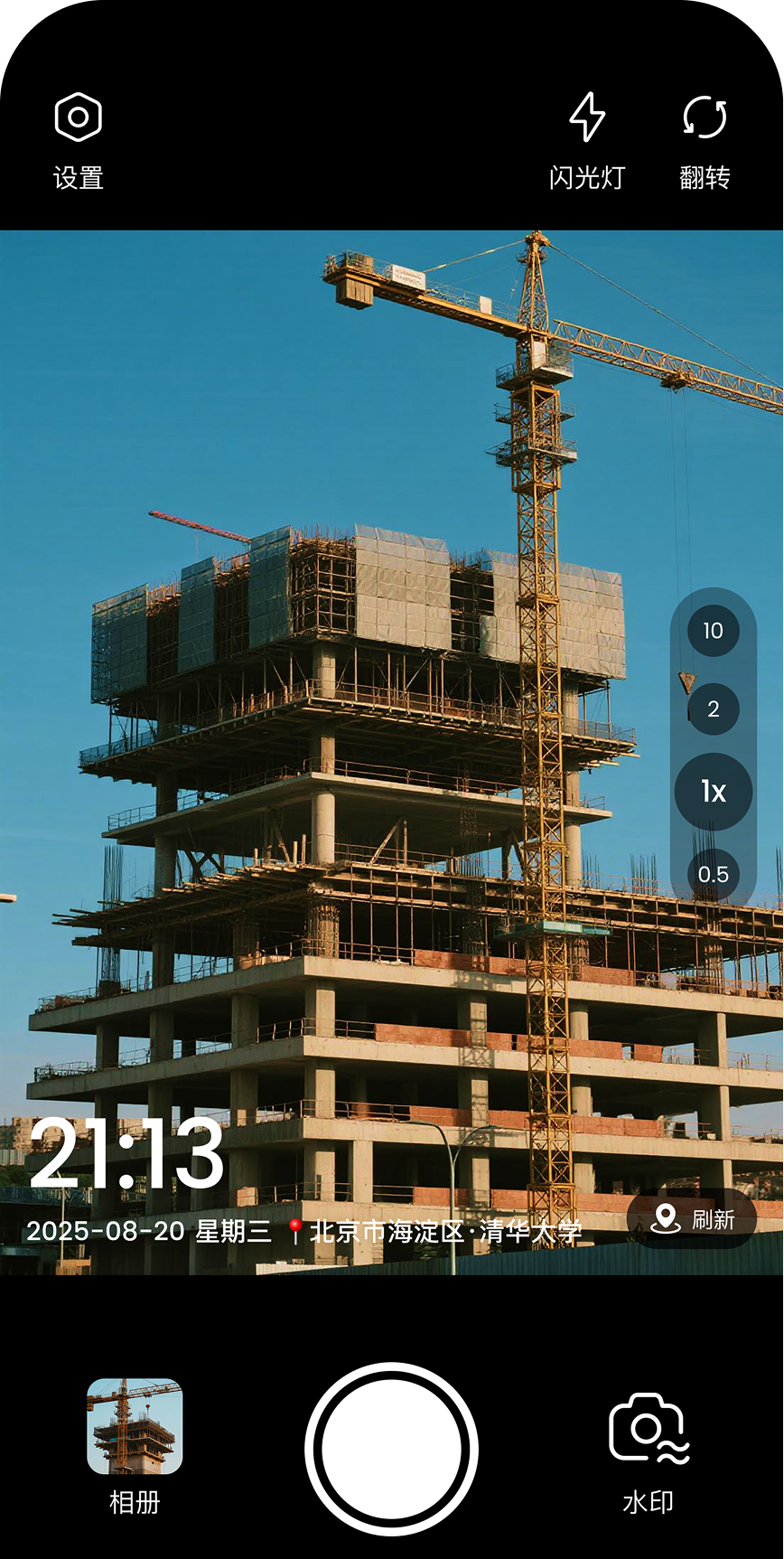
- 选择包含时间与地点的模板。需要自动获取地点时,允许应用在使用期间访问位置;只写日期时不必为此开启定位。
- 核对预览的日期、时间与地址,按需填写工作事项。定位还没稳定时,先等待或到信号较好的位置再试。
- 拍一张测试照片,保存后回“照片”打开,确认水印实际写在画面上,再开始正式拍摄。
方法三:给 iPhone 相册里的旧照片加水印
- 先查看原图资料,记下能核对的时间与地点。聊天软件转存图、截图或扫描件可能没有原始拍摄信息。
- 在极速水印相机进入“照片加水印”,选择相册里的照片。选择了部分照片权限时,只能读取你允许的那些图片。
- 选择模板并核对字段。不要默认导入后显示的时间一定来自原图,也不要把此刻的位置用于过去拍摄的照片。
- 保存后检查成片的日期、地址和清晰度。重要照片另存未处理原图,避免只有加字后的版本。
详细步骤见给拍好的照片加时间地点水印。只想显示年月日时,可看日期水印的选择与检查。
常见问题:看不到照片、地点不准、保存后找不到
- 为什么相册明明有日期,发给别人却看不到?
- 资料页显示的信息并不是画面文字。希望接收方直接看到时,需要添加可见文字或水印,并发送处理后的图片。
- 导入时为什么找不到某张照片?
- 先检查是否只授权了部分照片;把需要处理的图片加入允许访问的范围,再重新选择。只处理少量图片时,无需为此开放整个图库。
- 为什么没有地点或地址不准确?
- 检查应用定位权限与设备定位状态。室内和信号弱时先等待再核对;旧图没有位置资料时,当前定位不能还原当年的地点。
- 为什么保存后找不到水印图?
- 先确认应用显示保存完成、照片保存权限可用,再在“照片”的最近保存项目中查找并打开实际文件。不要只截取编辑预览代替正式保存。
官方操作参考
- Apple:在 iPhone 上查看照片和视频信息:核对照片资料中的日期、时间与位置。
- Apple:使用“标记”:核对在照片上手动添加文本的入口。
整理更新:2026-11-06。系统入口按上述官方帮助核对;机型、系统和 App 版本不同,界面可能有差异。
水印与原始拍摄信息的区别
文字水印和相册元数据都可能被编辑。补写的日期、地点不等于原始 GPS 数据、可信时间戳或防篡改证明;重要记录请保留原图,并按实际可核对的信息填写。
文中第三方水印工具示例为极速水印相机。查看工具与版本说明
 点击查看完整界面