
小米 / 红米 · 系统相机与旧照片
小米、红米手机怎么设置时间地点水印?
新拍照片想显示日期,先检查系统相机的时间戳或时间水印;想显示地址,需要确认所选样式是否支持地点。相册里有定位资料,不代表画面已有地址文字。下面以官方机型示例说明设置,再介绍旧照片和工作记录的处理。
小米、红米的时间水印和地点信息有什么区别?
| 你要做什么 | 先用哪种方法 |
|---|---|
| 在新照片上显示拍摄时间 | 先检查系统相机的时间戳或时间水印开关。 |
| 只在照片详情里查看位置 | 检查原图详情;位置记录是否存在取决于拍摄时的定位设置。 |
| 在画面上显示完整地点、项目名 | 选择支持相应字段的水印样式;自带功能不够时再使用专门工具。 |
| 给相册中已拍好的图片加水印 | 使用照片编辑或导入功能,拍摄开关不会自动补到旧图上。 |
“保存位置信息”与“把地址显示在照片画面上”是不同需求。开启定位或拍摄时间戳,都不代表成片一定会出现地址文字。
方法一:开启系统相机的时间水印
下面以小米官方的 Xiaomi 14T 帮助为例。该文档对应的菜单可能是英文;小米、红米其他机型及不同 MIUI / HyperOS 版本,选项名称和样式可能不同。
- 打开系统“相机”,点顶部中间的菜单图标。
- 进入“水印”(Watermark),切换到“常规”(Regular)样式。
- 按需要开启机型水印(Device watermark)与照片时间戳(Add time stamp on photos)。
- 拍一张测试照片,再从相册打开成片。确认时间、样式和位置,避免只开启了机型名称。
参考:小米官方:Xiaomi 14T 机型水印与时间戳。这份说明未承诺通用的地址水印功能,不能据此认定所有小米、红米都能在该页开启地点文字。
如果你的相机没有上述面板,可在相机设置中查找“水印”或“时间水印”。仍找不到时,核对本机系统和相机版本对应的官方说明,不必照搬 14T 的路径。
方法二:需要地点、经纬度或工作备注时
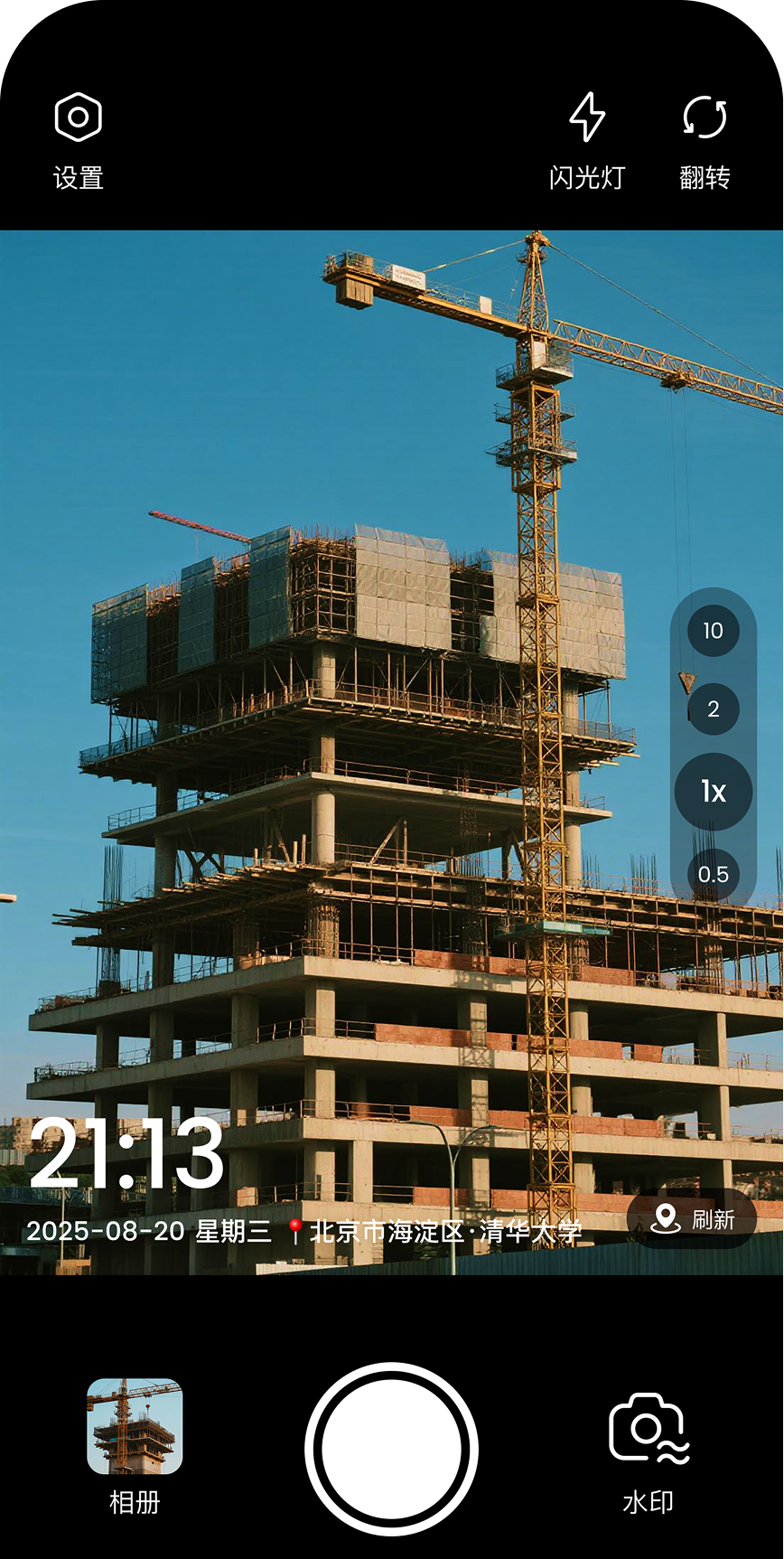
- 在支持 Android 应用的设备上打开极速水印相机,选择包含所需日期、地点或工作字段的模板。
- 需要自动定位时,按需要允许使用期间的位置访问;核对预览地址和实际现场,定位未稳定前先不要正式拍摄。
- 填写项目、工作事项等能够确认的内容,检查文字有没有遮挡设备编号、单据或主体。
- 先拍并保存一张样片,从相册确认文字和图片清楚,再继续记录。
需要调整文字时,可看时间地点字段编辑说明。只做日常拍照、且自带时间水印足够时,直接使用系统相机即可。
小米或红米相册的旧照片怎么加水印?
先在相册打开原图详情,核对拍摄日期与已有位置;转发、截屏或编辑过的文件可能缺少这些信息。相机里新开启的时间水印,通常不会追溯处理之前拍好的照片。
- 打开工具的“照片加水印”,选择需要处理的原图。
- 选择模板,把日期、地点与当时的可靠记录逐项核对。没有证据的地点不要用当前定位代替。
- 保存加水印后的图片,检查成片,并保留原图。
完整导入流程见给拍好的照片加水印;日期来源不确定时,先看拍摄日期与文件日期怎么区分。
小米、红米时间地点水印常见问题
- 红米能照着小米教程设置吗?
- 先看本机相机是否有同名入口。品牌相近不代表菜单、样式与功能一致;以设备支持项和测试成片为准。
- 为什么只显示手机型号,没有日期?
- 机型水印与时间戳可能是不同开关。在提供这些选项的版本里,确认开启的是照片时间戳,再新拍一张检查。
- 已经允许定位,为什么照片画面没有地址?
- 定位可能只用于保存照片位置资料。要让地址成为可见文字,还需选择支持地点的水印样式或工具。
- 为什么水印日期与预期不符?
- 先核对手机日期、时区和水印预览;旧照片还要核对导入后的字段来源,不能把今天的日期当作过去的拍摄日期。
官方操作参考
- 小米:Xiaomi 14T 机型水印与时间戳:用作特定机型的系统相机操作示例;其他机型按本机版本核对。
整理更新:2026-11-06。系统入口按上述官方帮助核对;机型、系统和 App 版本不同,界面可能有差异。
水印与原始拍摄信息的区别
文字水印和相册元数据都可能被编辑。补写的日期、地点不等于原始 GPS 数据、可信时间戳或防篡改证明;重要记录请保留原图,并按实际可核对的信息填写。
文中第三方水印工具示例为极速水印相机。查看工具与版本说明
 点击查看完整界面