
 Rapixa · Android 1.1.8
पहले से खींची गई फ़ोटो पर तारीख और जगह कैसे लिखें?
पहले चरण पर जाएँकल की रिपोर्ट बनाते समय दो मंज़िलों की केबल ट्रे एक जैसी दिख सकती हैं। आज की तारीख लगाने से फ़ोटो गलत दौरे से जुड़ जाएगी।
पुरानी निरीक्षण फ़ोटो में मंज़िल जोड़ें
निरीक्षण रजिस्टर में समय और मंज़िल जाँचें। गैलरी से मूल फ़ोटो खोलें, विवरण जोड़ें और रिपोर्ट के लिए अलग प्रति सहेजें।
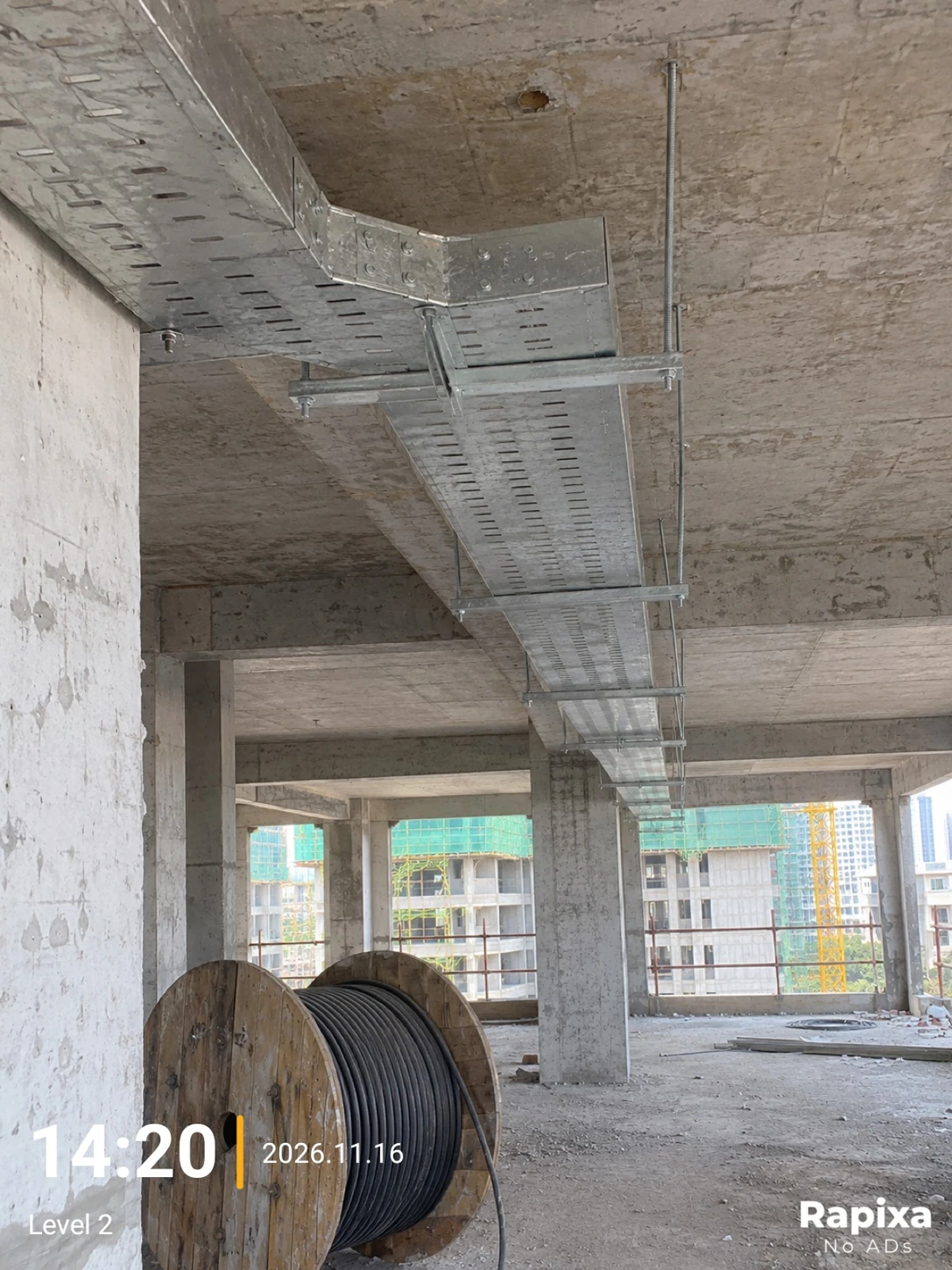
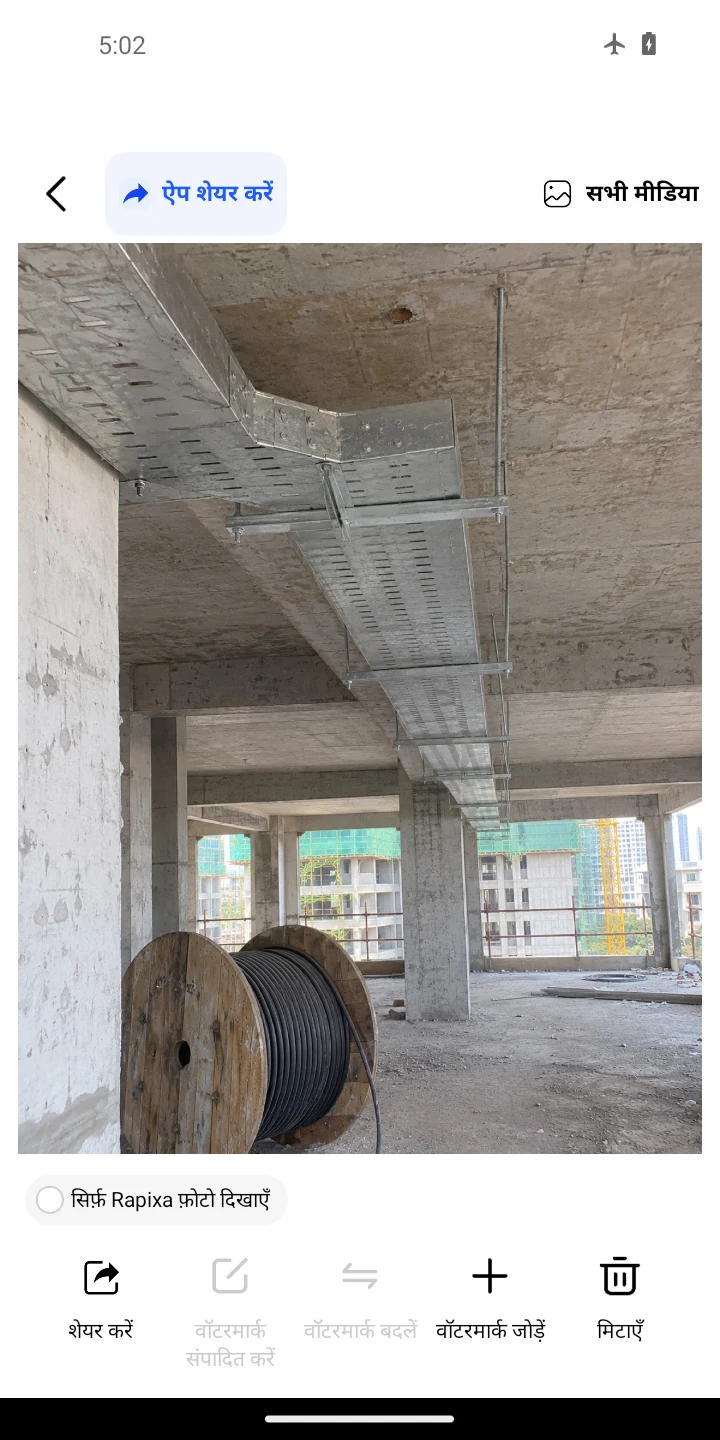
गैलरी से मूल फ़ोटो खोलें
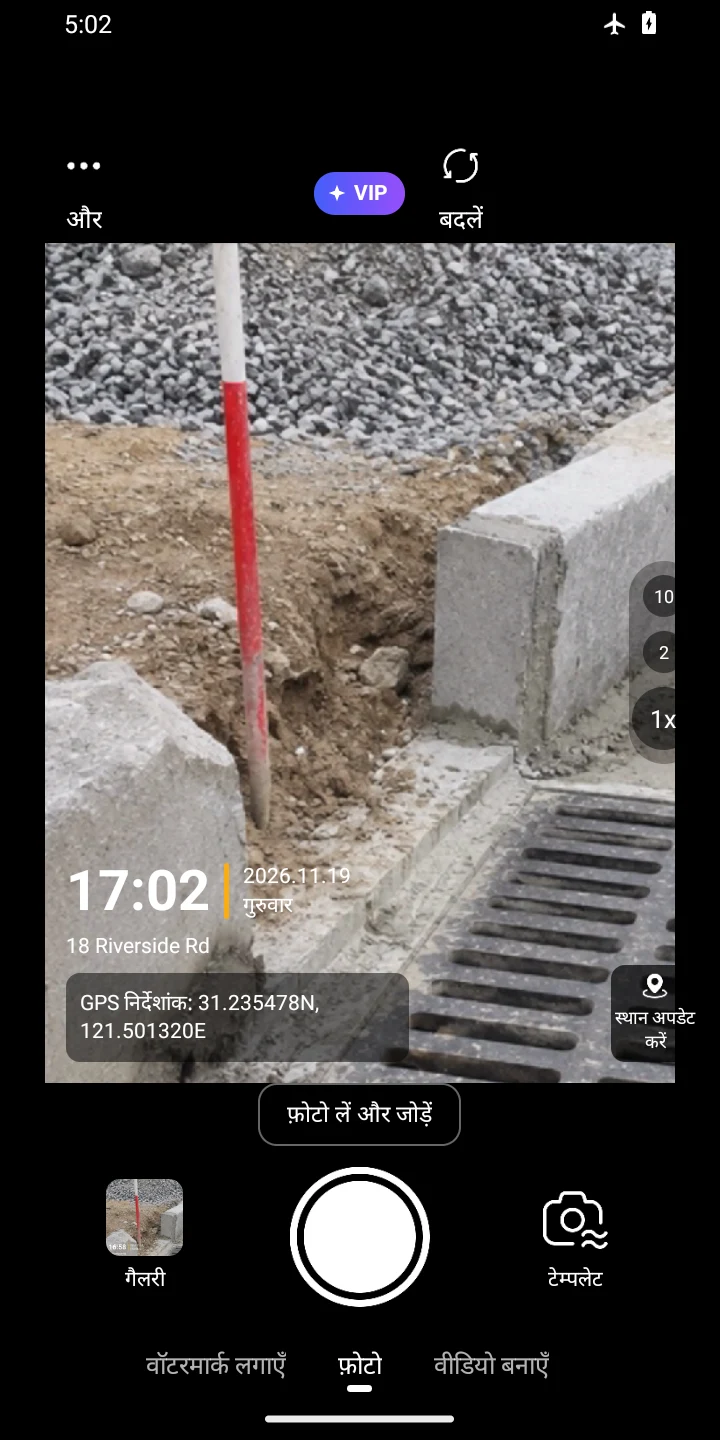
कैमरे के नीचे वॉटरमार्क लगाएँ दबाएँ। केबल ट्रे की फ़ोटो चुनें और प्रीव्यू में वॉटरमार्क जोड़ें पर टैप करें।
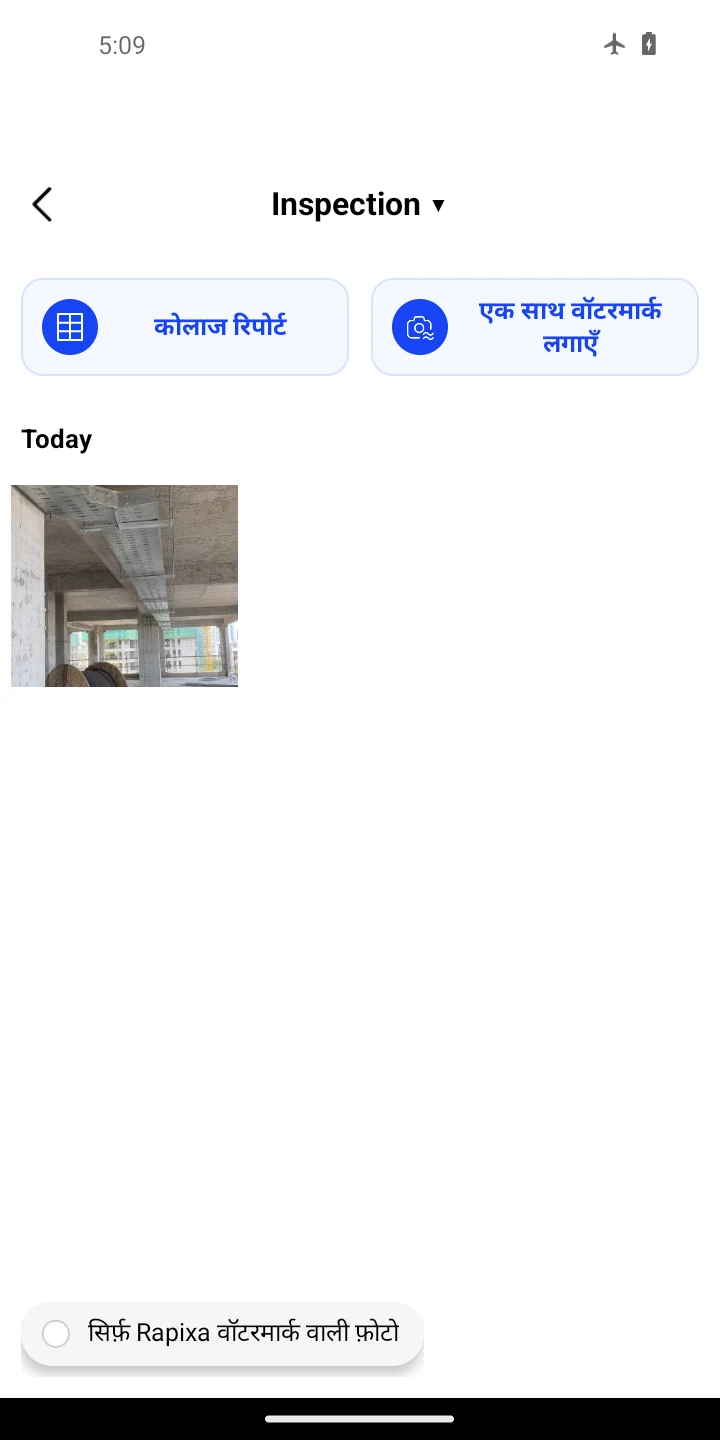
मूल फ़ोटो न मिले तो ऊपर एल्बम का नाम छुएँ, सही फ़ोल्डर चुनें और “सिर्फ़ Rapixa वॉटरमार्क वाली फ़ोटो” बंद करें। Inspection उदाहरण के एल्बम का नाम है। संपादन धूसर हो तो प्लस वाला वॉटरमार्क जोड़ें दबाएँ।
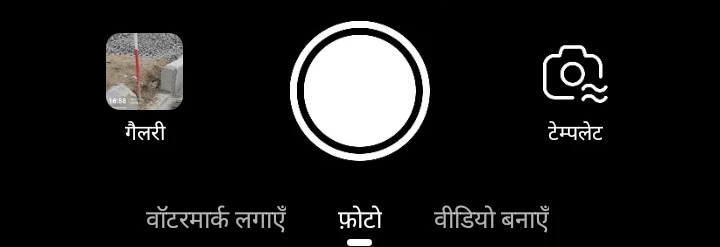
वॉटरमार्क लगाएँ 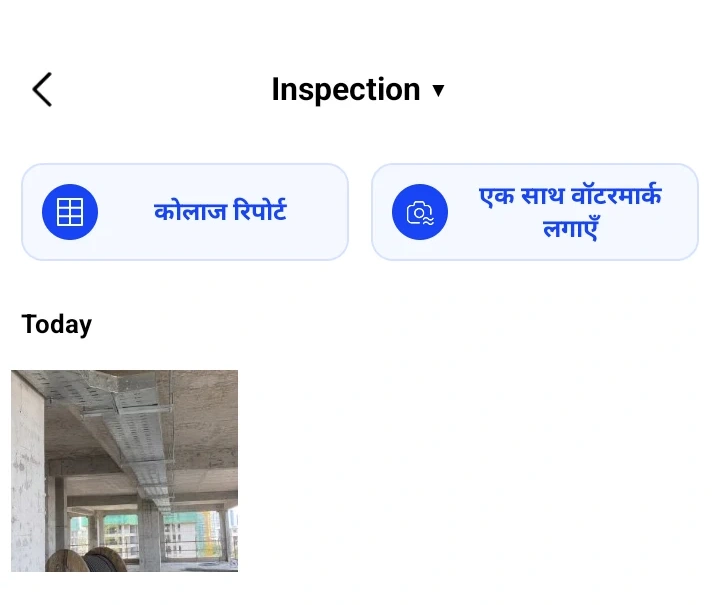
वॉटरमार्क लगाएँ 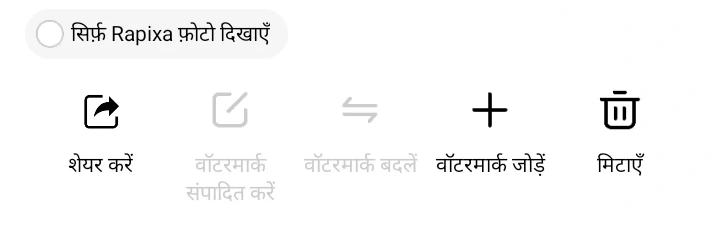
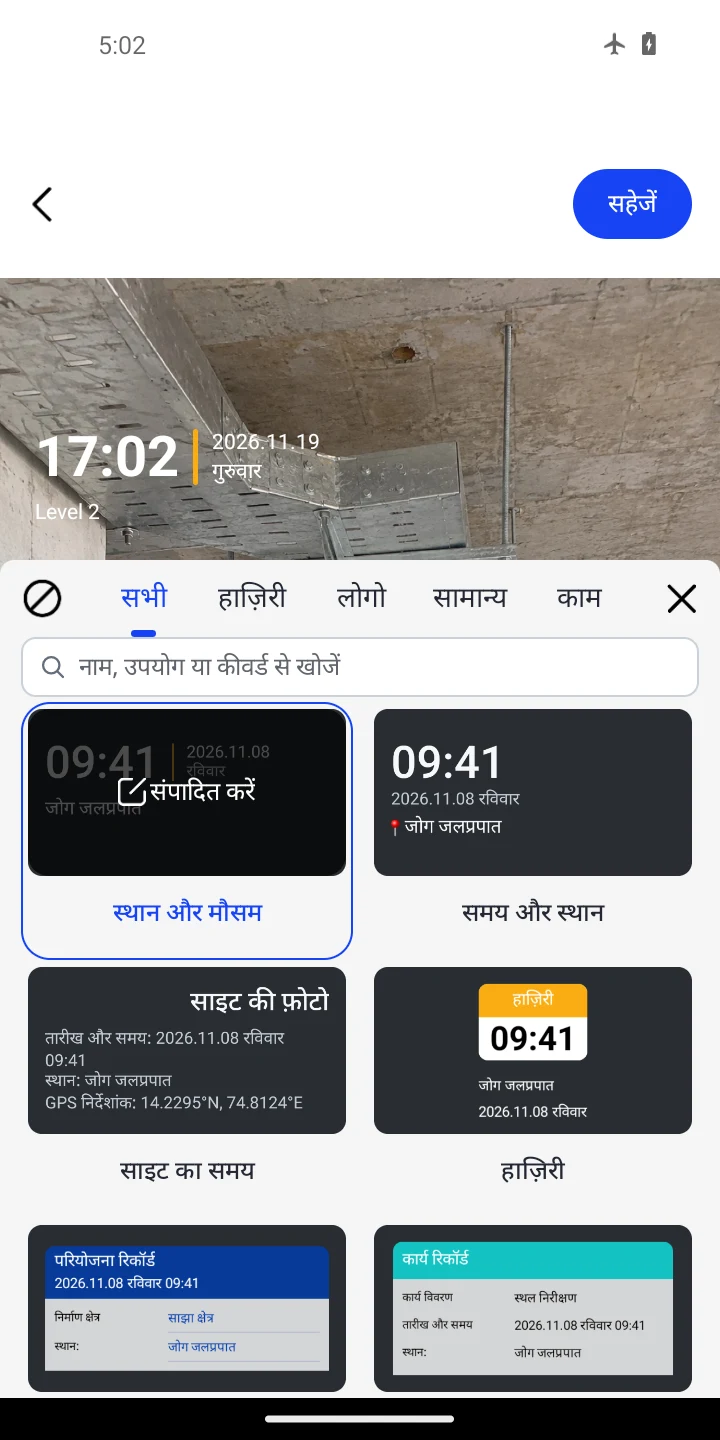
वॉटरमार्क जोड़ें समय और जगह वाला टेम्पलेट चुनें
अगर चुने हुए टेम्पलेट में समय और जगह दोनों हैं, तो उसे रहने दें। ज़रूरत हो तो दोनों फ़ील्ड वाला टेम्पलेट चुनें और सूची बंद करें।
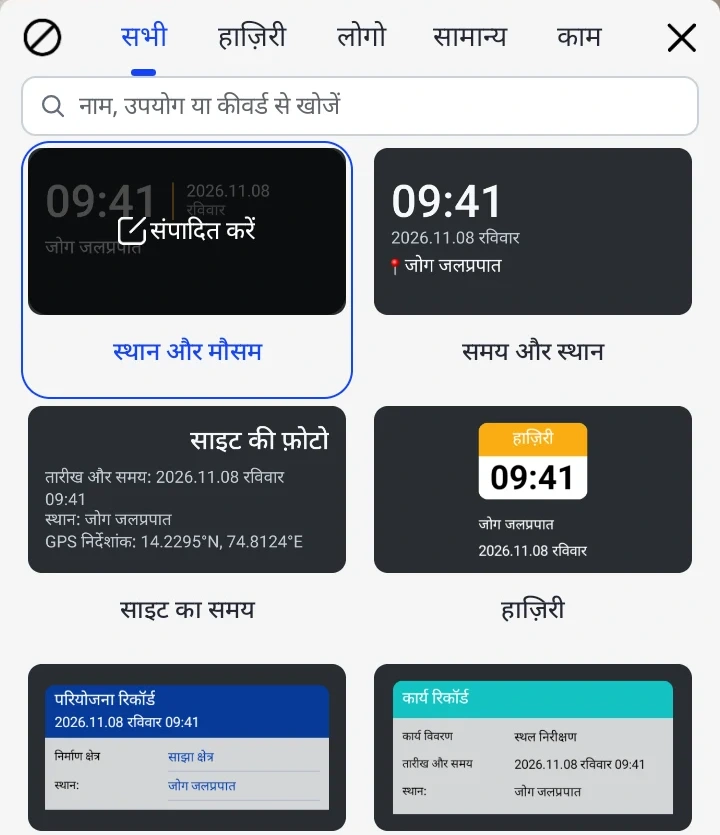
विवरण भरें और प्रति सहेजें
फ़ोटो के निशान को छुएँ। तारीख और समय में रजिस्टर का समय भरें (उदाहरण 2026.11.16 14:20)। स्थान में मंज़िल खोजें और वही पाठ वाला कस्टम परिणाम चुनें, जैसे Level 2। × से बंद करें, प्रीव्यू जाँचें और सहेजें दबाएँ।
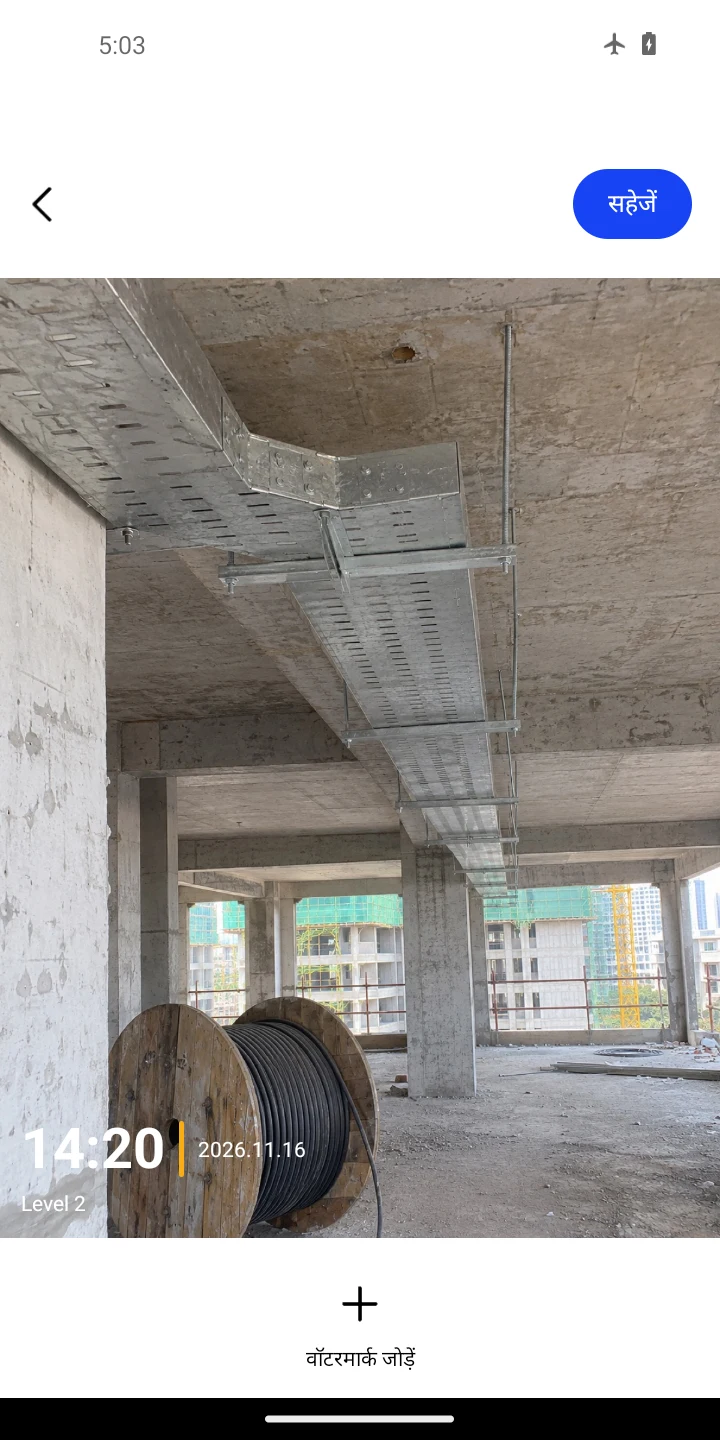
प्रति को मूल फ़ोटो से मिलाएँ
गैलरी में नई कॉपी खोलकर देखें कि 14:20 और Level 2 पढ़े जा सकते हैं। तुलना के लिए बिना वॉटरमार्क वाली मूल फ़ोटो भी खोलें।
यह निर्यात की गई तस्वीर एक उदाहरण है। तारीख और जगह प्रदर्शन के लिए हैं।
फ़ाइल भेजने से पहले
तारीख या मंज़िल की पुष्टि न हो तो संपादक में वह फ़ील्ड बंद करें। पाठ मिटाने पर अपने आप कोई मान दिख सकता है।
पुरानी फ़ोटो की लोकेशन पक्की न हो तो जाँच रजिस्टर से जगह की पुष्टि करें।