
 Rapixa · Android 1.1.8
फ़ोटो पर तारीख, समय और जगह मुफ़्त में कैसे बदलें?
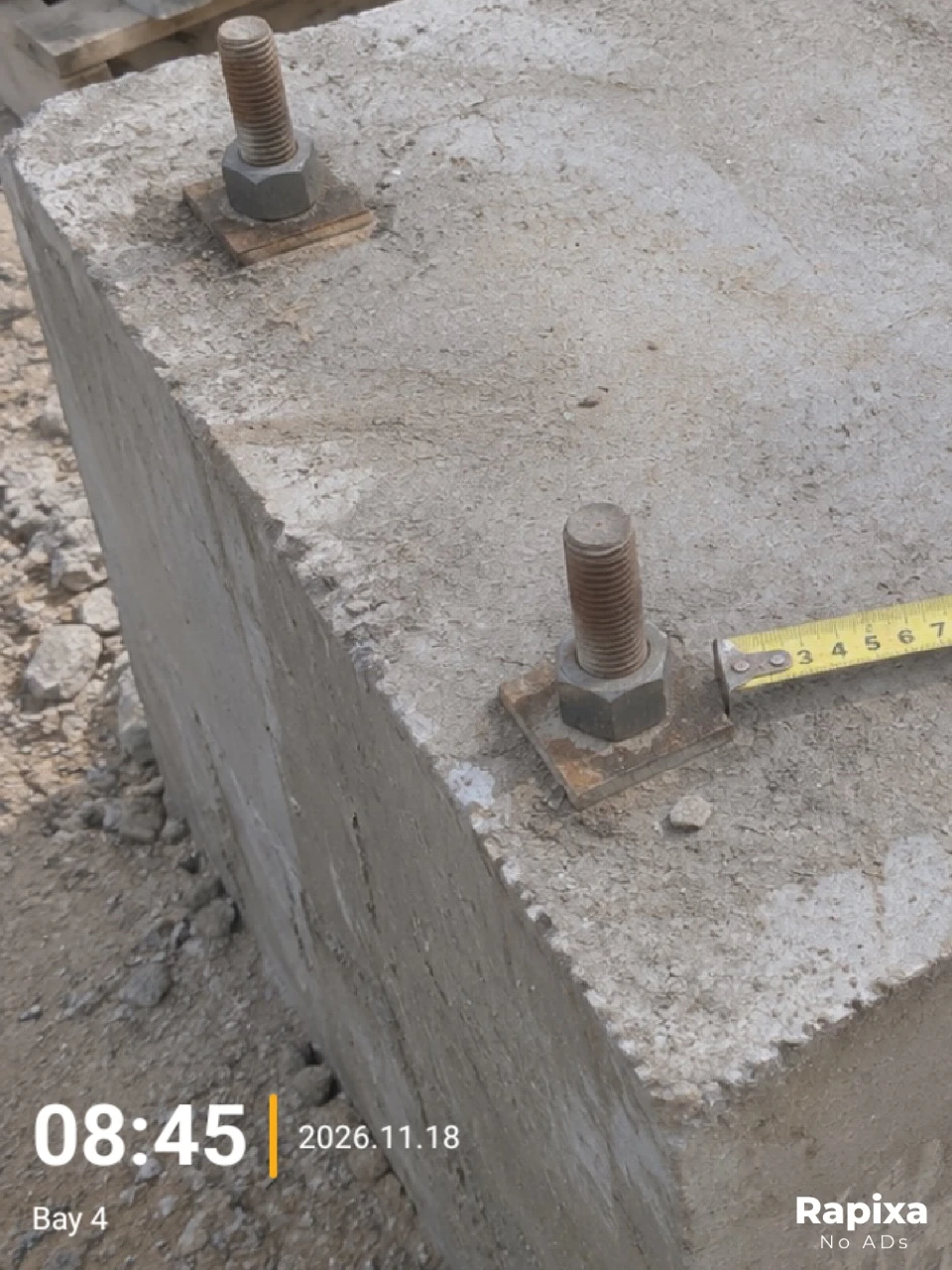
पहले चरण पर जाएँमशीन की दो नींवों में एक जैसे बोल्ट लगे हैं। शिफ़्ट बदलते समय केवल कंक्रीट की क्लोज़-अप फ़ोटो देखकर अगली टीम नहीं जान पाएगी कि सुबह किस जगह जाँच हुई थी।
फ़ोटो को सही निरीक्षण प्रविष्टि से जोड़ें
फ़ोटो लेने से पहले जाँच पत्र से निरीक्षण का समय और कार्यस्थल का नंबर वॉटरमार्क में भरें। अगली टीम फ़ोटो को सही प्रविष्टि से मिला सकेगी।
पहले सात दिनों में इस्तेमाल की कोई सीमा नहीं है। आठवें दिन से फ़ोटो लेने, वीडियो बनाने और वॉटरमार्क जोड़ने या बदलने के लिए कुल तीन मुफ़्त इस्तेमाल रोज़ मिलते हैं।
वॉटरमार्क संपादक खोलें
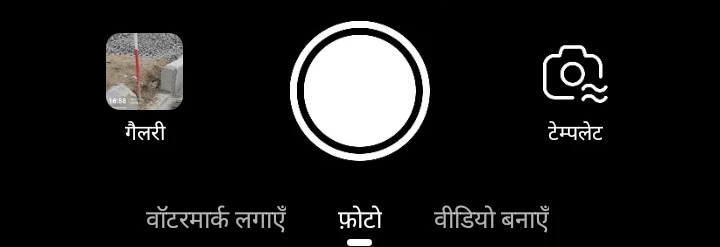
Rapixa खोलें, कैमरे की अनुमति दें और फ़ोटो चुनें। प्रीव्यू पर छपे समय को छुएँ। घड़ी न दिखे तो शटर के पास टेम्पलेट दबाएँ, स्थान और मौसम चुनें और घड़ी छुएँ।
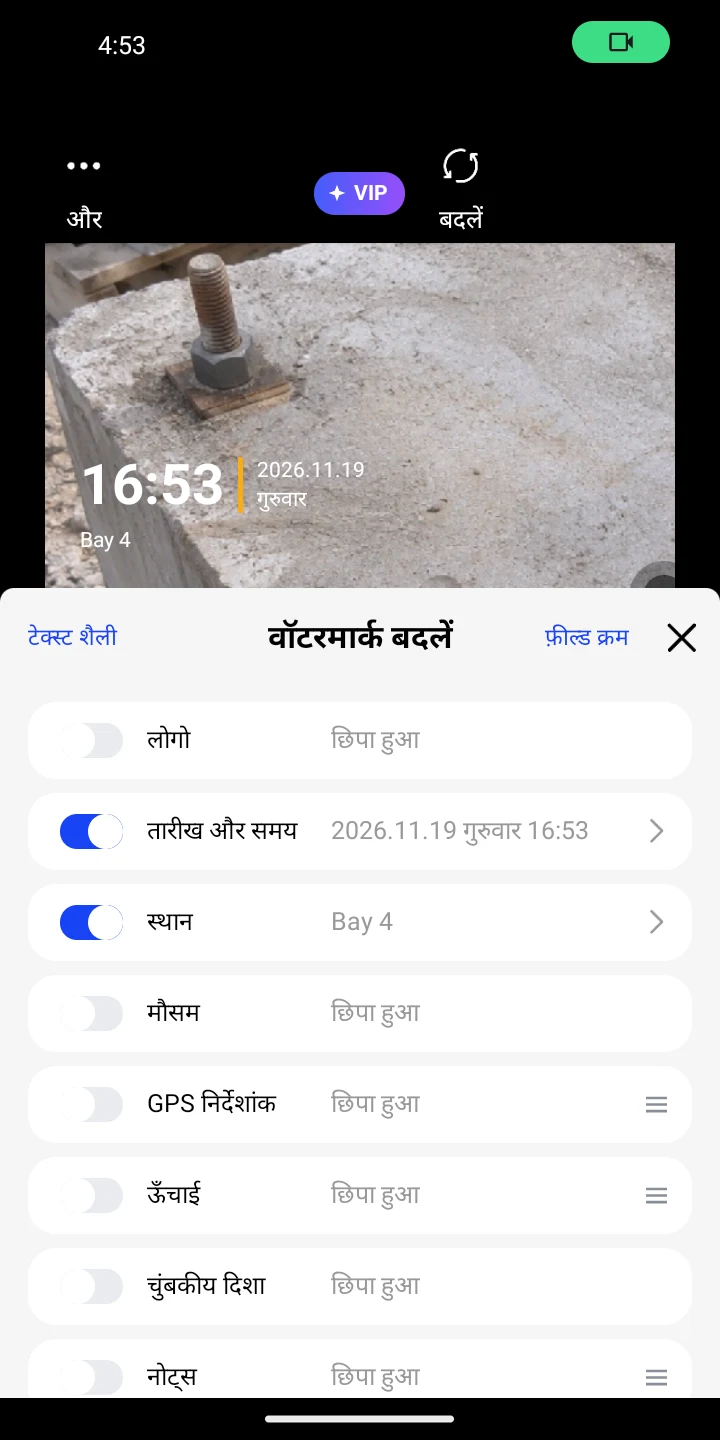
संपादक में तारीख और समय और स्थान दोनों चालू करें।
टेम्पलेट 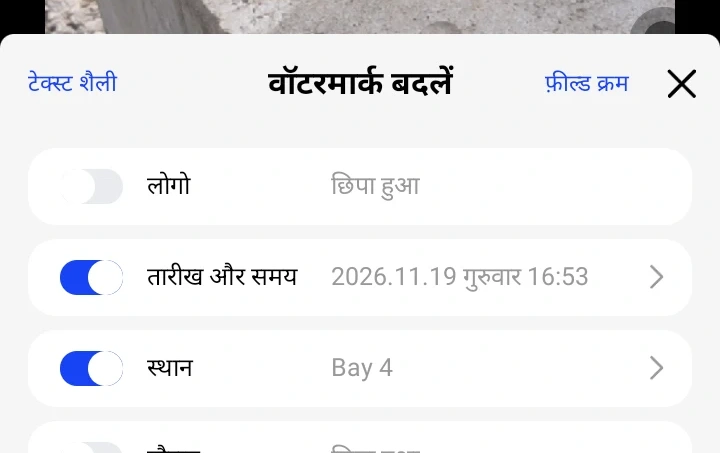
निरीक्षण का समय भरें
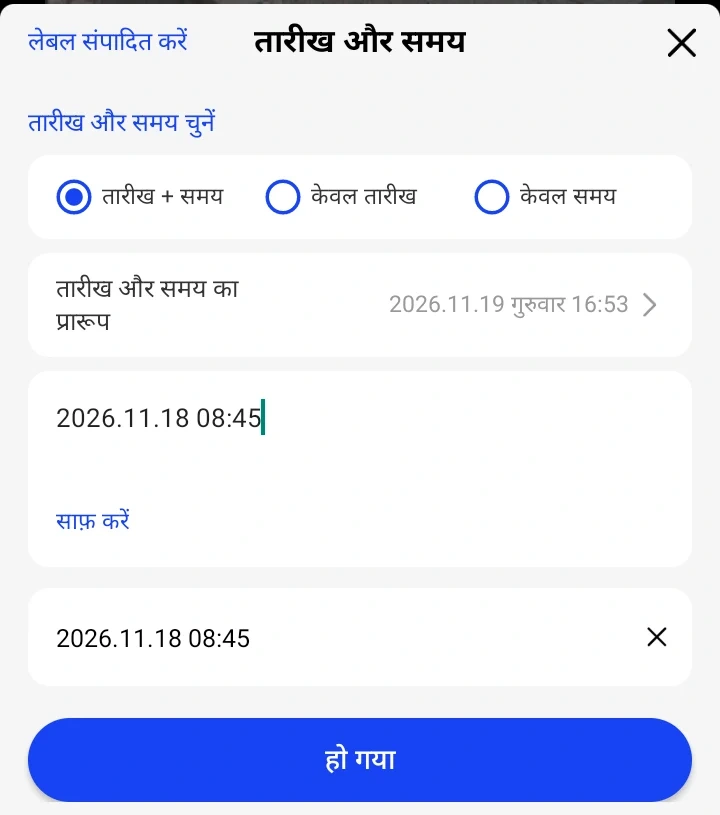
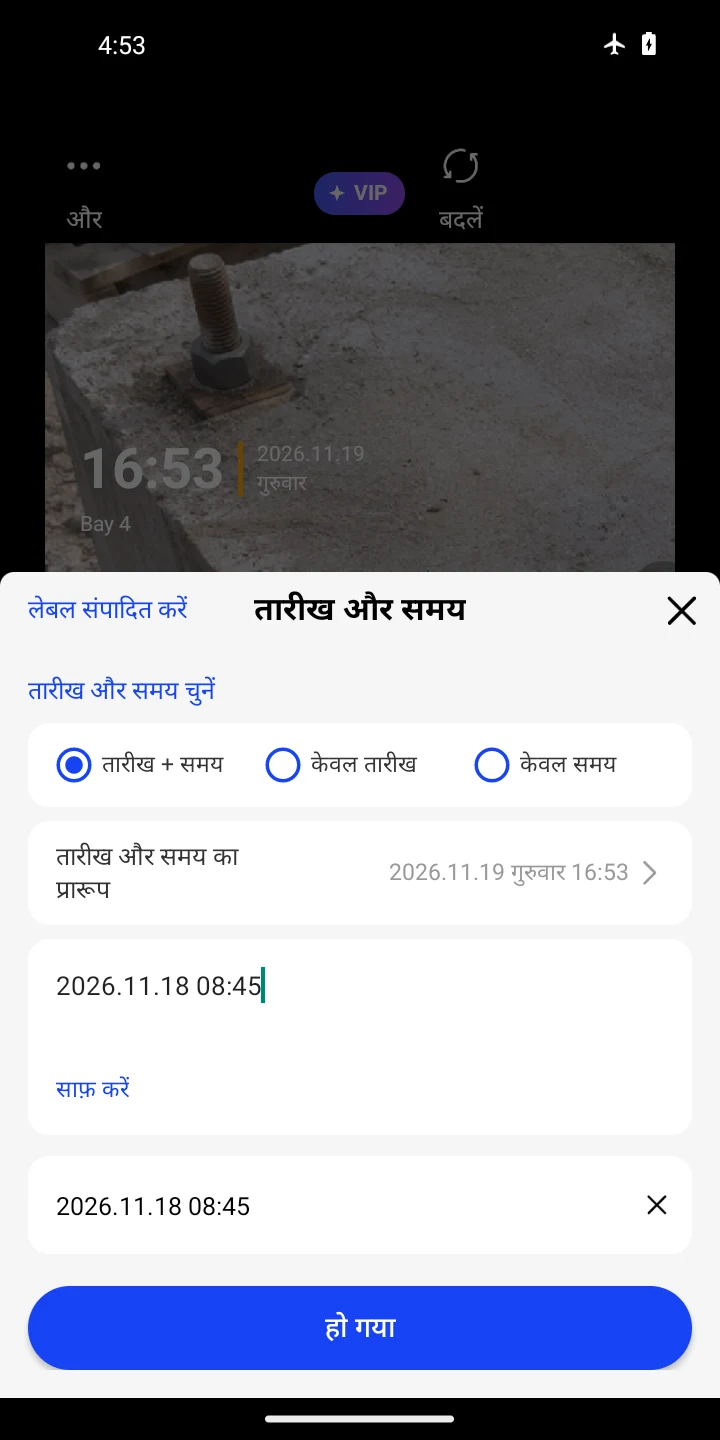
अगर घड़ी पर सही निरीक्षण समय है तो रहने दें। बदलने के लिए तारीख और समय छुएँ। पहिया दिखे तो खुद डालें चुनें। रजिस्टर का समय दर्ज कर हो गया दबाएँ। उदाहरण 2026.11.18 08:45 है।
सही कार्यस्थल चुनें
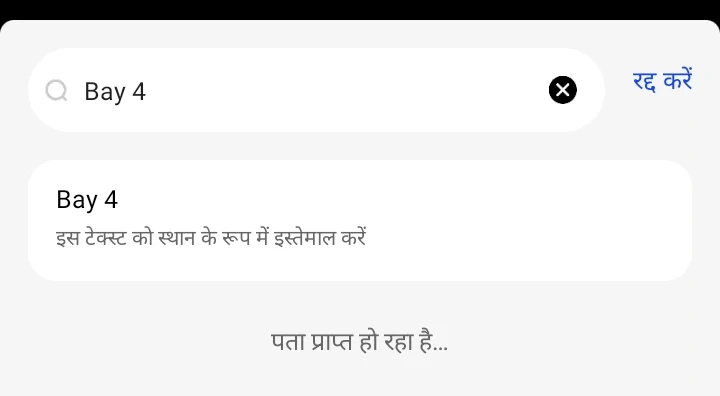
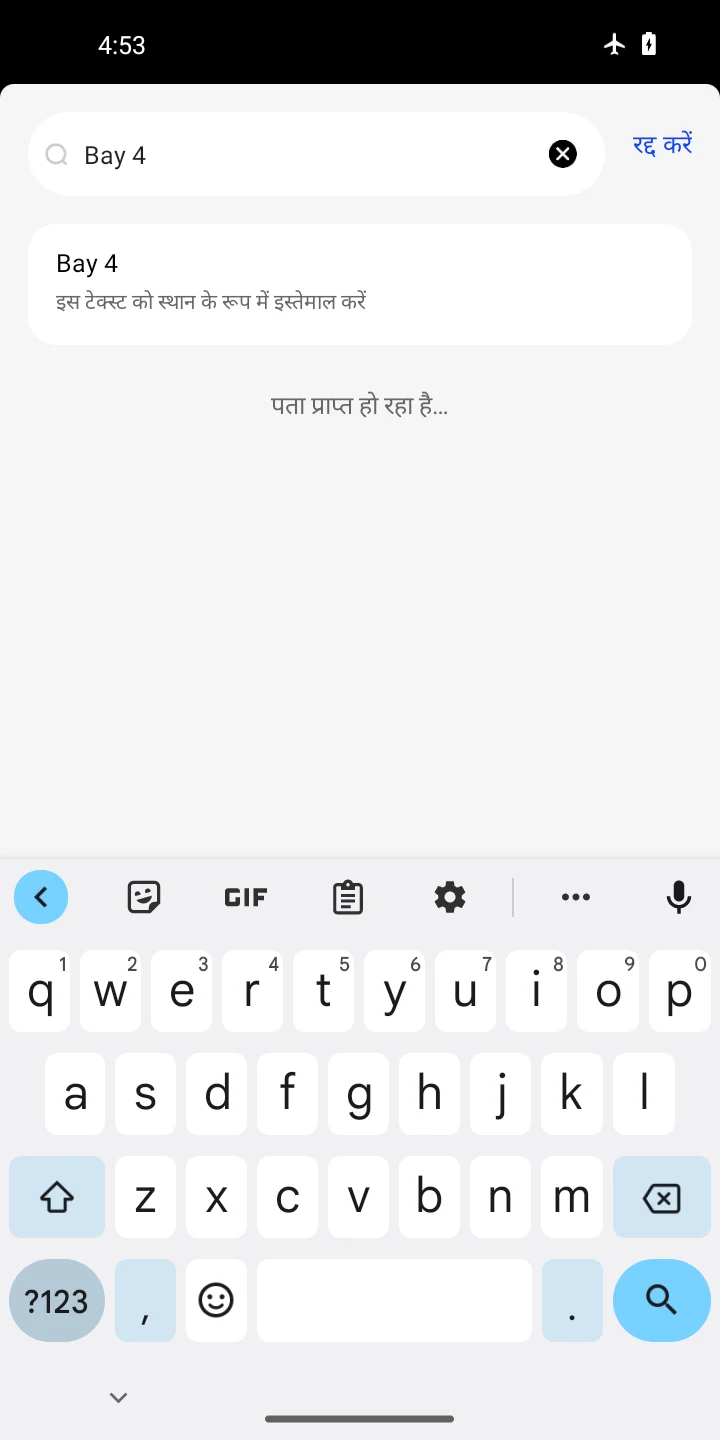
स्थान खोलें और खोज बॉक्स में Bay 4 लिखें। इसी टेक्स्ट को जगह के रूप में इस्तेमाल करने वाली पंक्ति पर टैप करें।
फ़ोटो लें और निशान जाँचें
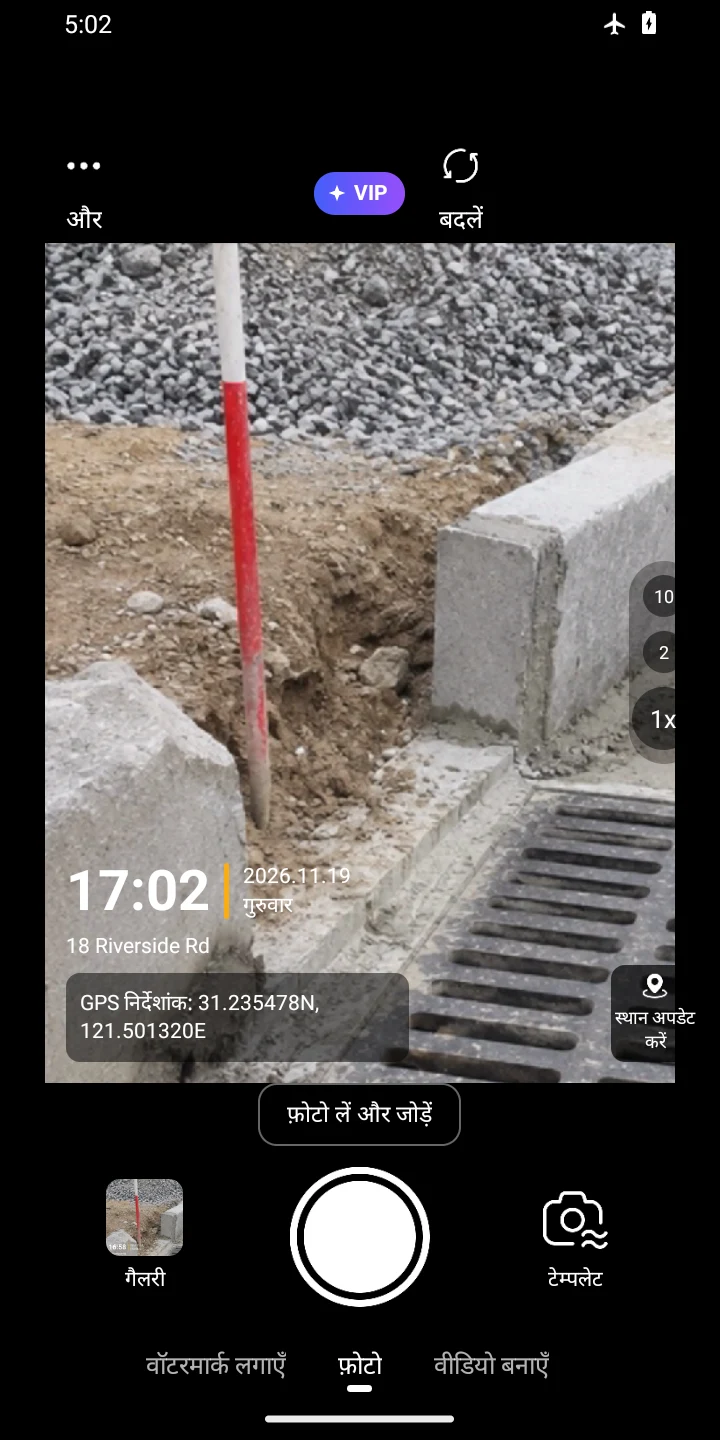
पैनल बंद करके फ़ोटो लें। सेव की गई JPG खोलें और देखें कि मशीन के आधार के पास 08:45, 2026.11.18 और Bay 4 साफ़ दिख रहे हैं।
यह निर्यात की गई तस्वीर एक उदाहरण है। तारीख और जगह प्रदर्शन के लिए हैं।
फ़ाइल भेजने से पहले
अगर निरीक्षण और फ़ोटो लेने का समय अलग है, तो रिपोर्ट में स्पष्ट करें कि फ़ोटो पर निरीक्षण का समय लिखा है। मूल फ़ाइल भी रखें।
लिखा हुआ समय तस्वीर पर छपता है। वास्तविक शूटिंग समय की जाँच के लिए मूल फ़ाइल सँभालकर रखें।