 Rapixa · Android 1.1.8
ວິທີໃສ່ວັນທີ ແລະ ສະຖານທີ່ໃນຮູບເກົ່າທີ່ຖ່າຍໄວ້ແລ້ວ
ໄປຂັ້ນຕອນທີ 1ຕອນຂຽນລາຍງານຂອງມື້ວານ ຮາງສາຍໄຟສອງຊັ້ນອາດເບິ່ງຄືກັນ. ຖ້າໃສ່ວັນທີມື້ນີ້ ຮູບຈະໄປກົງກັບການກວດຜິດຄັ້ງ.
Rapixa ·
ເພີ່ມຊັ້ນໃສ່ຮູບກວດວຽກທີ່ຖ່າຍໄວ້ແລ້ວ
ກວດເວລາ ແລະ ຊັ້ນຈາກປຶ້ມບັນທຶກ. ເປີດຮູບເດີມຈາກອະລະບ້ຳ ເພີ່ມຂໍ້ມູນ ແລ້ວບັນທຶກສຳເນົາໄວ້ໃສ່ລາຍງານ.
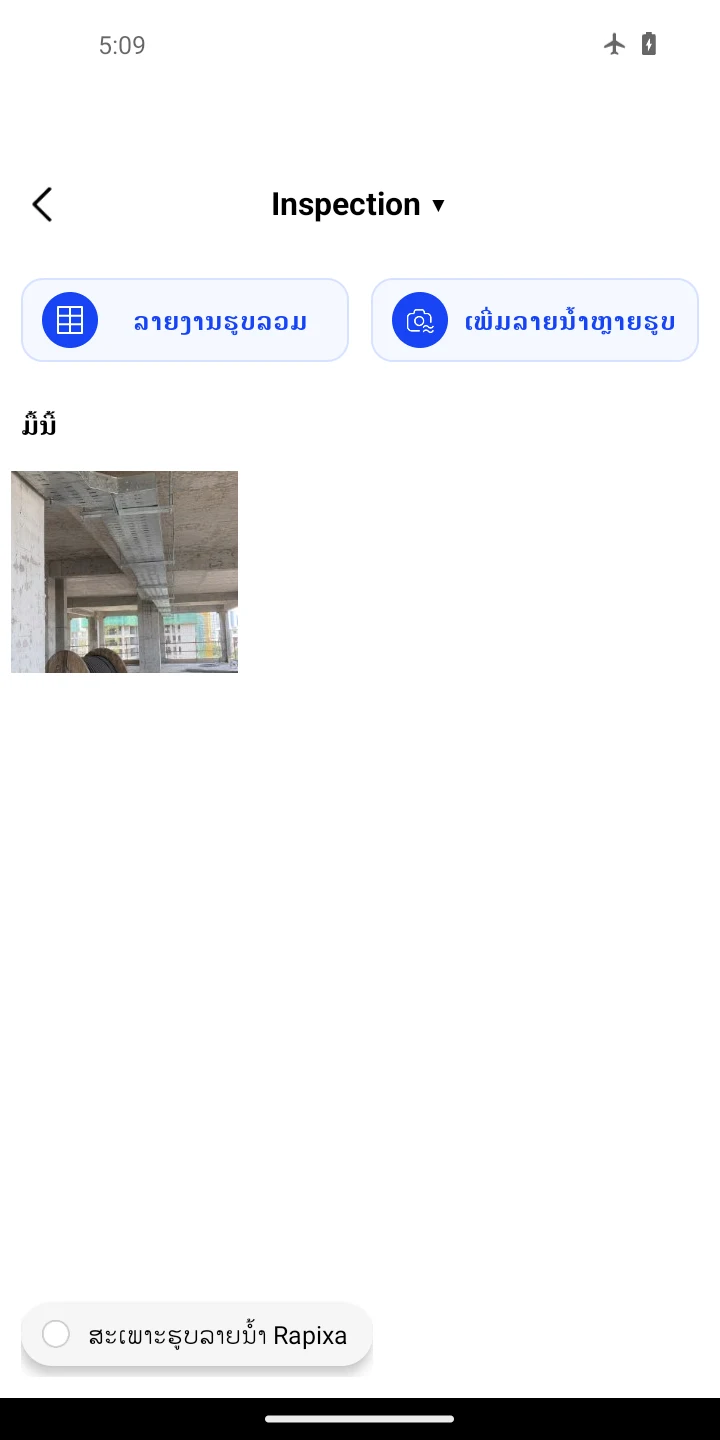
ເປີດຮູບເດີມຈາກອະລະບ້ຳ
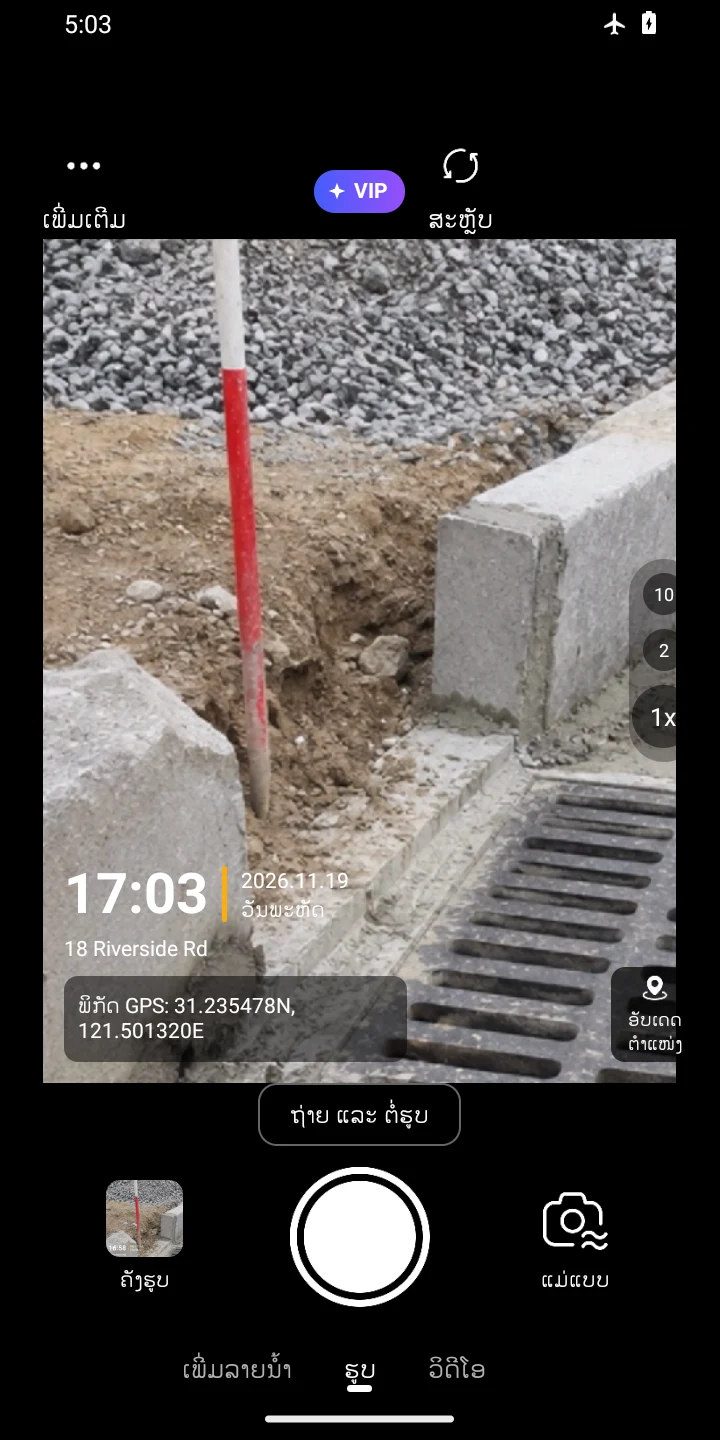
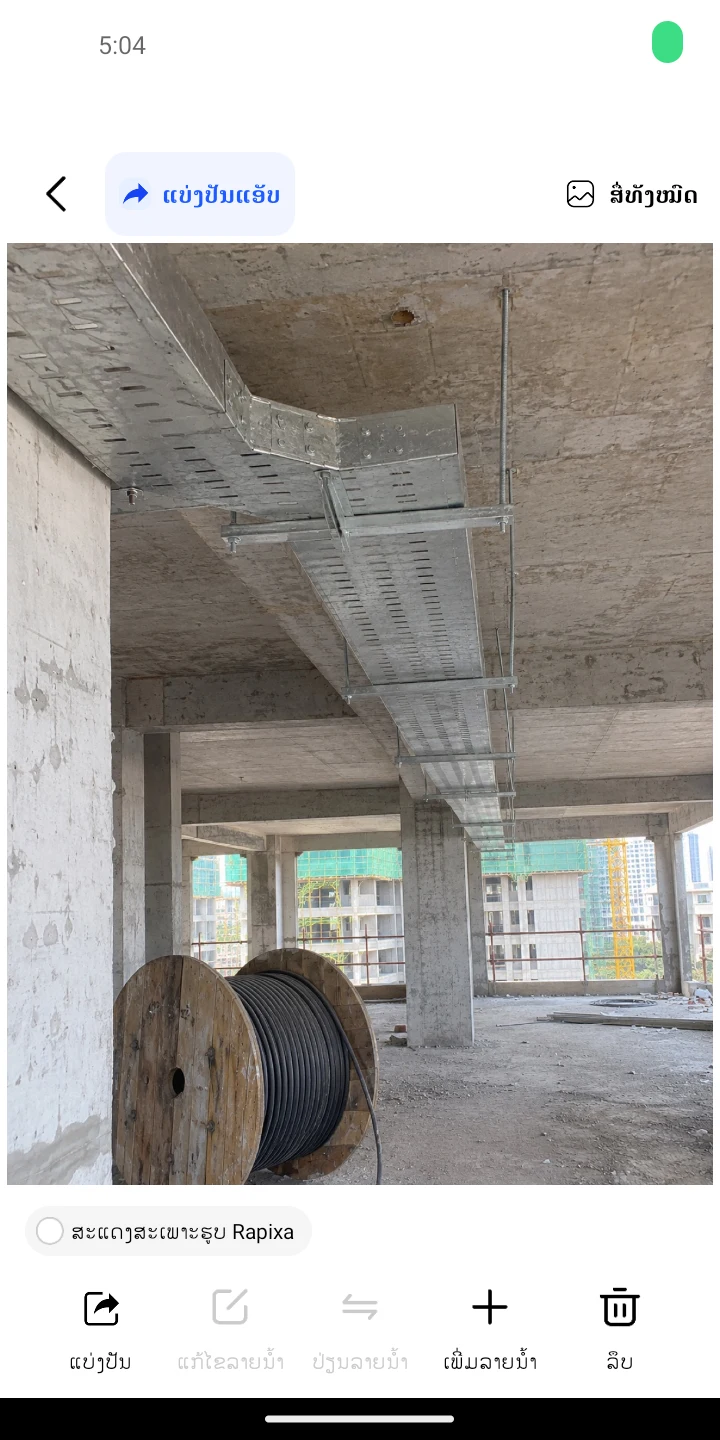
ແຕະ ເພີ່ມລາຍນ້ຳ ໃຕ້ກ້ອງ, ເລືອກຮູບຮາງສາຍໄຟ ແລ້ວແຕະ ເພີ່ມລາຍນ້ຳ ໃນໜ້າເບິ່ງຮູບ.
ຖ້າບໍ່ເຫັນຮູບ ໃຫ້ແຕະຊື່ອະລະບ້ຳດ້ານເທິງ ເລືອກໂຟນເດີ ແລະ ປິດ “ສະເພາະຮູບລາຍນ້ຳ Rapixa”. Inspection ແມ່ນຊື່ອະລະບ້ຳຕົວຢ່າງ. ຖ້າປຸ່ມແກ້ໄຂເປັນສີເທົາ ໃຫ້ໃຊ້ປຸ່ມບວກ ເພີ່ມລາຍນ້ຳ.
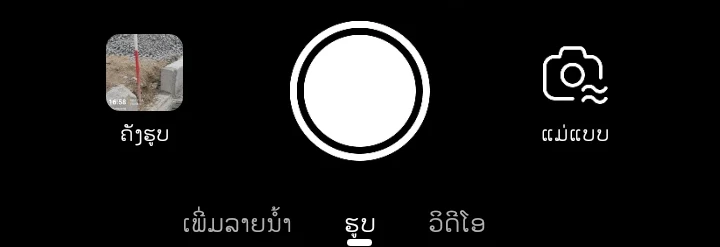
ເພີ່ມລາຍນ້ຳ 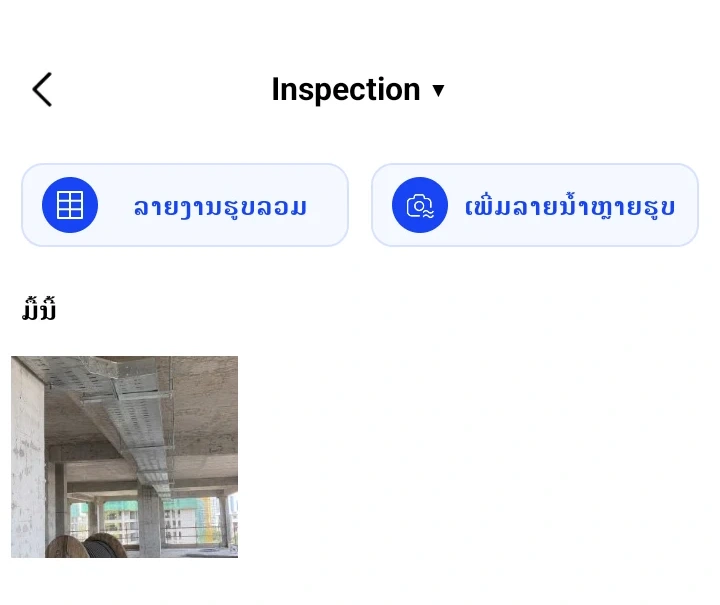
ເພີ່ມລາຍນ້ຳ 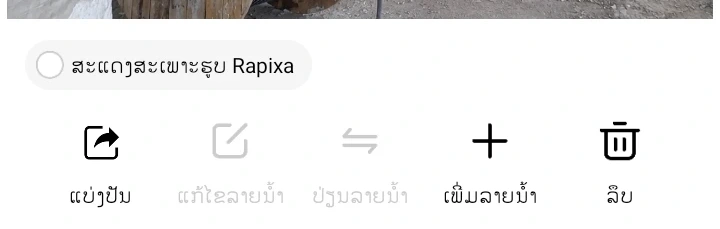
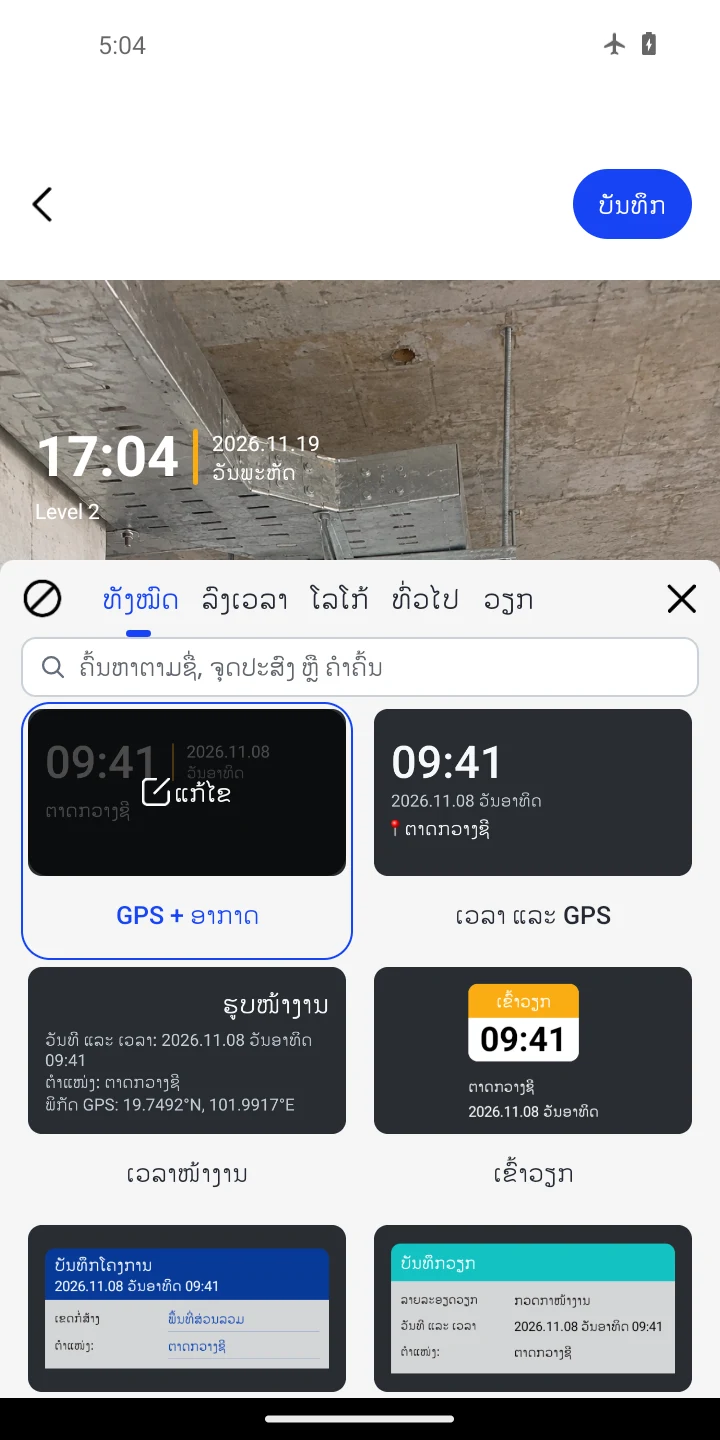
ເພີ່ມລາຍນ້ຳ ເລືອກແມ່ແບບເວລາແລະສະຖານທີ່
ໃຊ້ແມ່ແບບທີ່ເລືອກໄວ້ ຖ້າມີທັງເວລາ ແລະ ສະຖານທີ່. ຫຼືເລືອກແມ່ແບບທີ່ມີສອງລາຍການນີ້ ແລ້ວປິດລາຍຊື່.
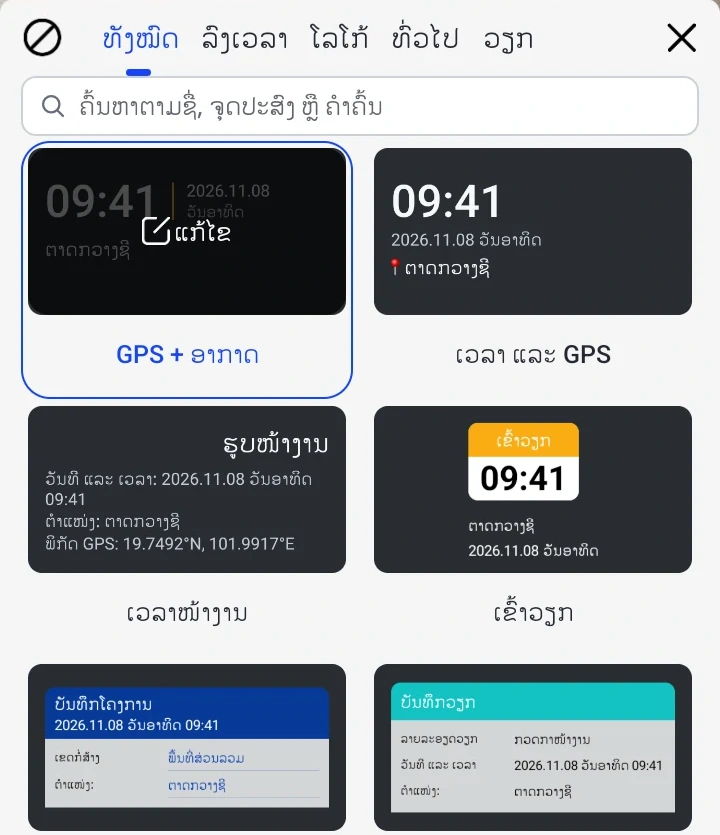
ປ້ອນຂໍ້ມູນແລ້ວບັນທຶກ
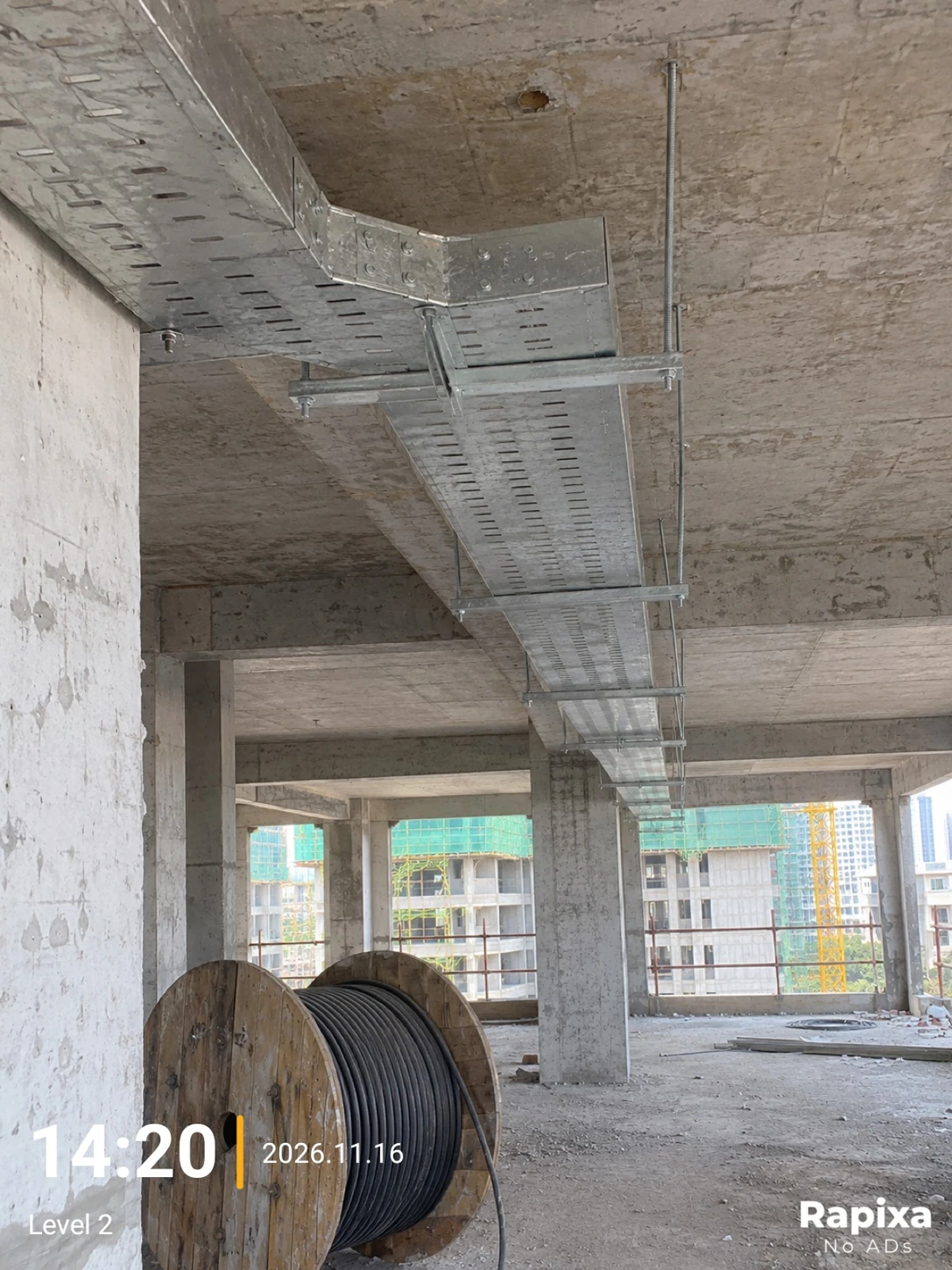
ແຕະລາຍນ້ຳໃນຮູບ. ປ້ອນເວລາຈາກປຶ້ມກວດໃນ ວັນທີ ແລະ ເວລາ (ຕົວຢ່າງ 2026.11.16 14:20). ໃນ ຕຳແໜ່ງ ຄົ້ນຫາຊັ້ນ ແລ້ວແຕະຜົນແບບກຳນົດເອງທີ່ກົງກັນ ເຊັ່ນ Level 2. ປິດດ້ວຍ × ກວດຕົວຢ່າງແລ້ວແຕະ ບັນທຶກ.
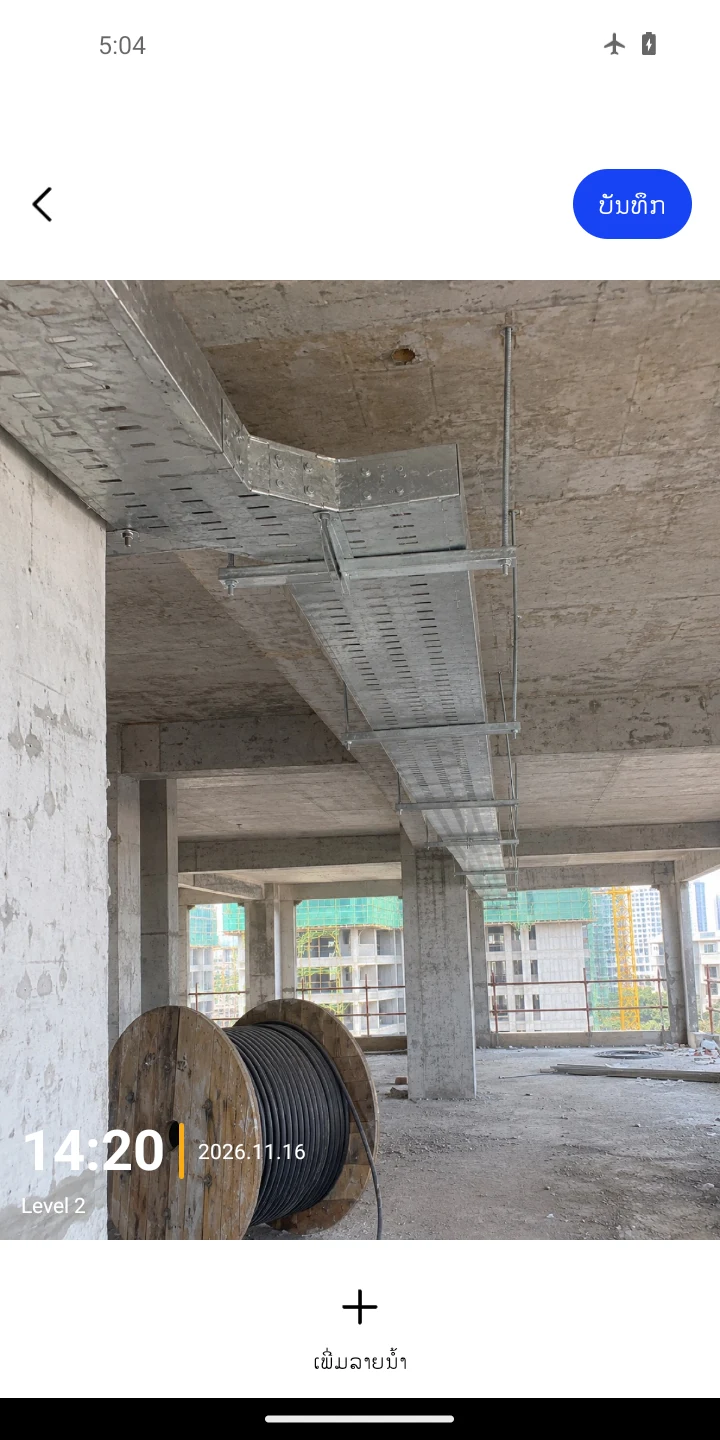
ທຽບສຳເນົາກັບຮູບເດີມ
ເປີດສຳເນົາໃນຄັງຮູບ ແລ້ວກວດວ່າອ່ານ 14:20 ແລະ Level 2 ໄດ້ຊັດ. ເປີດຮູບເດີມທີ່ບໍ່ມີລາຍນ້ຳເພື່ອທຽບກັນ.
ຕົວຢ່າງຮູບທີ່ສົ່ງອອກ. ວັນທີ ແລະ ສະຖານທີ່ແມ່ນຂໍ້ມູນສາທິດ.
ກ່ອນສົ່ງໄຟລ໌
ຖ້າຢືນຢັນວັນທີ ຫຼື ຊັ້ນບໍ່ໄດ້ ໃຫ້ປິດຊ່ອງນັ້ນໃນໜ້າແກ້ໄຂ. ຖ້າລຶບຂໍ້ຄວາມ ຄ່າອັດຕະໂນມັດອາດປາກົດ.
ຖ້າຮູບເກົ່າບໍ່ມີຂໍ້ມູນຕຳແໜ່ງທີ່ແນ່ນອນ ໃຫ້ກວດສະຖານທີ່ກັບບັນທຶກການກວດ.