 Rapixa · Android 1.1.8
撮影済みの写真に日付と場所を後から入れる方法
手順1から始める昨日のケーブルトレー点検を報告する際、別の階で撮った写真がそっくりに見えることがあります。今日の日付を入れると別の点検の記録になってしまいます。
Rapixa ·
撮影済みの点検写真に階数を入れる
点検簿で時刻と階数を確認し、アルバムの元写真に記入します。報告書には透かしを入れたコピーを添付します。
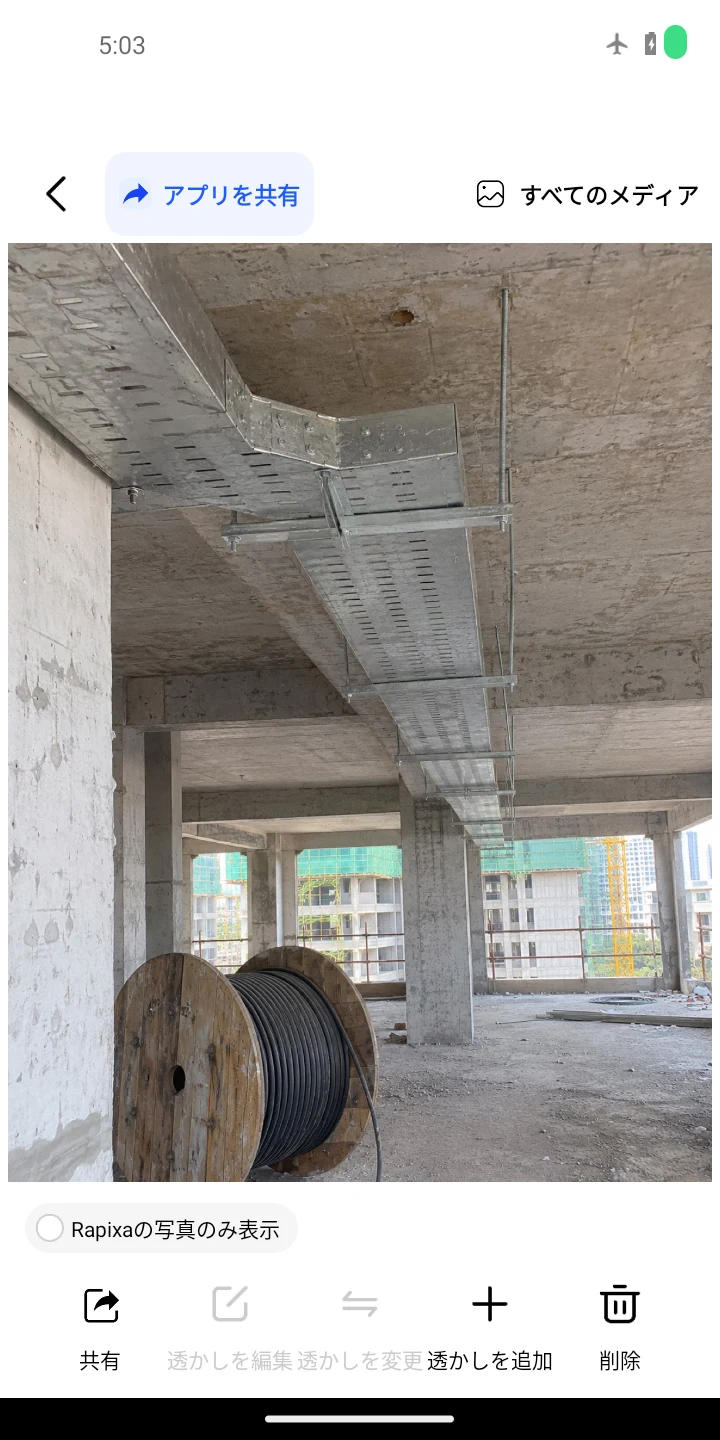
アルバムで元写真を開く
カメラ下部の「透かしを追加」から写真を選び、プレビューの下にある「透かしを追加」をタップします。
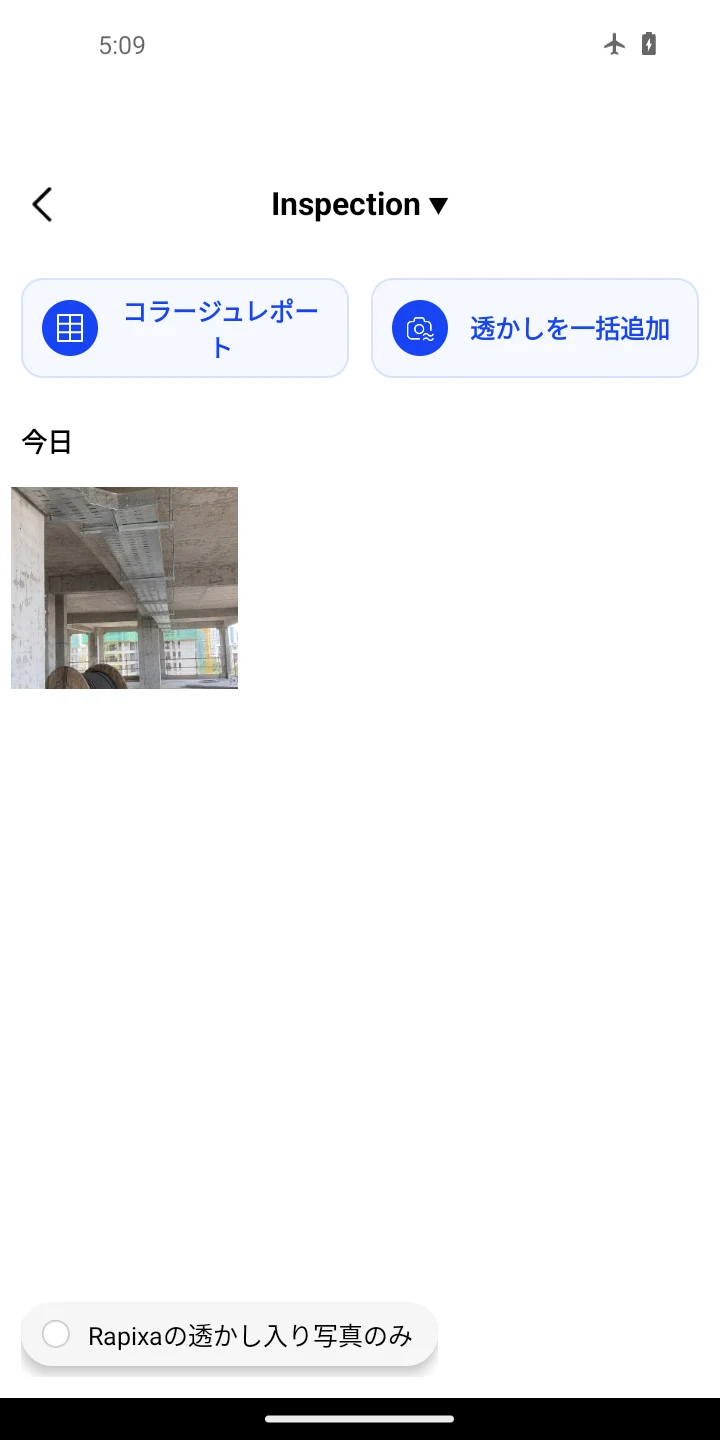
元の写真が見つからないときは、上部のアルバム名から保存先を選び、「Rapixaの透かし入り写真のみ」をオフにします。Inspection は例のアルバム名です。編集がグレーの場合は+の「透かしを追加」を使います。
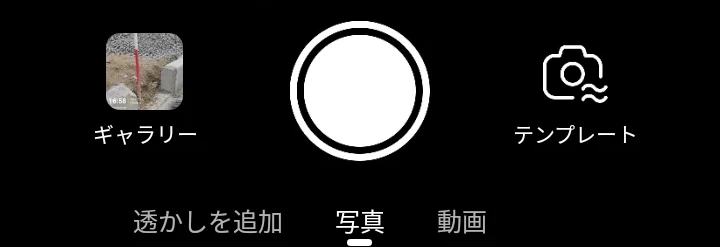
透かしを追加 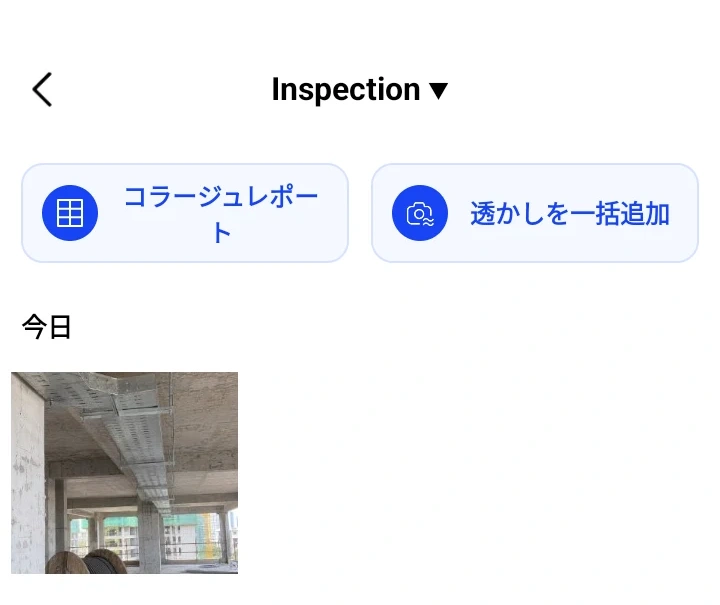
透かしを追加 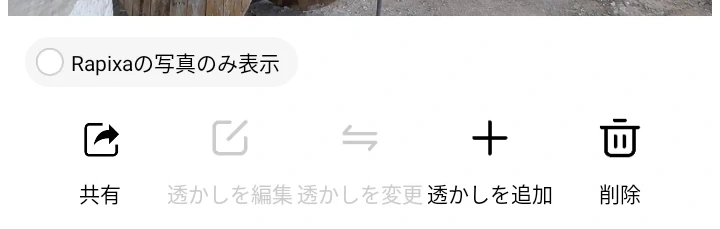
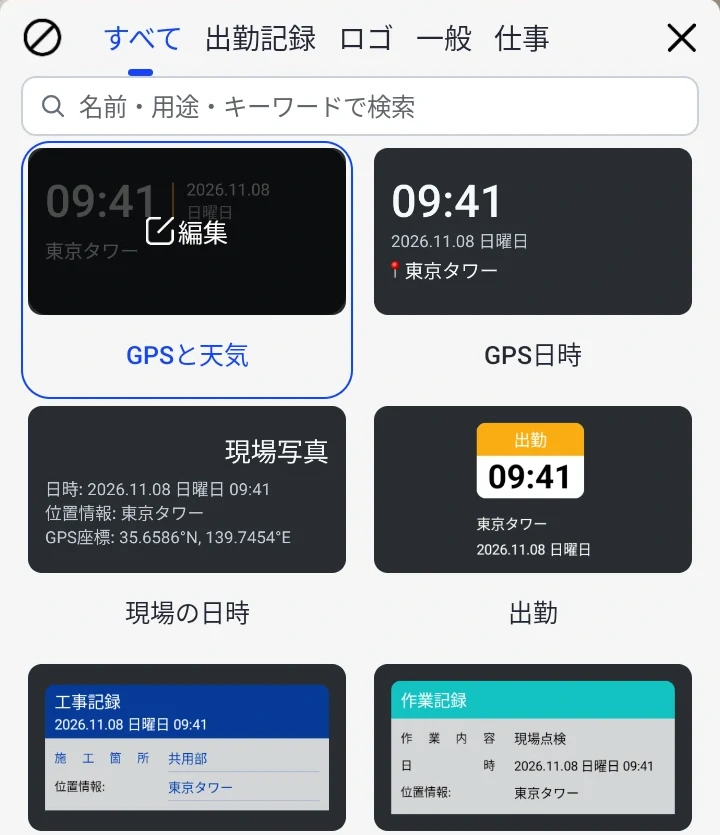
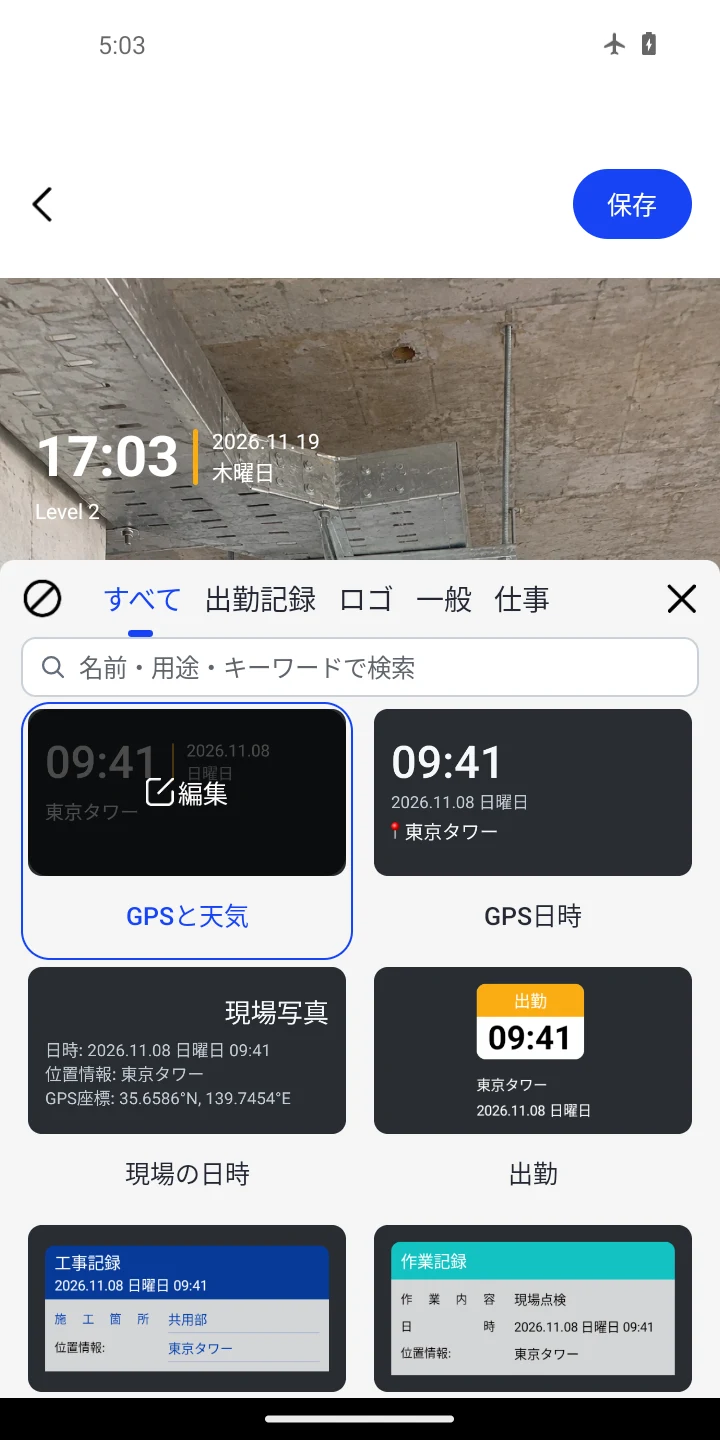
透かしを追加 日時と場所を表示するテンプレートを選ぶ
選択中のテンプレートに日時と場所の両方があればそのまま使います。必要なら両方を表示できるものを選んで一覧を閉じます。
点検簿の内容を入力して保存する
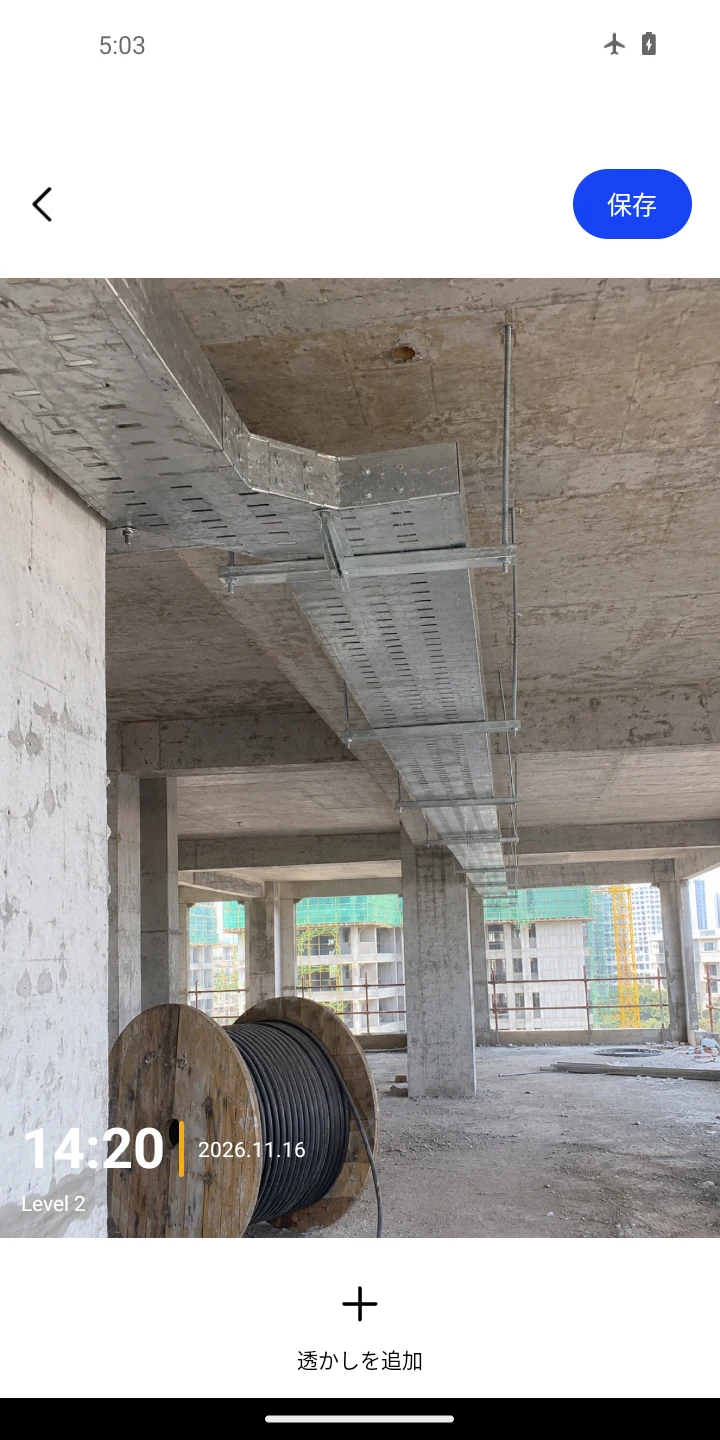
写真の透かしをタップし、「日時」に点検簿の時刻(例 2026.11.16 14:20)を入れます。「位置情報」で階を検索し、Level 2 など同じ文字が表示されたカスタム候補を選びます。×で戻って確認し、「保存」をタップします。
コピーと元写真を見比べる
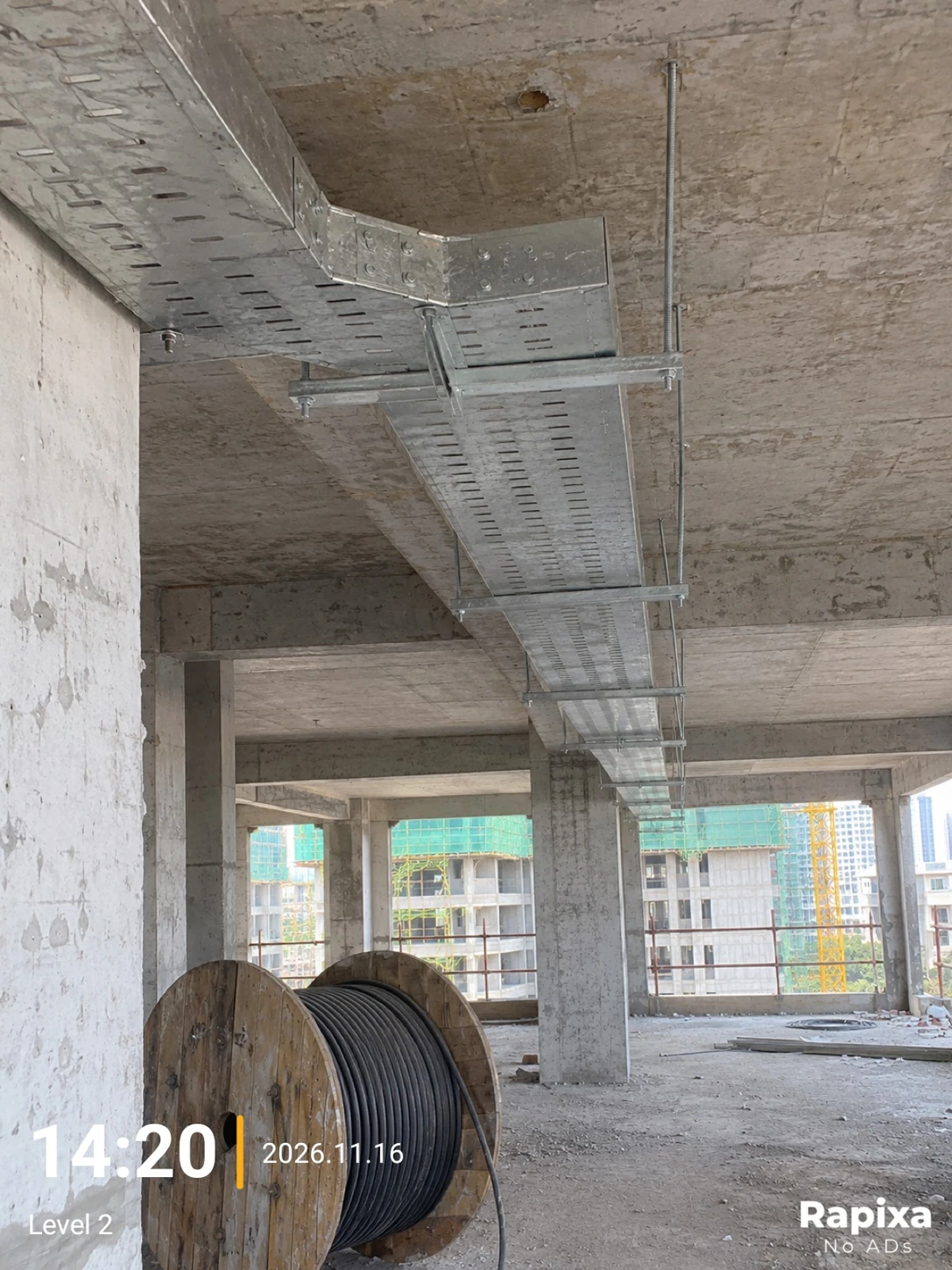
ギャラリーで保存した写真を開き、14:20 と Level 2 が読めるか確認します。元の写真も開くと、刻印のない状態と見比べられます。
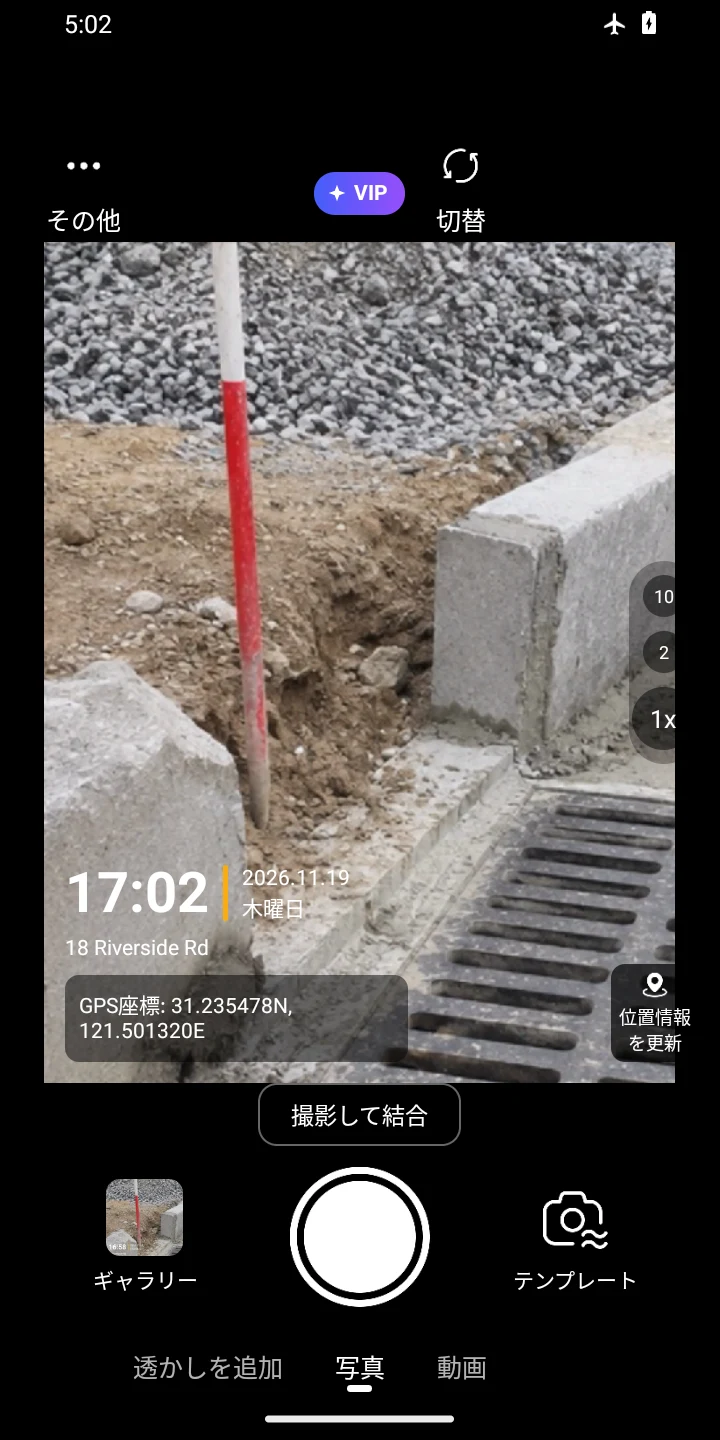
書き出し例です。日付と場所には説明用の値を使っています。
引き渡す前の確認
日付や階数を確認できない場合は、編集画面でその項目をオフにします。入力欄を空にすると自動取得した値が表示されることがあります。
古い写真の位置情報が不確かなときは、点検記録で撮影場所を確認してください。