
 Rapixa · Android 1.1.8
Comment ajouter une date et un lieu sur une photo déjà prise ?
Aller à la première étapeEn préparant le rapport de la veille, vous trouvez deux chemins de câbles identiques à des étages différents. Apposer la date du jour rattacherait l’image à une autre visite.
Préciser l’étage sur une photo déjà prise
Vérifiez l’heure et l’étage dans le registre. Ouvrez l’original dans la galerie, ajoutez ces précisions et enregistrez une copie pour le rapport.
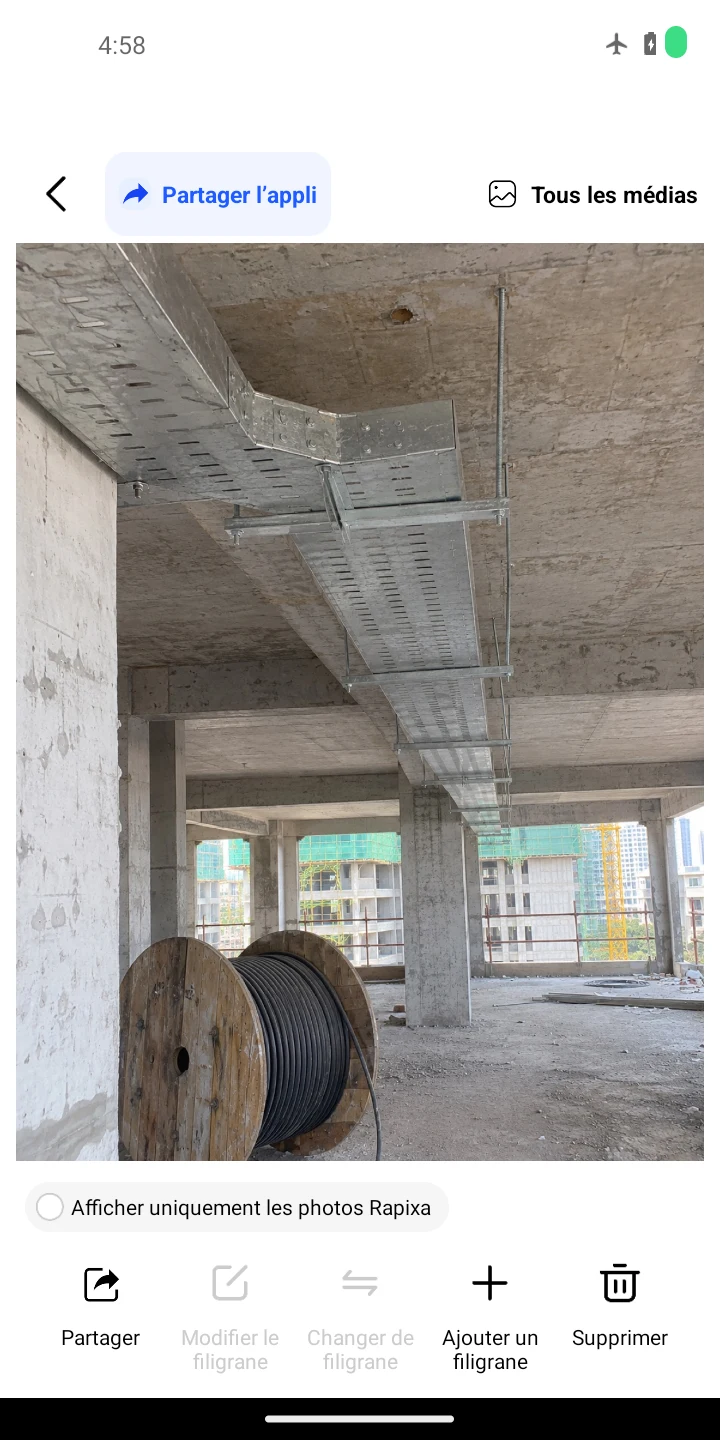
Ouvrir l’original dans la galerie
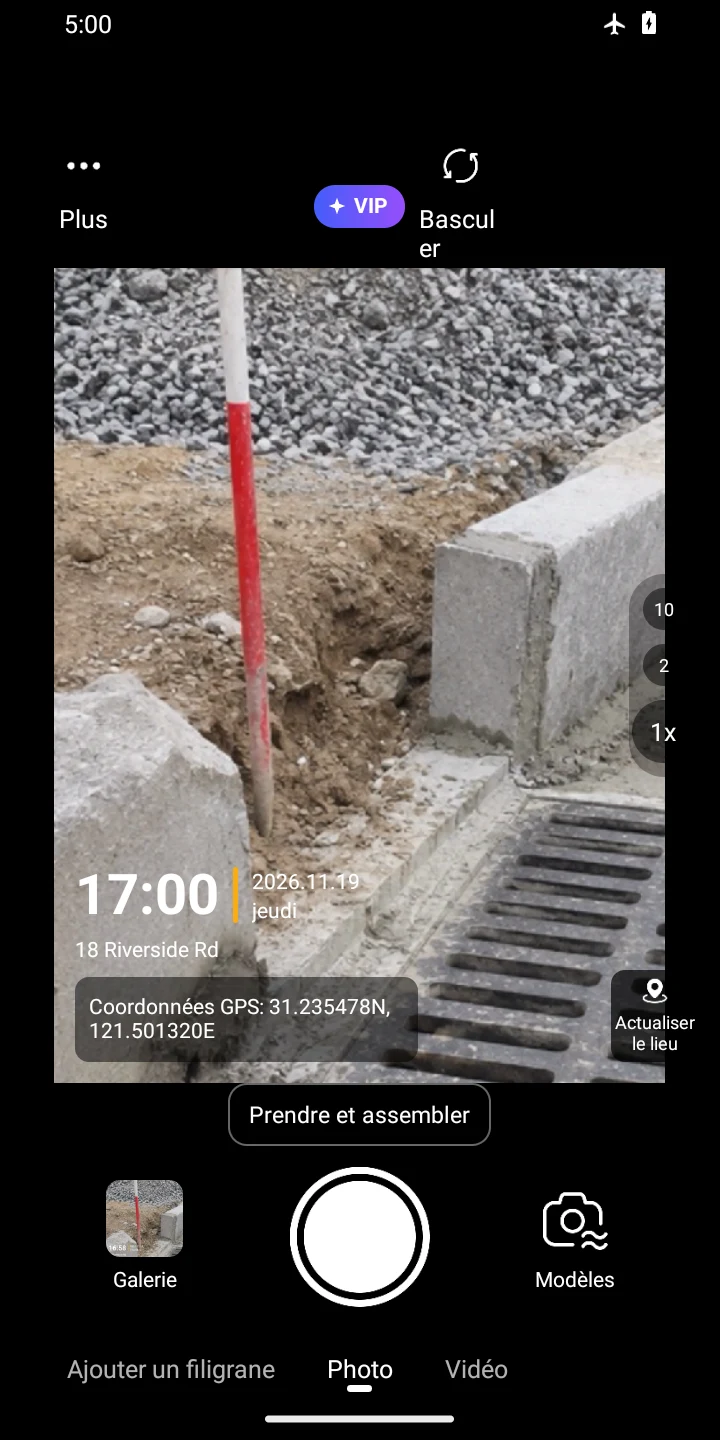
Touchez « Ajouter un filigrane » sous le viseur. Sélectionnez la photo puis touchez « Ajouter un filigrane » sous son aperçu.
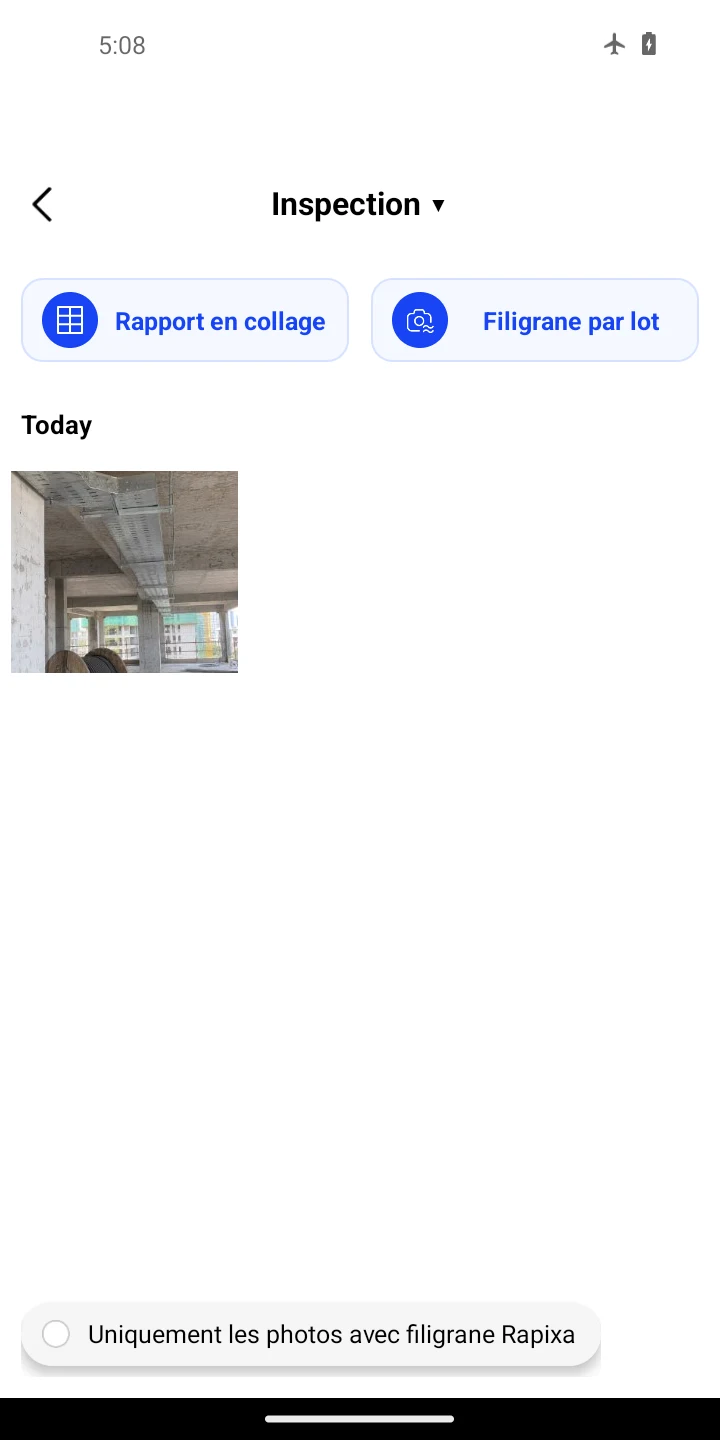
Photo introuvable ? Touchez le nom de l’album en haut, choisissez son dossier et désactivez « Uniquement les photos avec filigrane Rapixa ». Inspection est le nom de l’album d’exemple. Si la modification est grisée, utilisez le bouton plus « Ajouter un filigrane ».
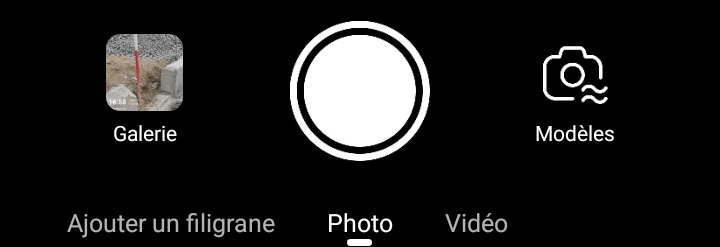
Ajouter un filigrane 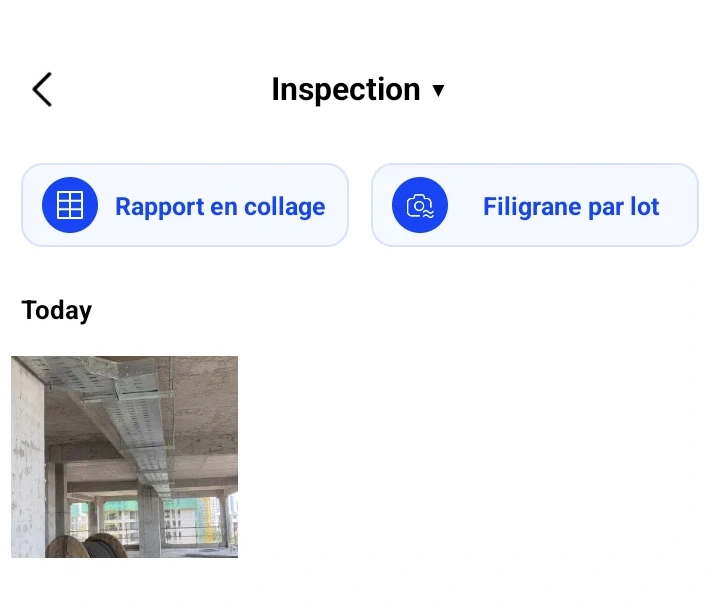
Ajouter un filigrane 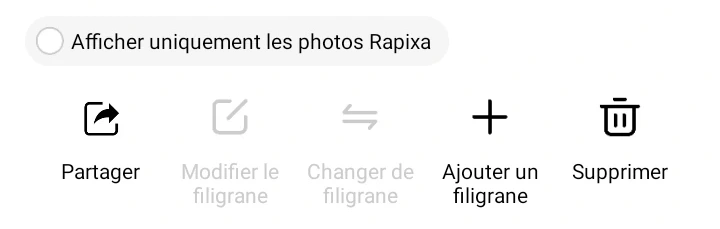
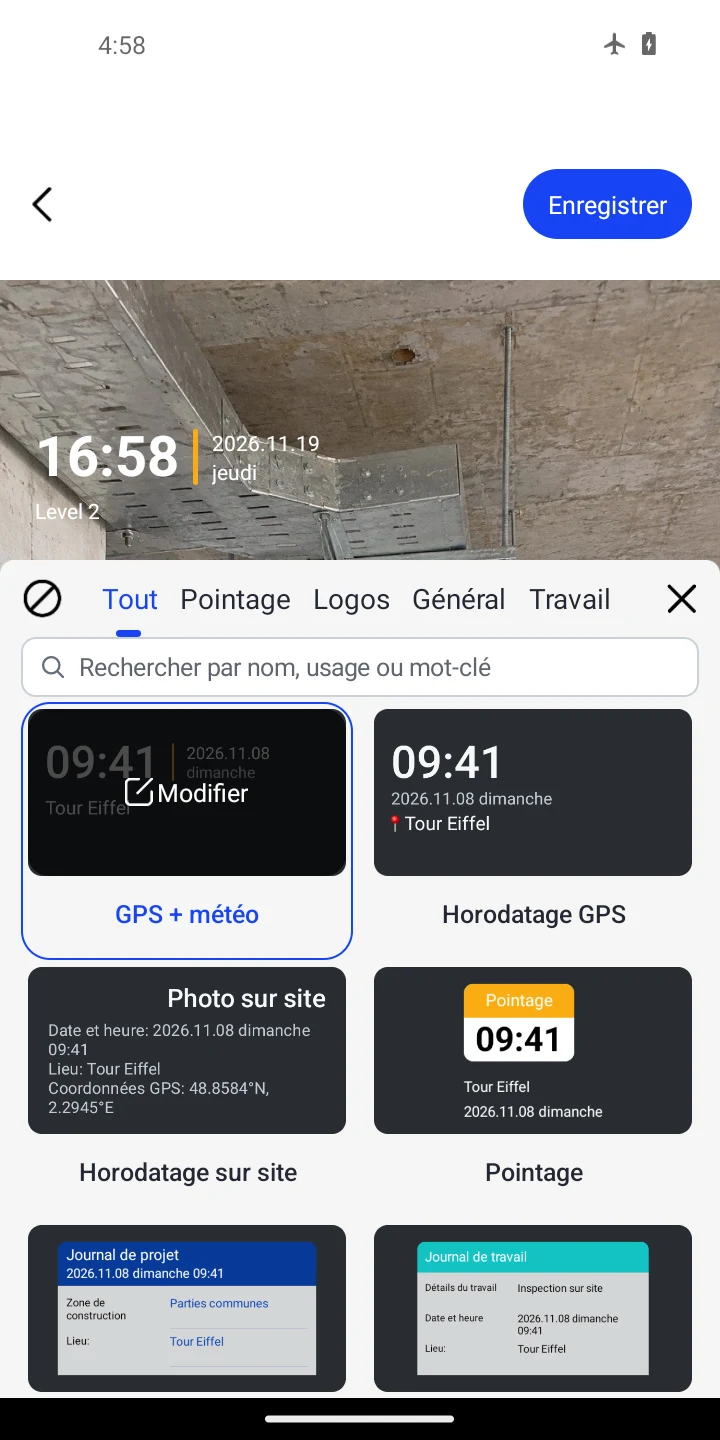
Ajouter un filigrane Choisir un modèle avec heure et lieu
Conservez le modèle sélectionné s’il affiche l’heure et le lieu, ou choisissez-en un qui contient ces deux champs. Fermez la liste.
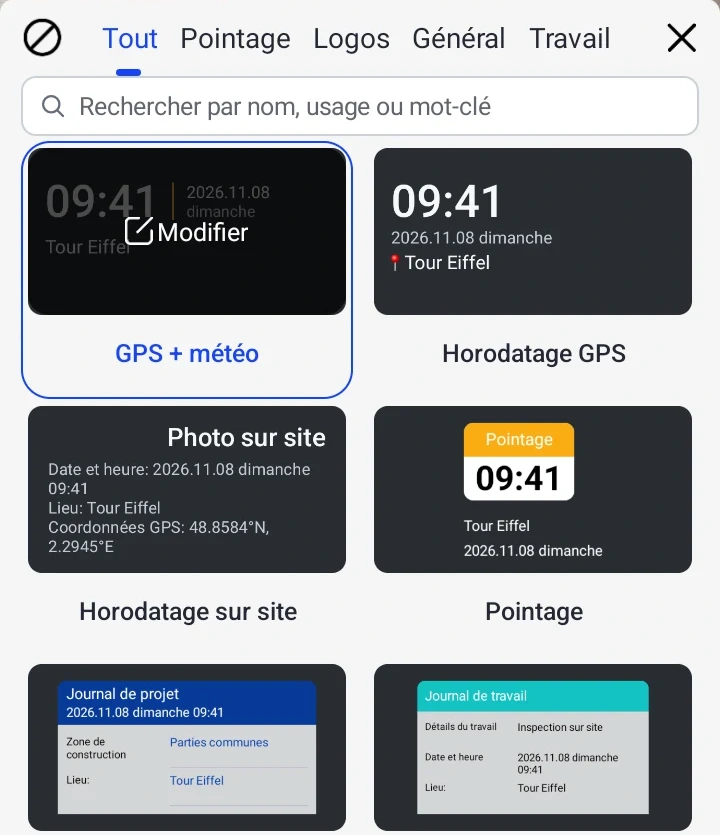
Reporter les données et enregistrer
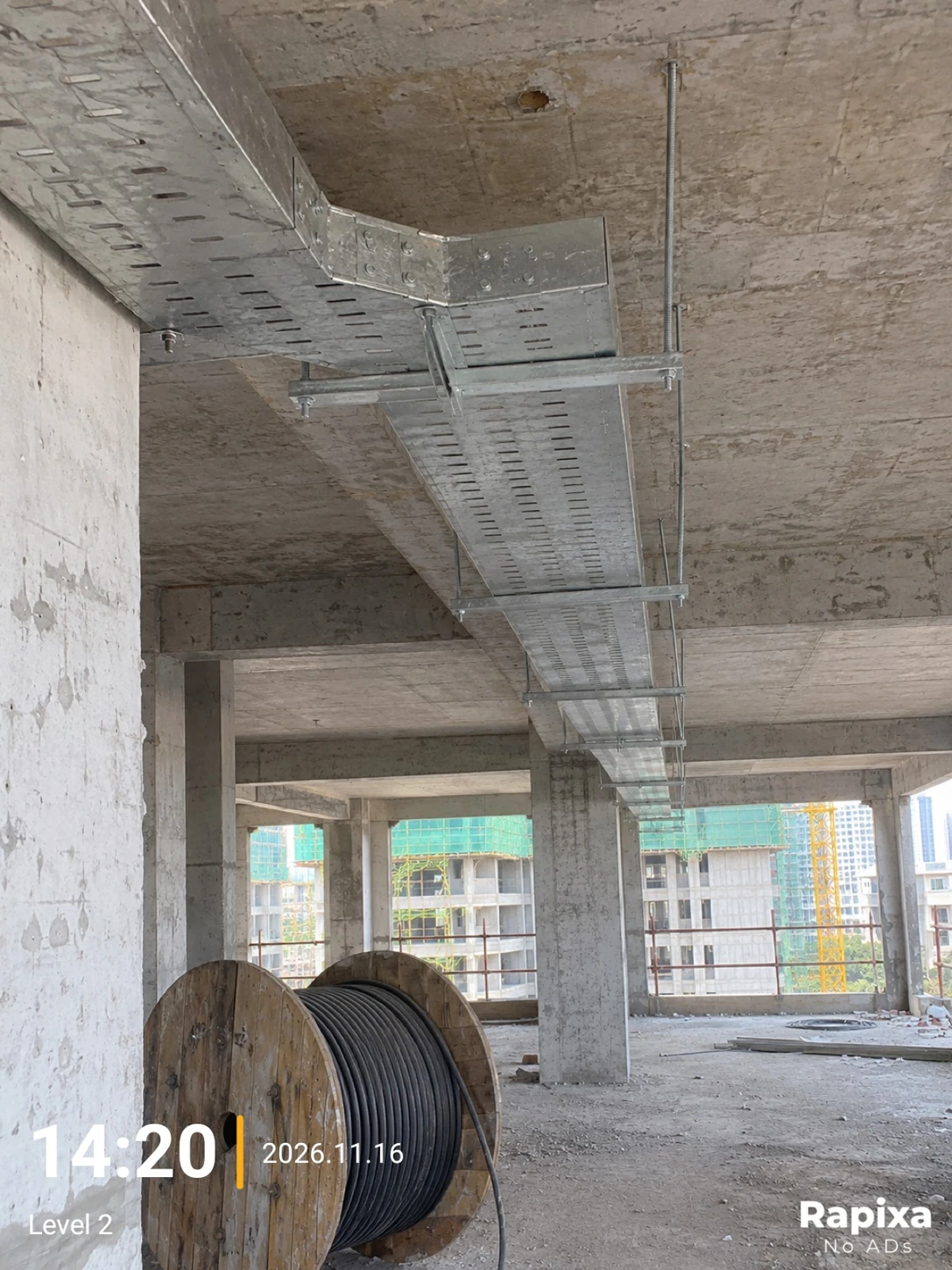
Touchez le filigrane de la photo. Dans « Date et heure », reportez l’heure du registre (exemple : 2026.11.16 14:20). Dans « Lieu », cherchez l’étage et touchez le résultat personnalisé correspondant, par exemple Level 2. Fermez avec ×, vérifiez puis touchez « Enregistrer ».
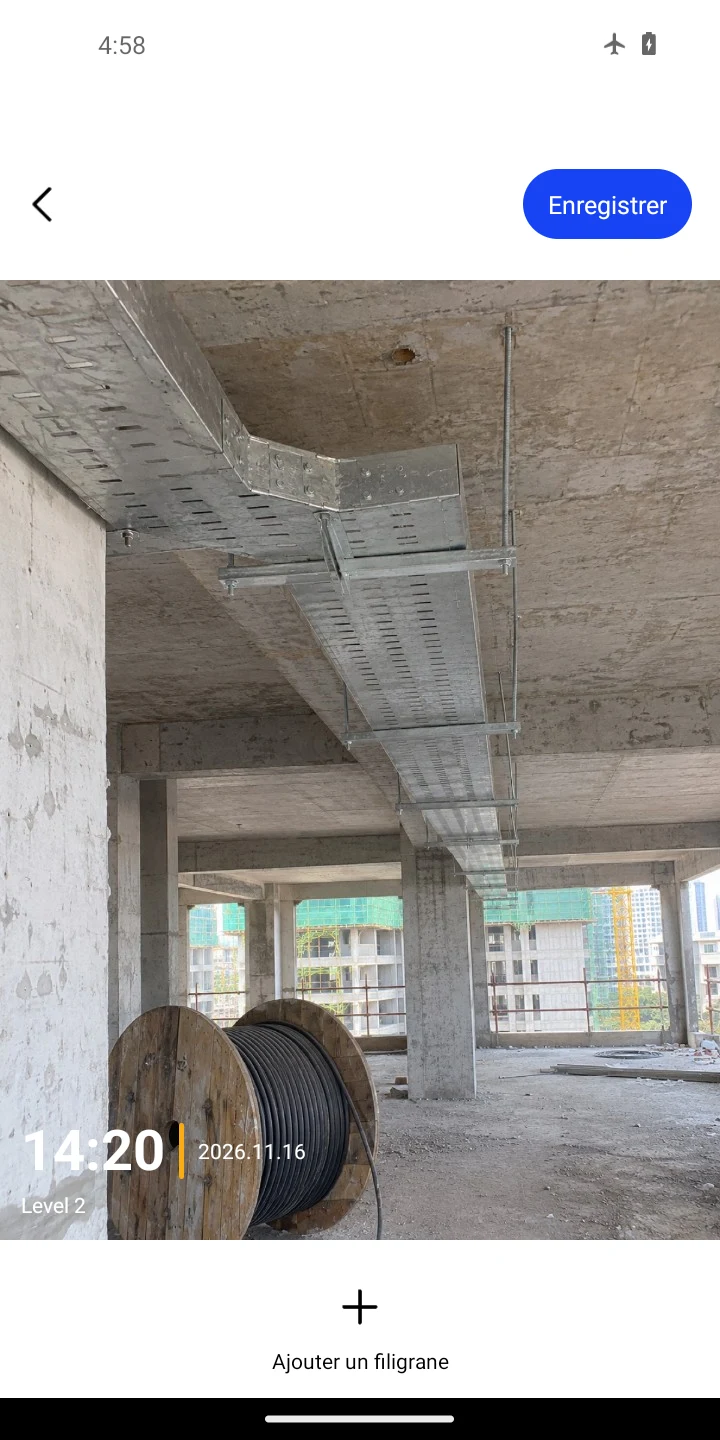
Comparer la copie à l’original
Ouvrez la copie dans la galerie. Vérifiez que 14:20 et Level 2 sont lisibles près du chemin de câbles, puis retrouvez l’original sans inscription.
Exemple d’exportation. La date et le lieu sont fournis à titre d’illustration.
Avant l’envoi
Si la date ou l’étage reste incertain, désactivez le champ dans l’éditeur. Effacer le texte peut faire apparaître une valeur automatique.
Si la position de l’ancienne photo est incertaine, vérifiez le lieu dans le compte rendu de visite.