
 Rapixa · Android 1.1.8
이미 찍은 사진에 날짜와 장소 워터마크를 넣는 방법
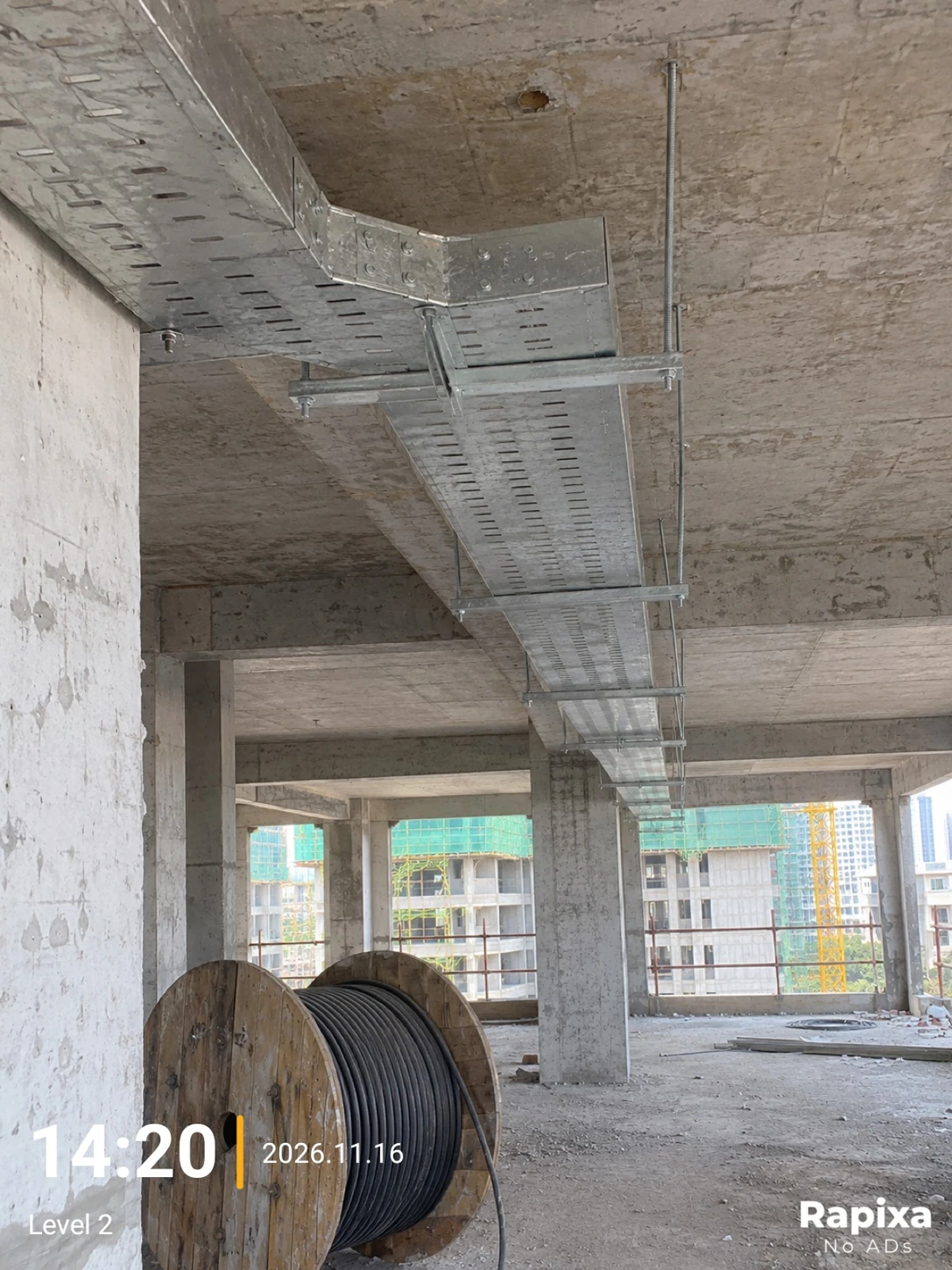
1단계로 이동어제 점검 보고서를 작성할 때 두 층의 케이블 트레이가 비슷해 보일 수 있습니다. 오늘 날짜를 넣으면 다른 점검 기록으로 오해할 수 있습니다.
이미 찍은 점검 사진에 층수 넣기
점검 일지에서 시각과 층수를 확인하세요. 앨범에서 원본을 열어 내용을 넣고 보고서에 첨부할 사본을 저장하세요.
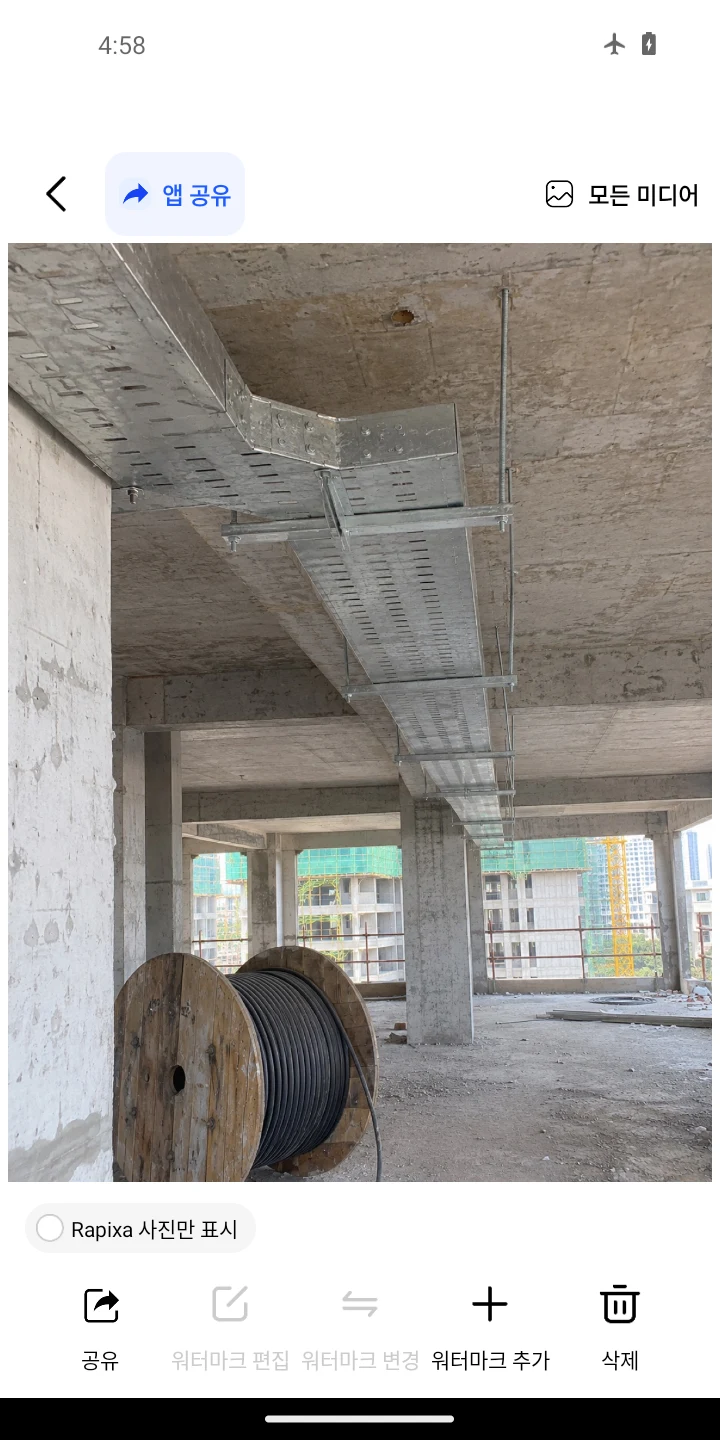
앨범에서 원본 열기
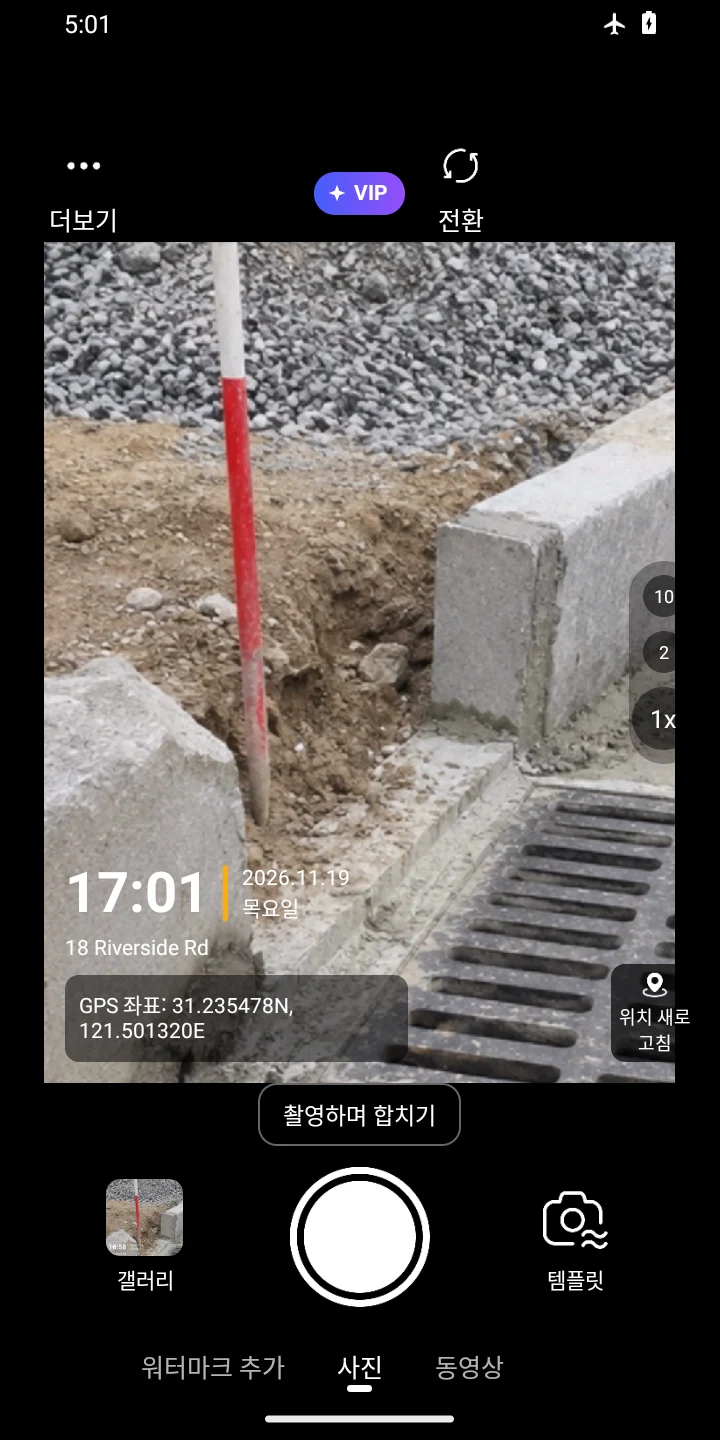
카메라 아래 ‘워터마크 추가’를 눌러 사진을 선택하고 미리보기 하단의 ‘워터마크 추가’를 누릅니다.
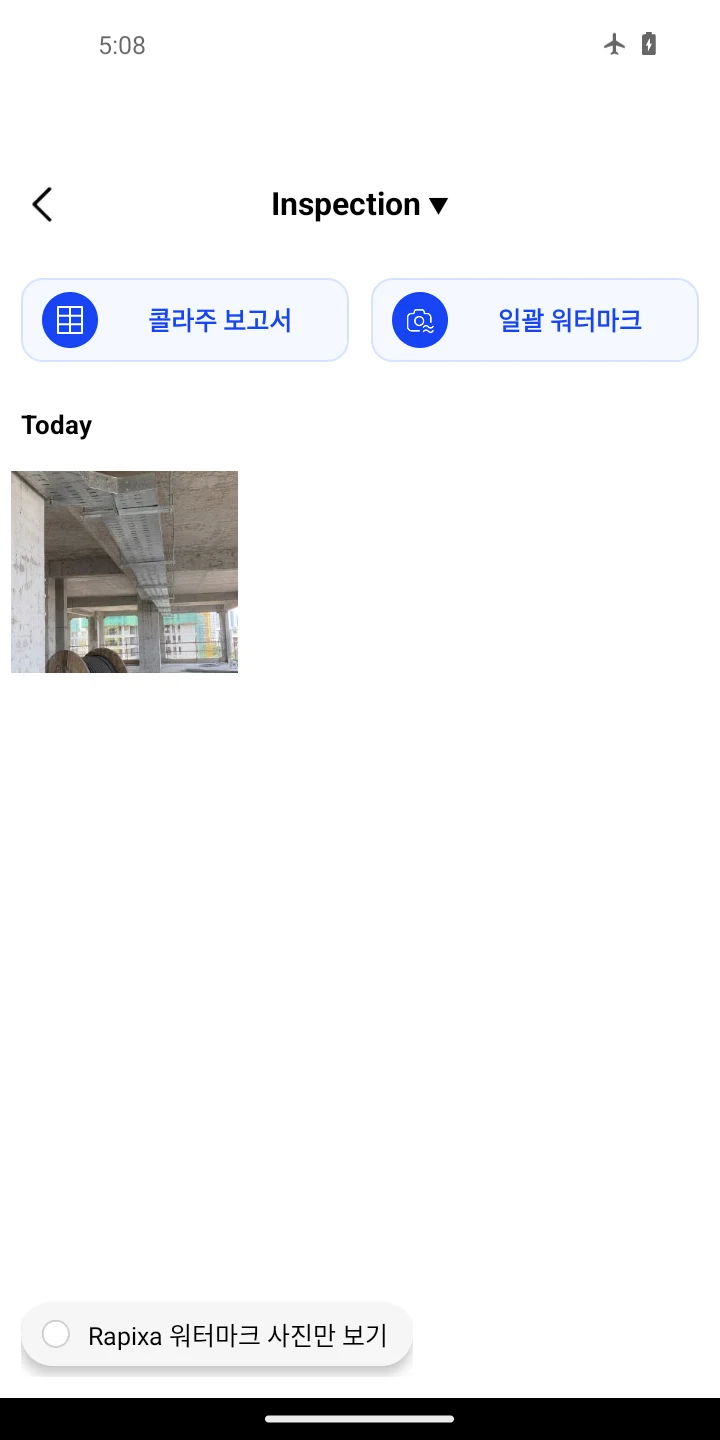
원본이 안 보이면 위쪽 앨범 이름을 눌러 폴더를 바꾸고 ‘Rapixa 워터마크 사진만 보기’를 끄세요. Inspection은 예시 앨범 이름입니다. 수정 버튼이 회색이면 더하기 표시가 있는 ‘워터마크 추가’를 누르세요.
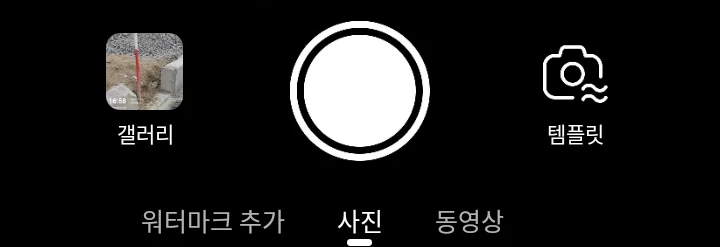
워터마크 추가 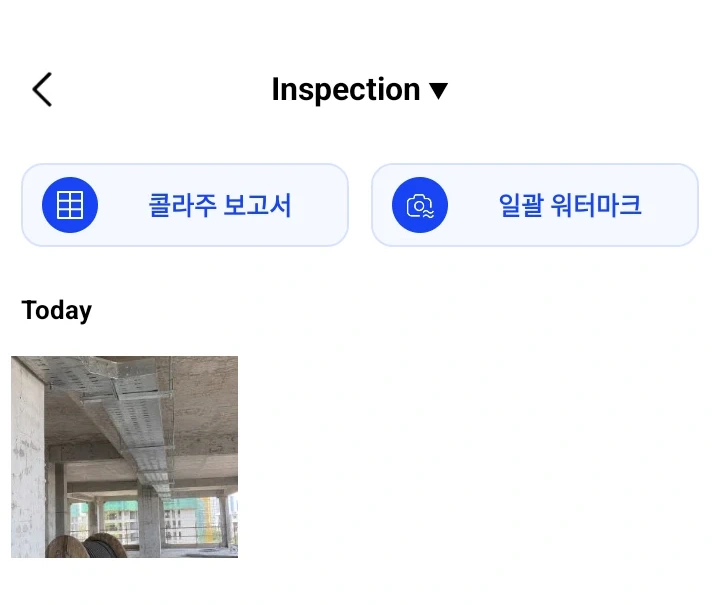
워터마크 추가 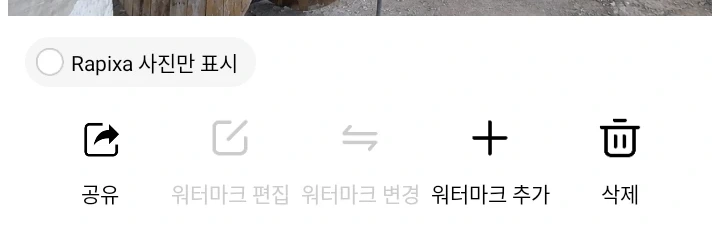
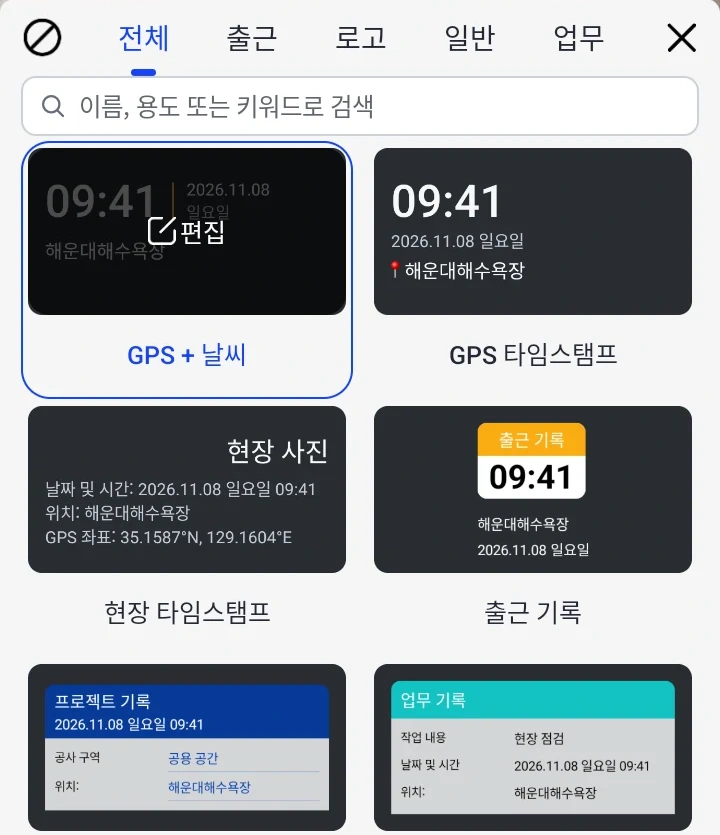
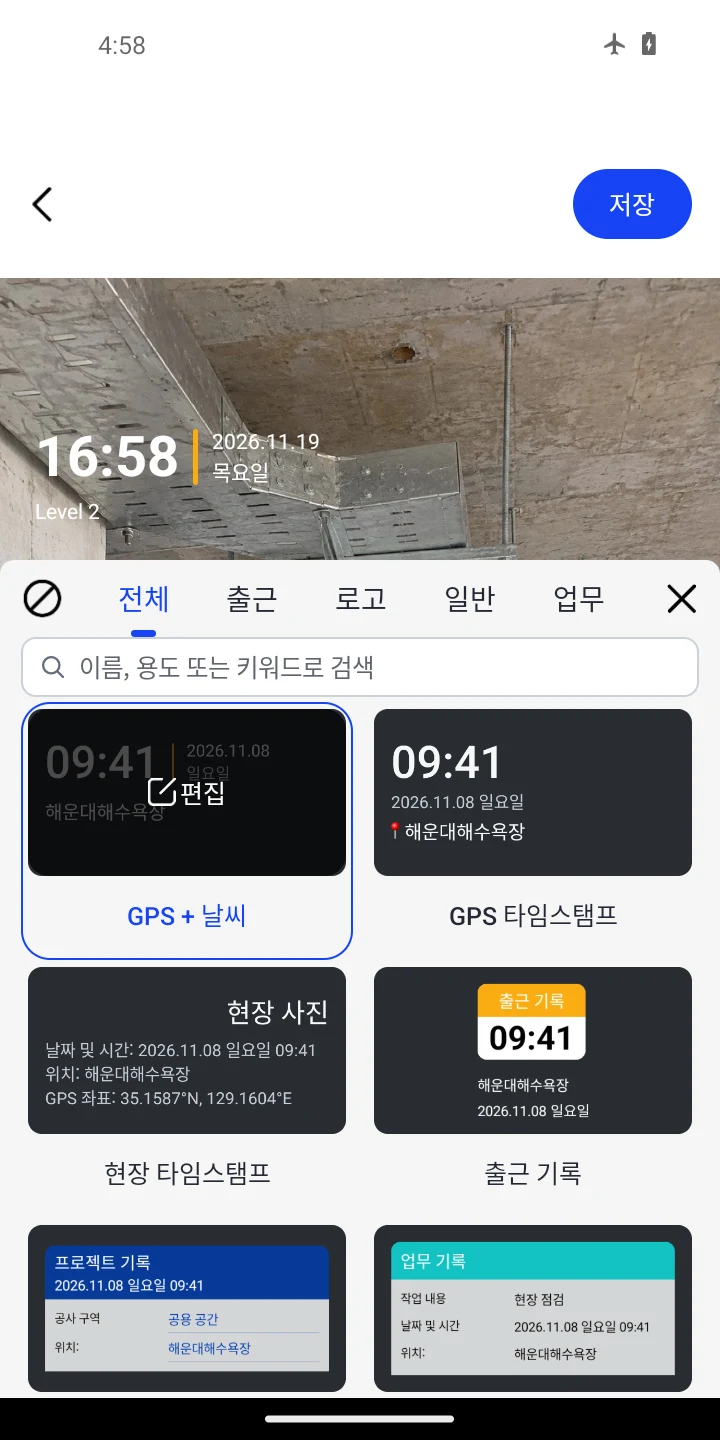
워터마크 추가 시간과 장소가 있는 템플릿 선택하기
선택한 템플릿에 시간과 장소가 모두 있으면 그대로 사용합니다. 필요하면 두 항목이 있는 템플릿을 선택한 뒤 목록을 닫습니다.
점검 내용을 입력하고 저장하기
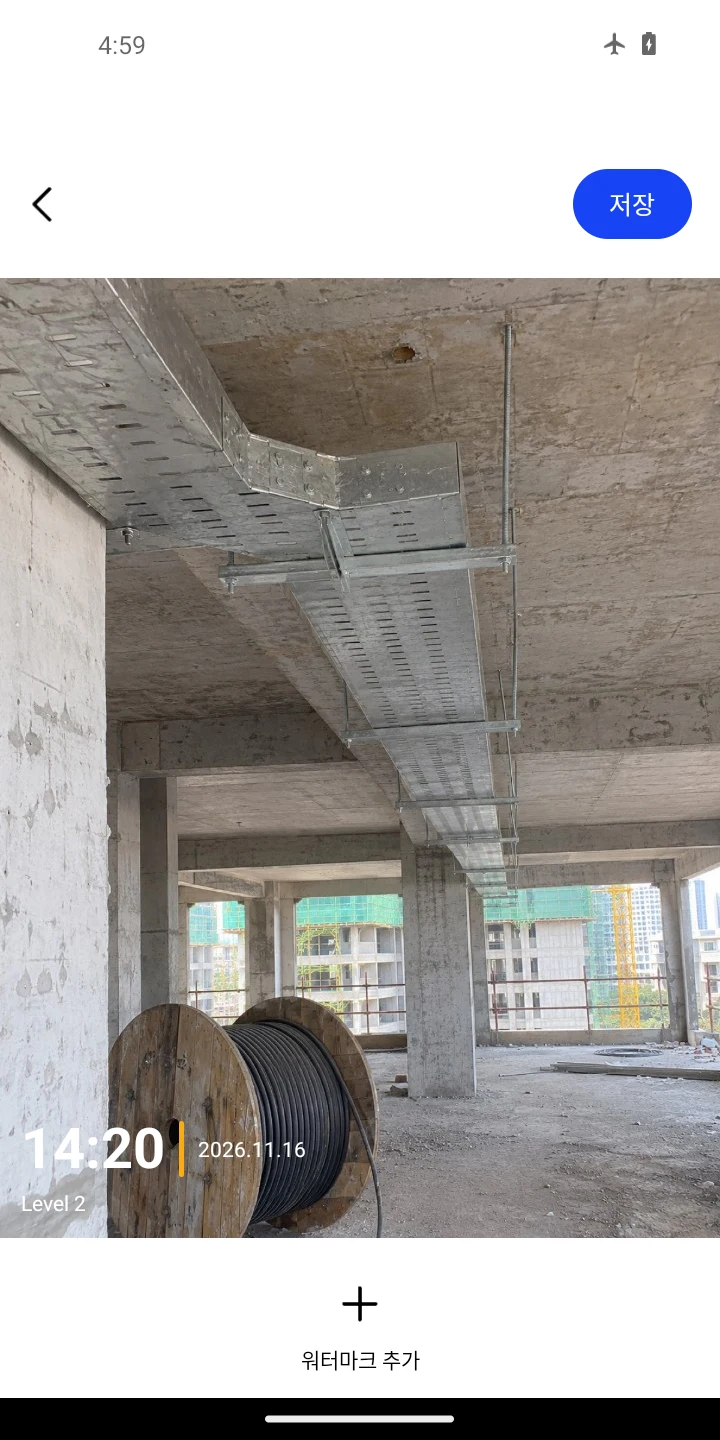
사진 위의 워터마크를 누르고 ‘날짜 및 시간’에 점검 시각(예: 2026.11.16 14:20)을 넣으세요. ‘위치’에서 층수를 검색해 Level 2처럼 같은 문구의 사용자 지정 결과를 누르세요. ×로 닫고 미리보기를 확인한 뒤 ‘저장’를 누르세요.
사본과 원본 비교하기
갤러리에서 새 사진을 열어 14:20과 Level 2가 잘 보이는지 확인합니다. 표시가 없는 원본도 열어 두 사진을 비교합니다.
내보내기 예시입니다. 날짜와 장소는 설명을 위한 예시 값입니다.
파일을 보내기 전에
날짜나 층수가 불확실하면 편집 화면에서 해당 항목을 끄세요. 글자를 지우면 자동 값이 표시될 수 있습니다.
기존 사진에 정확한 위치 정보가 없으면 점검 기록에서 장소를 확인하세요.