
 Rapixa · Android 1.1.8
Cómo poner fecha y ubicación en una foto que ya tomaste
Ir al paso 1Al preparar el informe de ayer, las bandejas de cables de dos pisos parecen idénticas. Si usas la fecha de hoy, la foto quedará asociada a otra visita.
Añade el piso a una foto ya tomada
Verifica la hora y el piso en el registro. Abre la foto original desde la galería, agrega esos datos y guarda una copia para el informe.
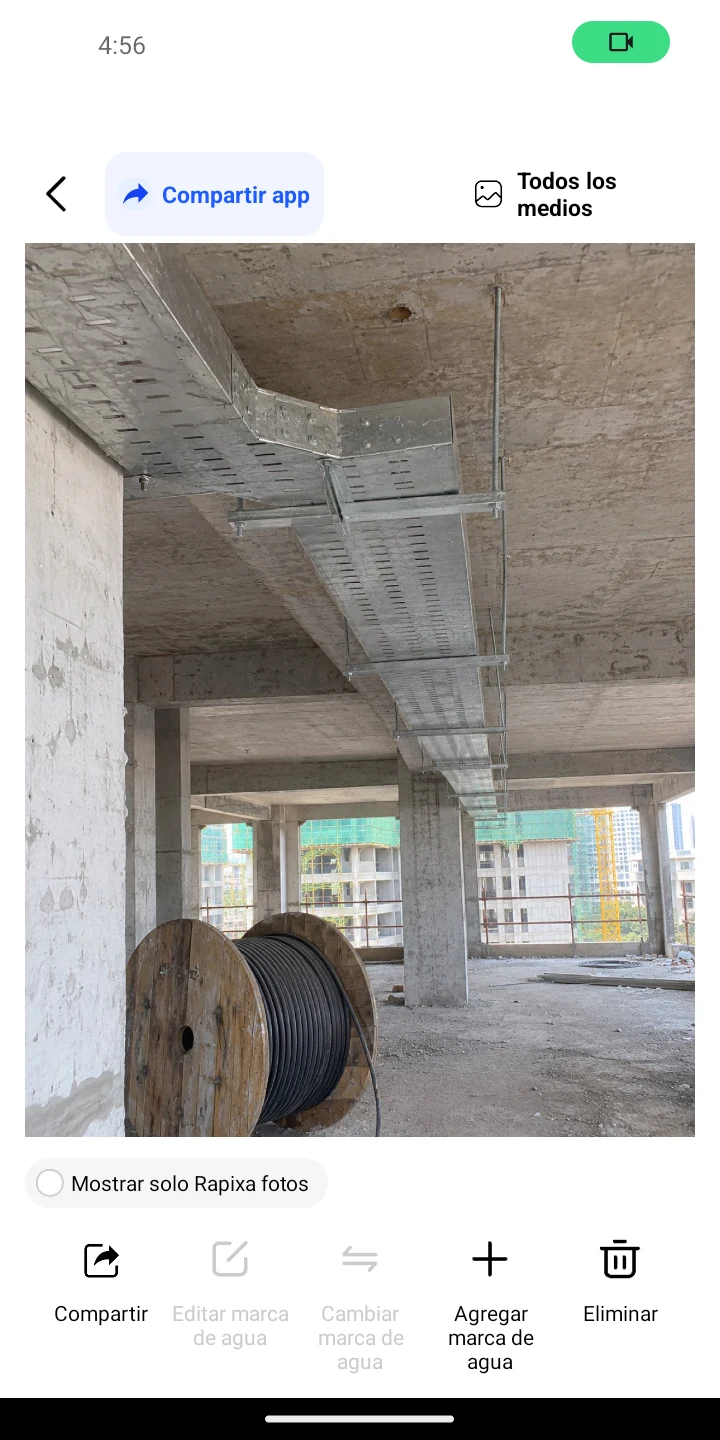
Abre el original en la galería
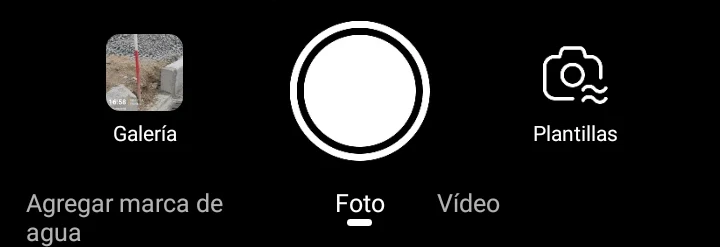
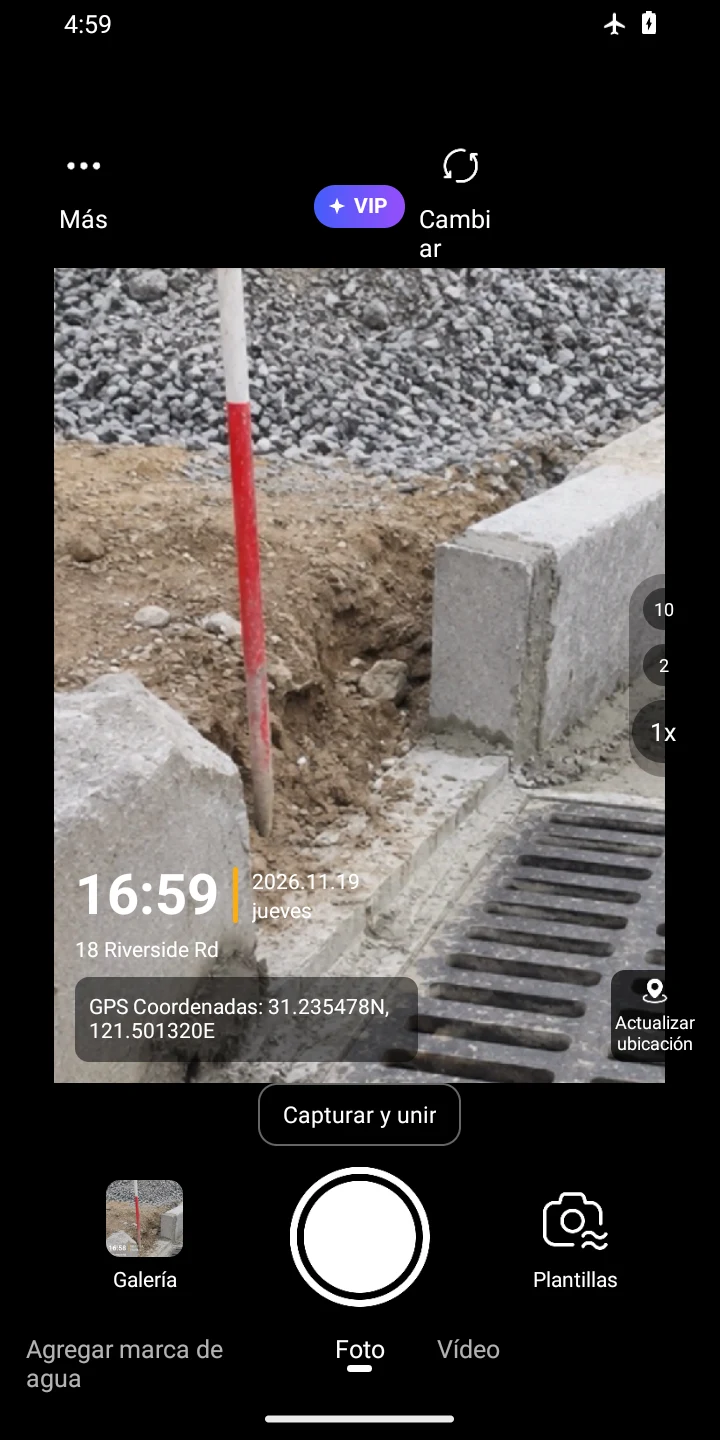
Toca Agregar marca de agua debajo de la cámara. Elige la foto de la bandeja y toca Agregar marca de agua en la vista previa.
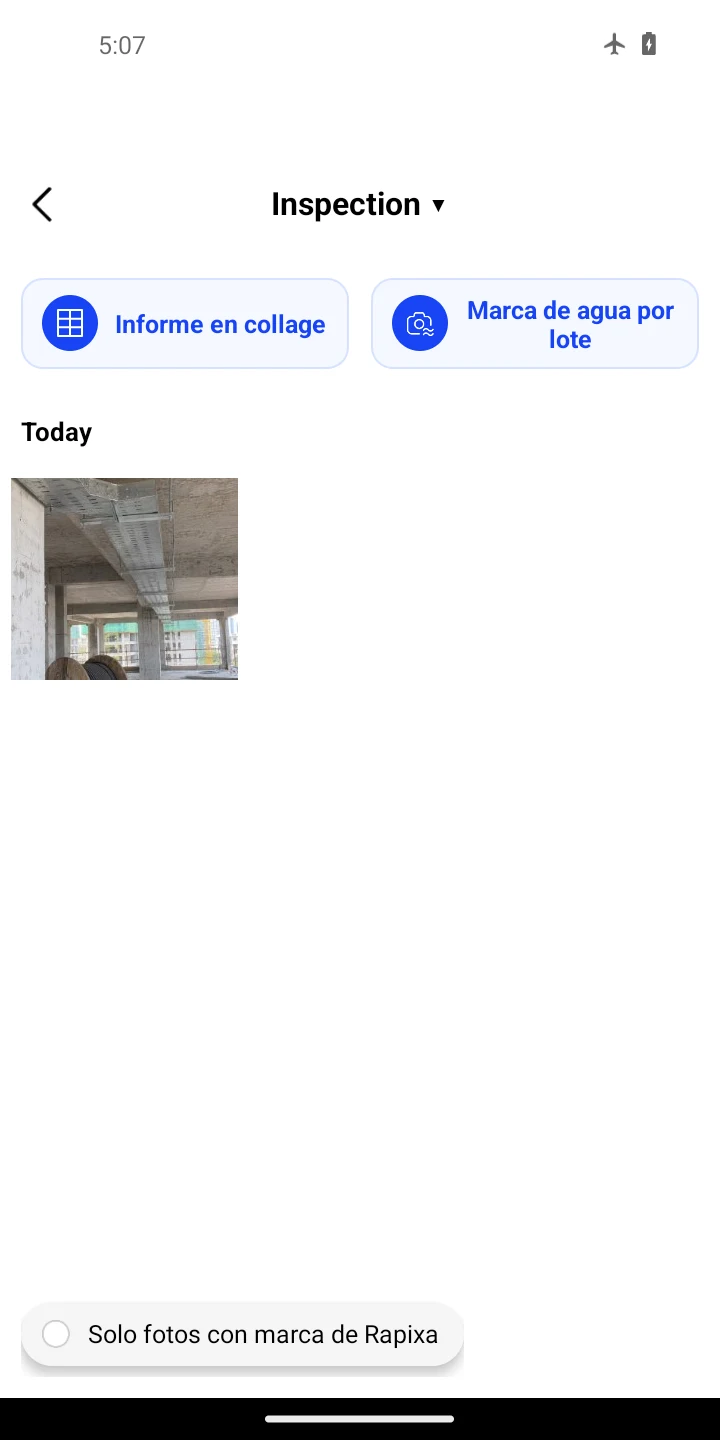
Si falta la foto, toca el nombre del álbum, elige su carpeta y desactiva «Solo fotos con marca de Rapixa». Inspection es el álbum del ejemplo. Si editar aparece en gris, usa el botón con el signo más, Agregar marca de agua.
Agregar marca de agua 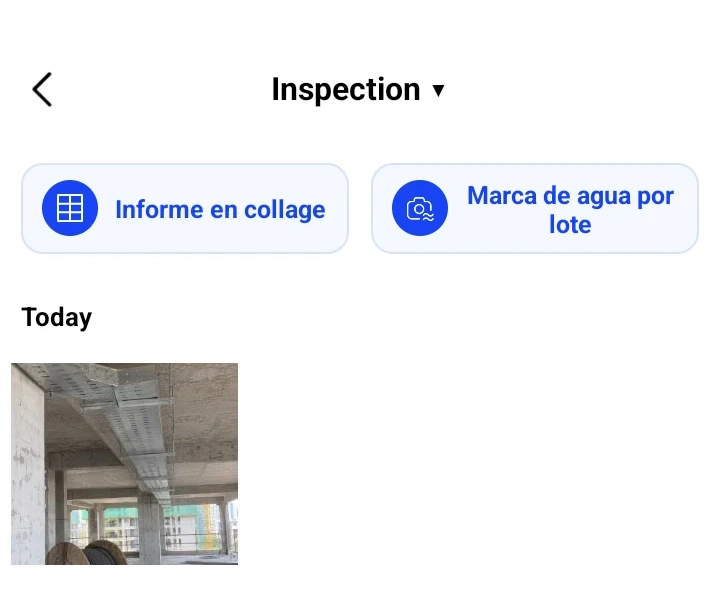
Agregar marca de agua 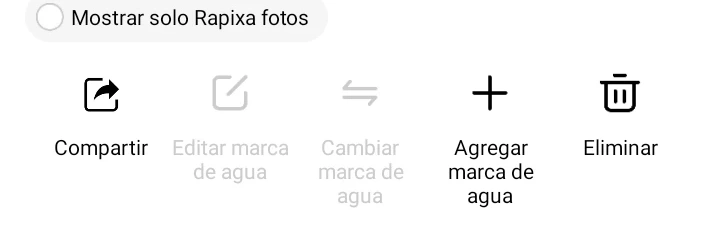
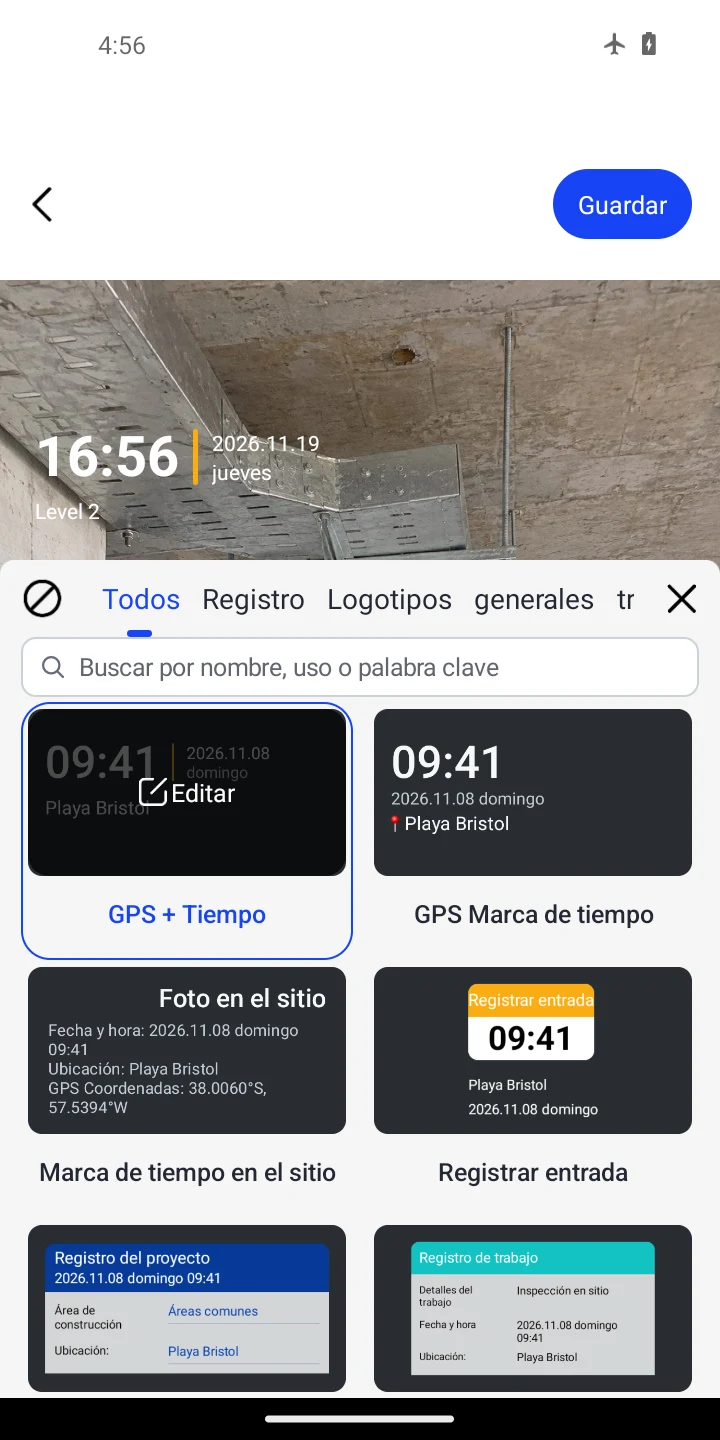
Agregar marca de agua Elige una plantilla con hora y lugar
Deja la plantilla seleccionada si muestra hora y lugar, o elige otra que incluya ambos datos. Cierra la lista.
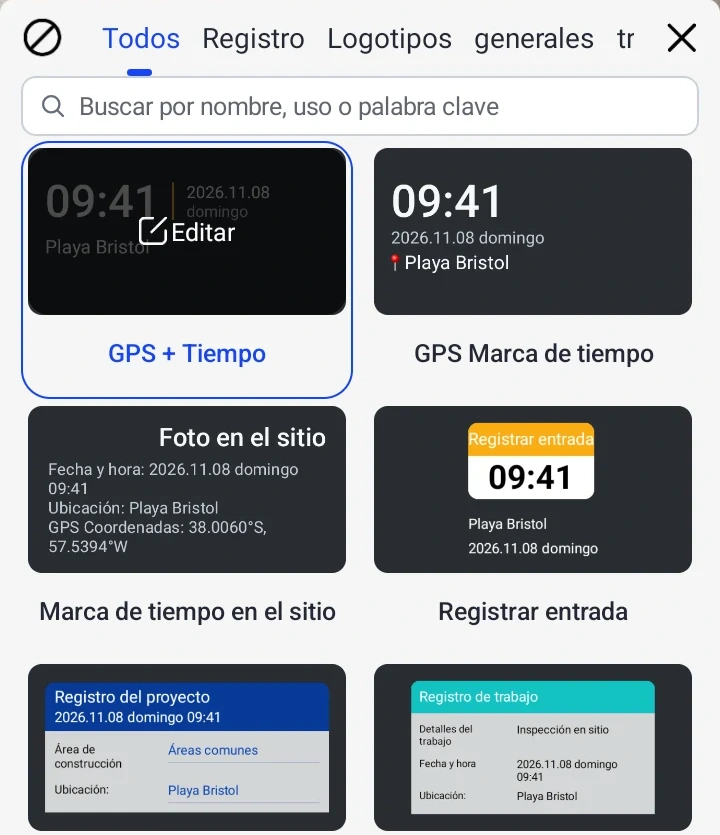
Introduce los datos y guarda la copia
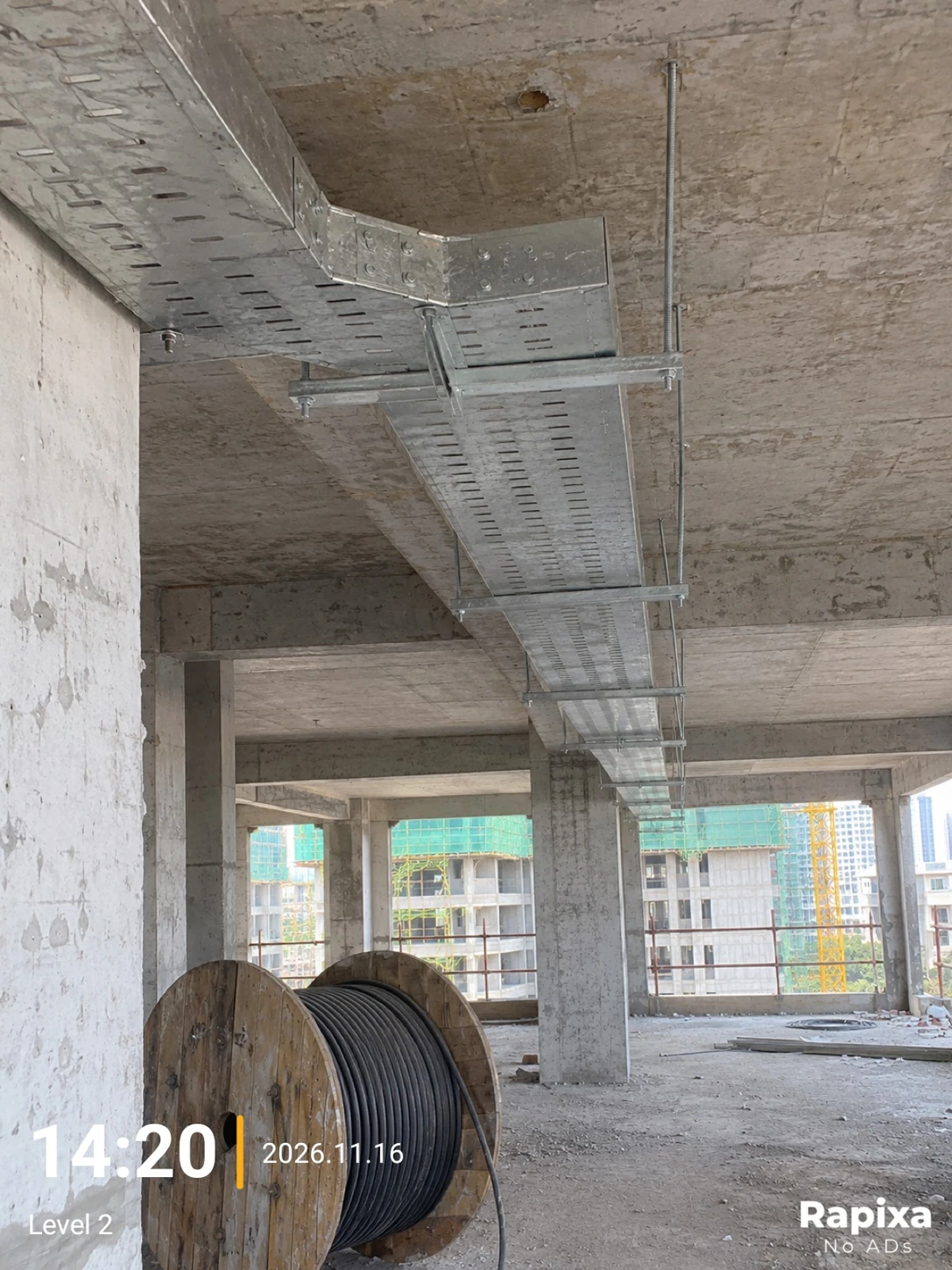
Toca la marca en la foto. En Fecha y hora, introduce la hora del registro (ejemplo: 2026.11.16 14:20). En Ubicación, busca el piso y toca el resultado personalizado correspondiente, como Level 2. Cierra con ×, revisa y toca Guardar.
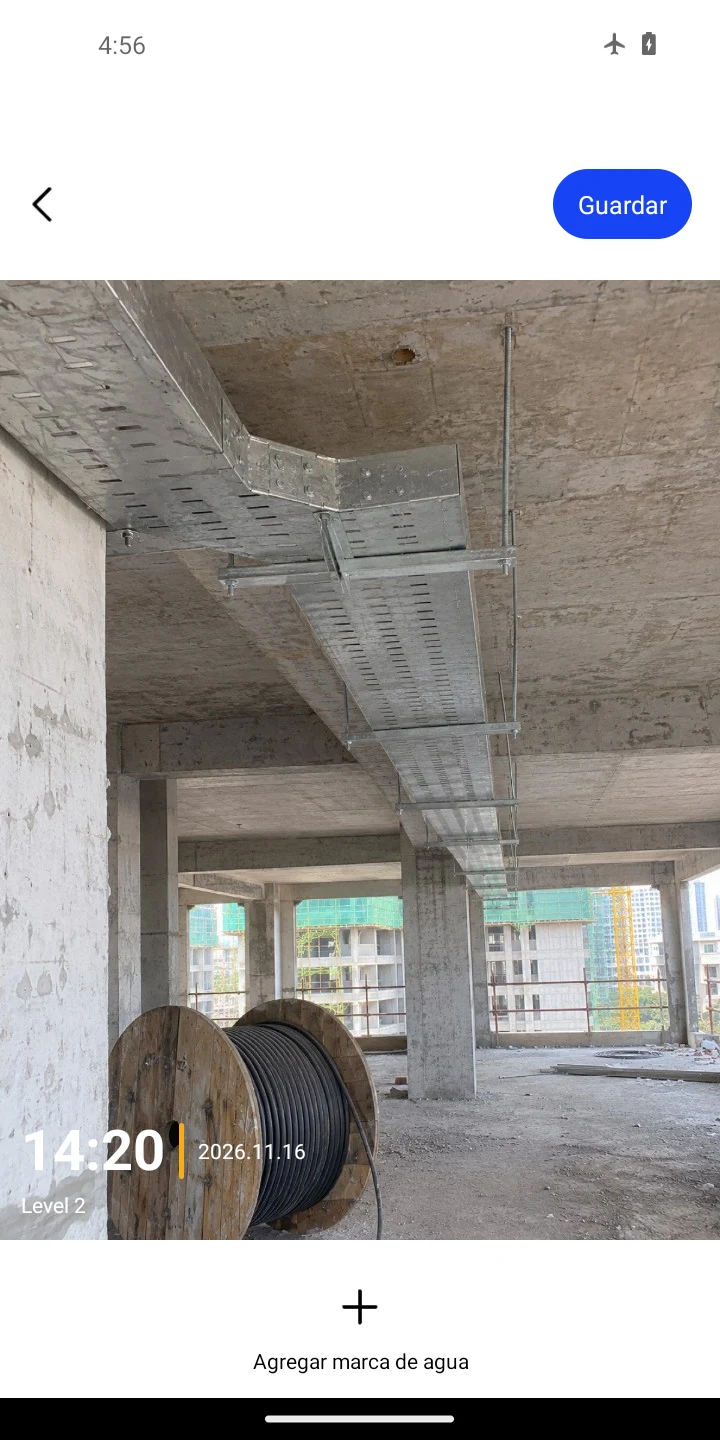
Compara la copia con el original
Abre la copia en la galería y comprueba que puedas leer 14:20 y Level 2. Vuelve al original para ver la imagen sin la marca.
Exportación de ejemplo. La fecha y la ubicación son datos de demostración.
Antes de enviar el archivo
Si no puedes confirmar la fecha o el piso, desactiva su campo en el editor. Al borrar el texto puede aparecer un valor automático.
Si la foto no tiene ubicación fiable, consulta el registro de inspección antes de completar el lugar.