 Rapixa · Android 1.1.8
写真と動画に緯度・経度と住所を一緒に表示する方法
手順1から始める同じ通りに似た排水口がいくつもあると、通りの名前だけでは、どの格子に不具合があるのか特定できません。
Rapixa ·
修理担当者に排水口の位置を伝える
排水口のそばで住所と座標を表示して不具合を接写し、近くの標識や蓋の番号も動画に収めます。隣り合う排水口は GPS の値が近くても目印で区別できます。
座標を取得するには位置情報へのアクセスを許可します。住所が取得できない場合は、現場で確認した住所を入力します。
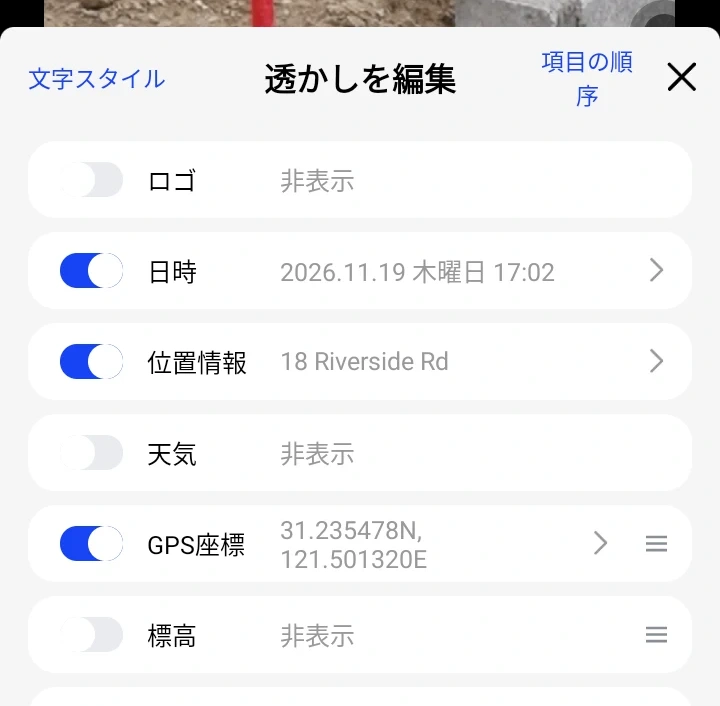
住所と座標を有効にする
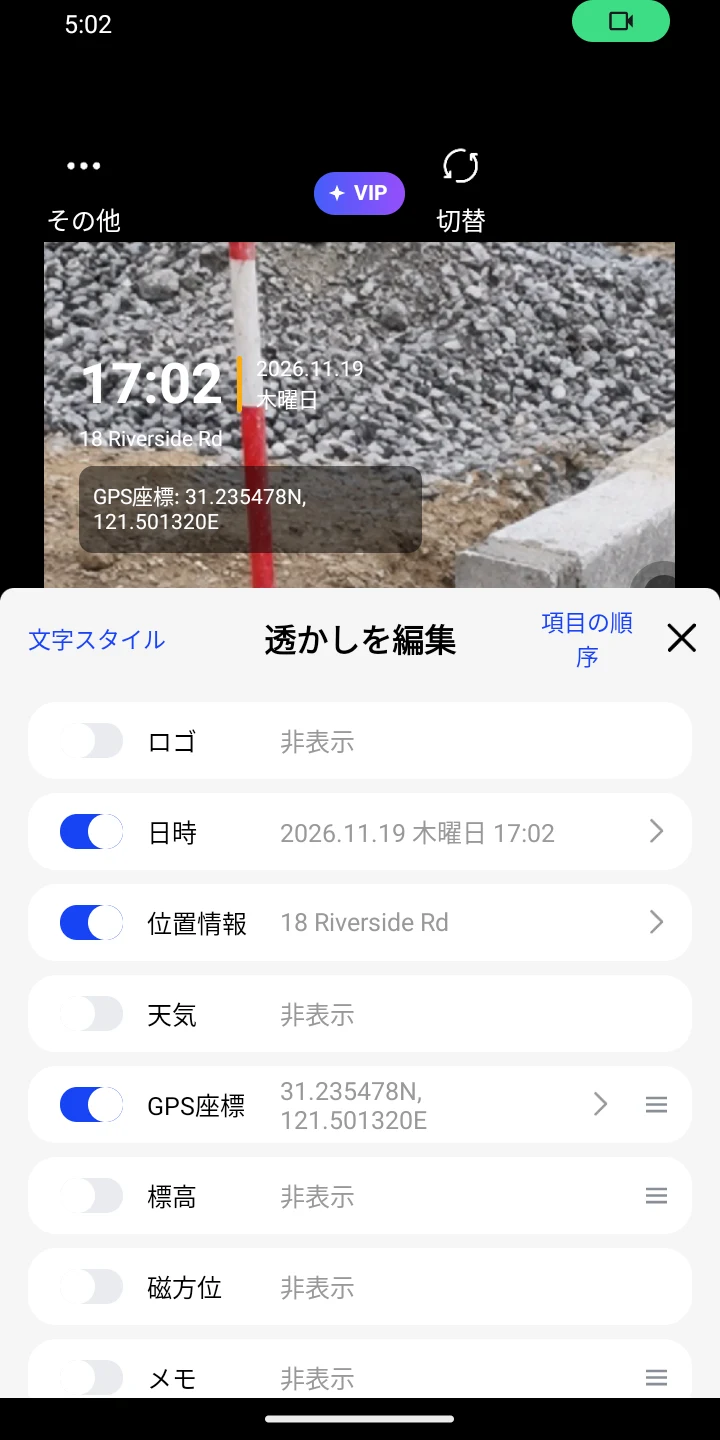
プレビューの透かしをタップし、「GPS座標」と「位置情報」をオンにします。「位置情報」で住所を選択または入力します。例では 18 Riverside Rd を使います。
座標が表示されなければ端末の位置情報をオンにし、Rapixa に使用中の正確な位置情報を許可します。排水口のそばで緯度・経度の両方が出るまで待ちます。
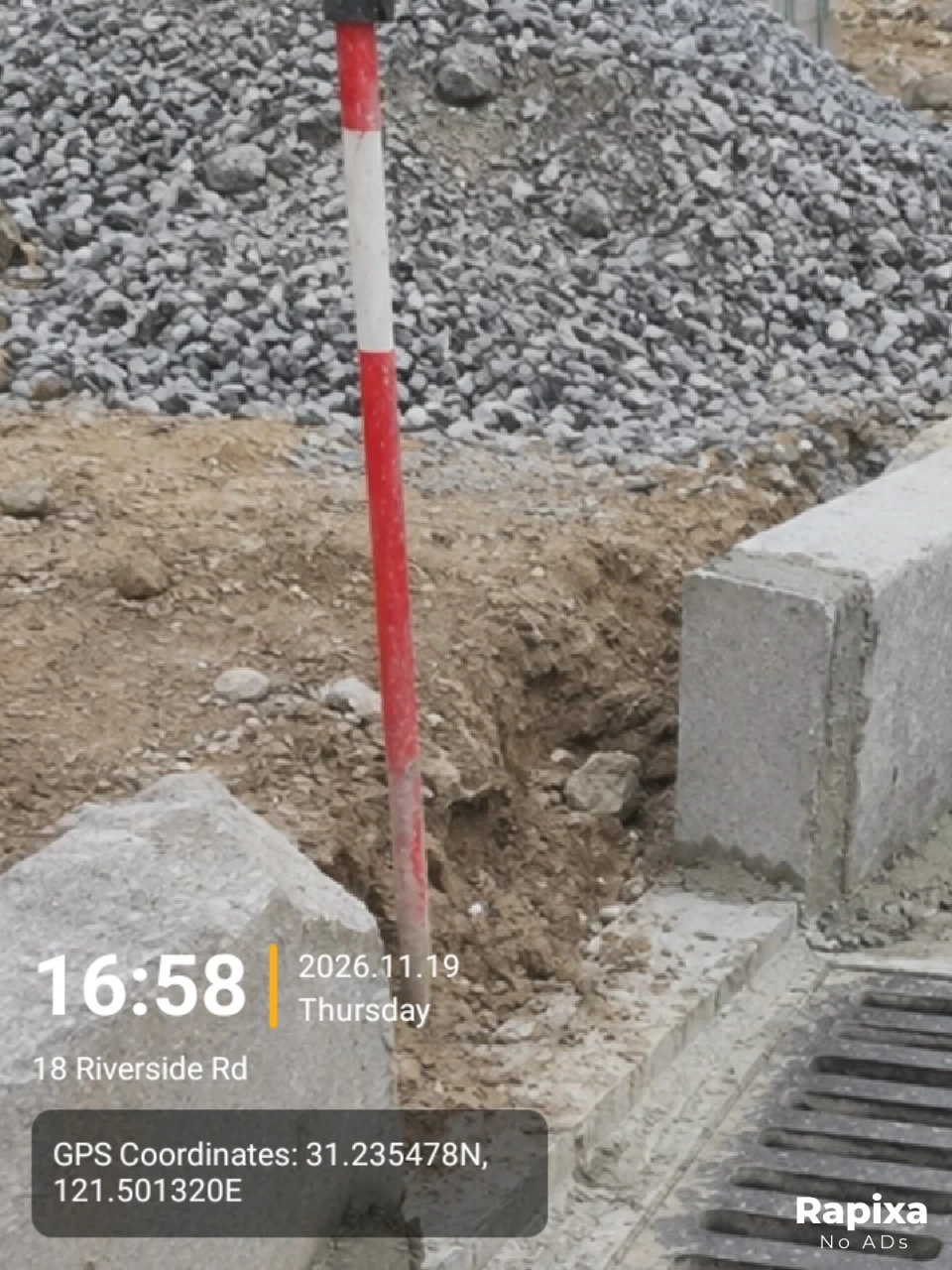
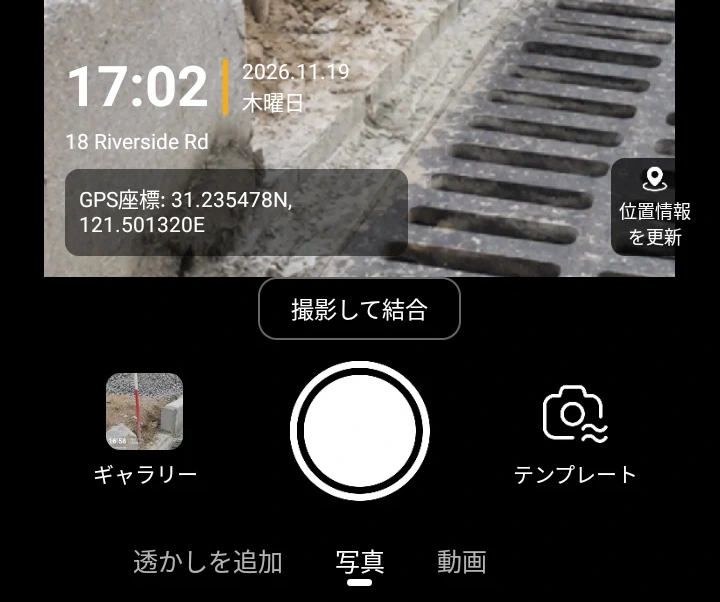
排水口の不具合を撮る
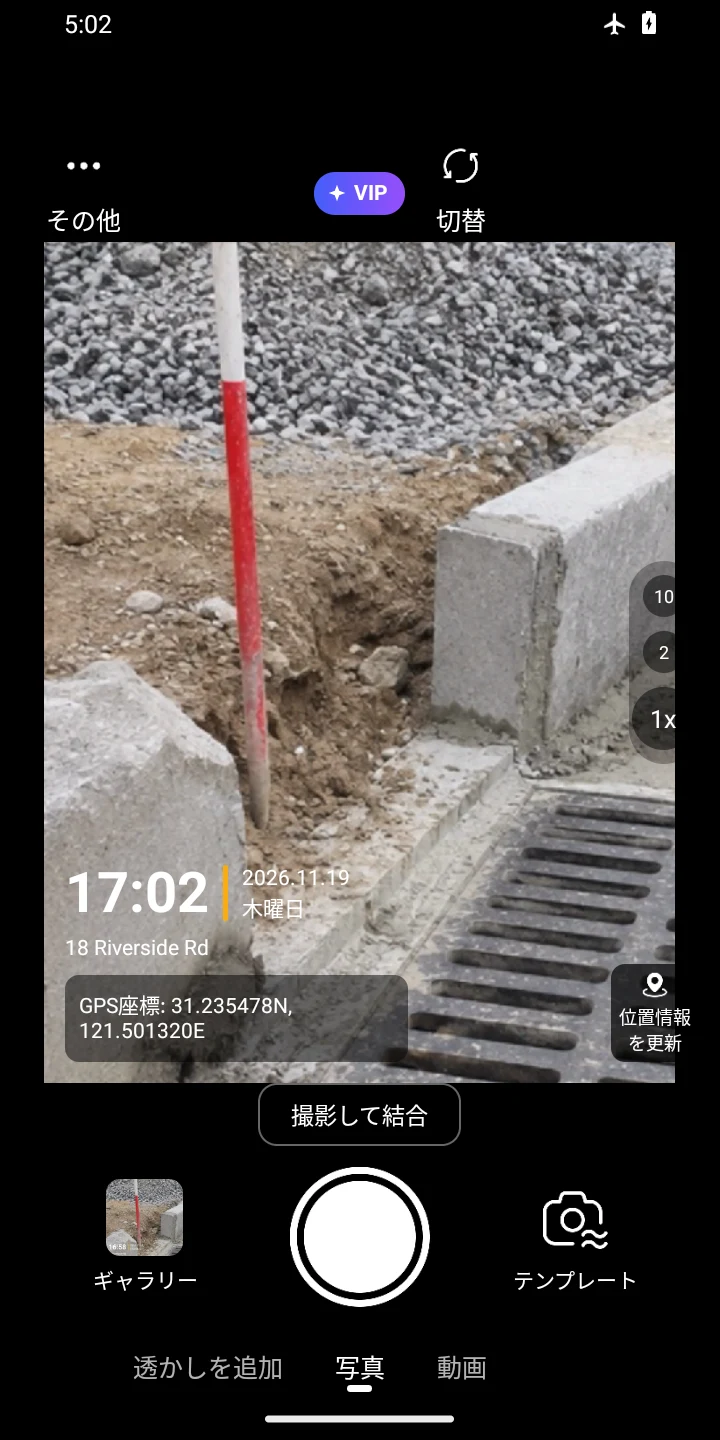
編集画面を閉じ、「写真」で撮影します。保存した画像で住所と2つの座標値を確認します。
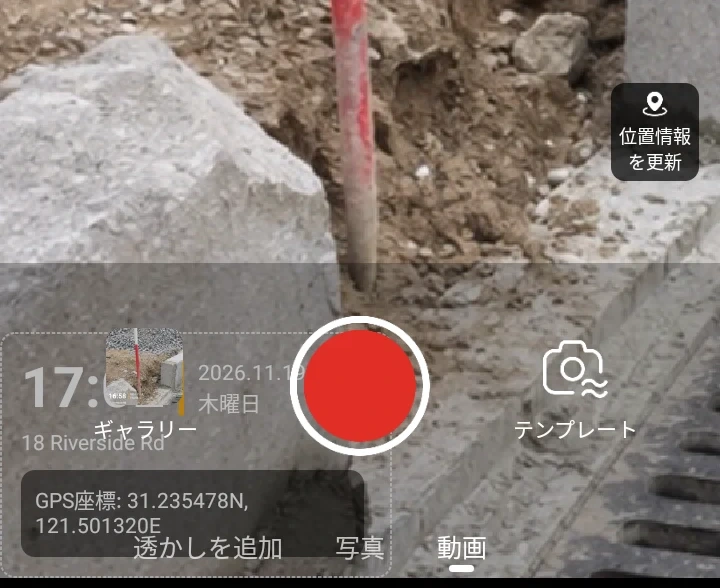
排水口のそばの目印を録画する
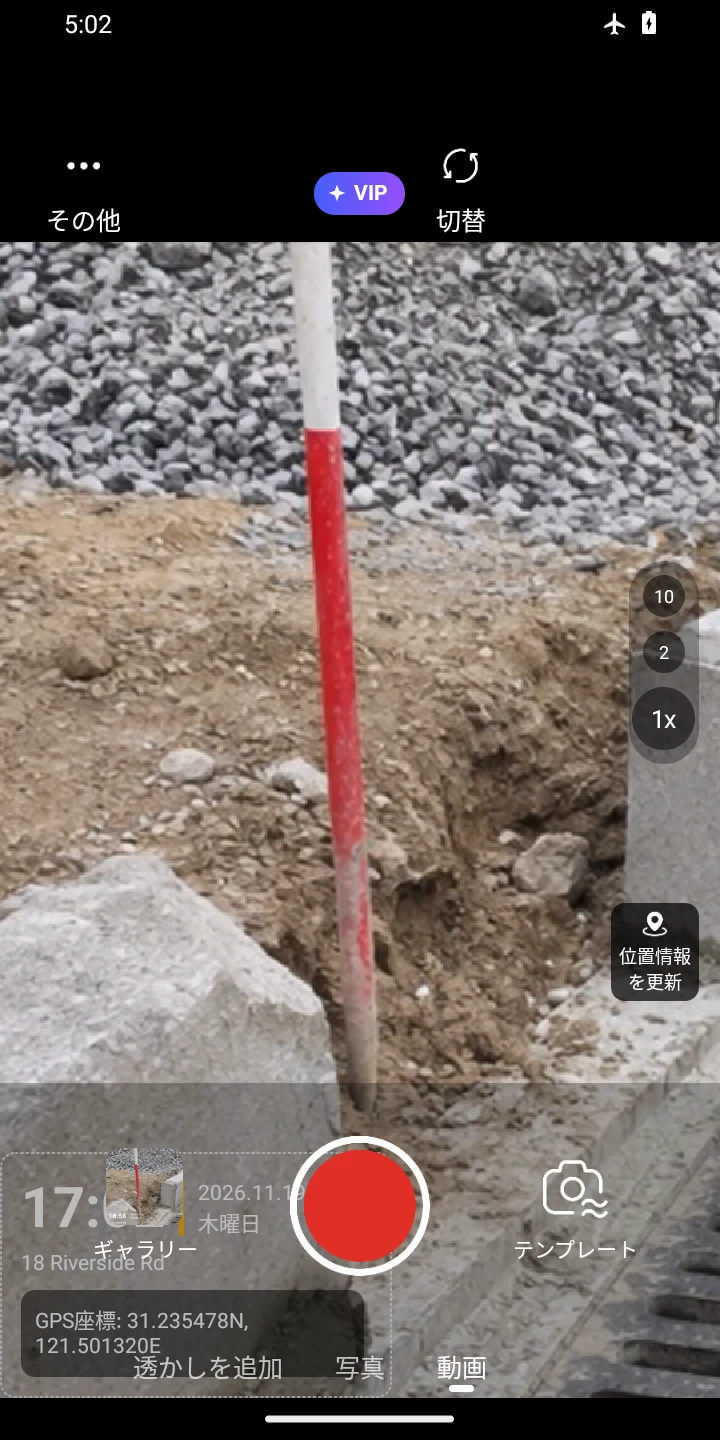
同じ場所で「動画」に切り替え、赤い録画ボタンを押して開始し、もう一度押して終了します。可能なら標識や番号も写します。下の短い動画では再生時の透かしを確認できます。
写真と動画を見返す
JPG を開き、MP4 を再生します。動画の冒頭と終わり付近で一時停止して、住所・緯度・経度が画面内で読み取れることを確認します。
書き出し例です。日付と場所には説明用の値を使っています。
引き渡す前の確認
現場を離れる前に写真と動画の座標を作業票と照合します。住所を手入力した場合も、緯度と経度は個別に確認します。
住所を手入力しても、その住所の座標は取得されません。現場を離れる前に緯度と経度の両方を確認してください。