 Rapixa · Android 1.1.8
ວິທີປ່ຽນວັນທີ ເວລາ ແລະ ສະຖານທີ່ໃນລາຍນ້ຳຮູບຖ່າຍໄດ້ຟຣີ
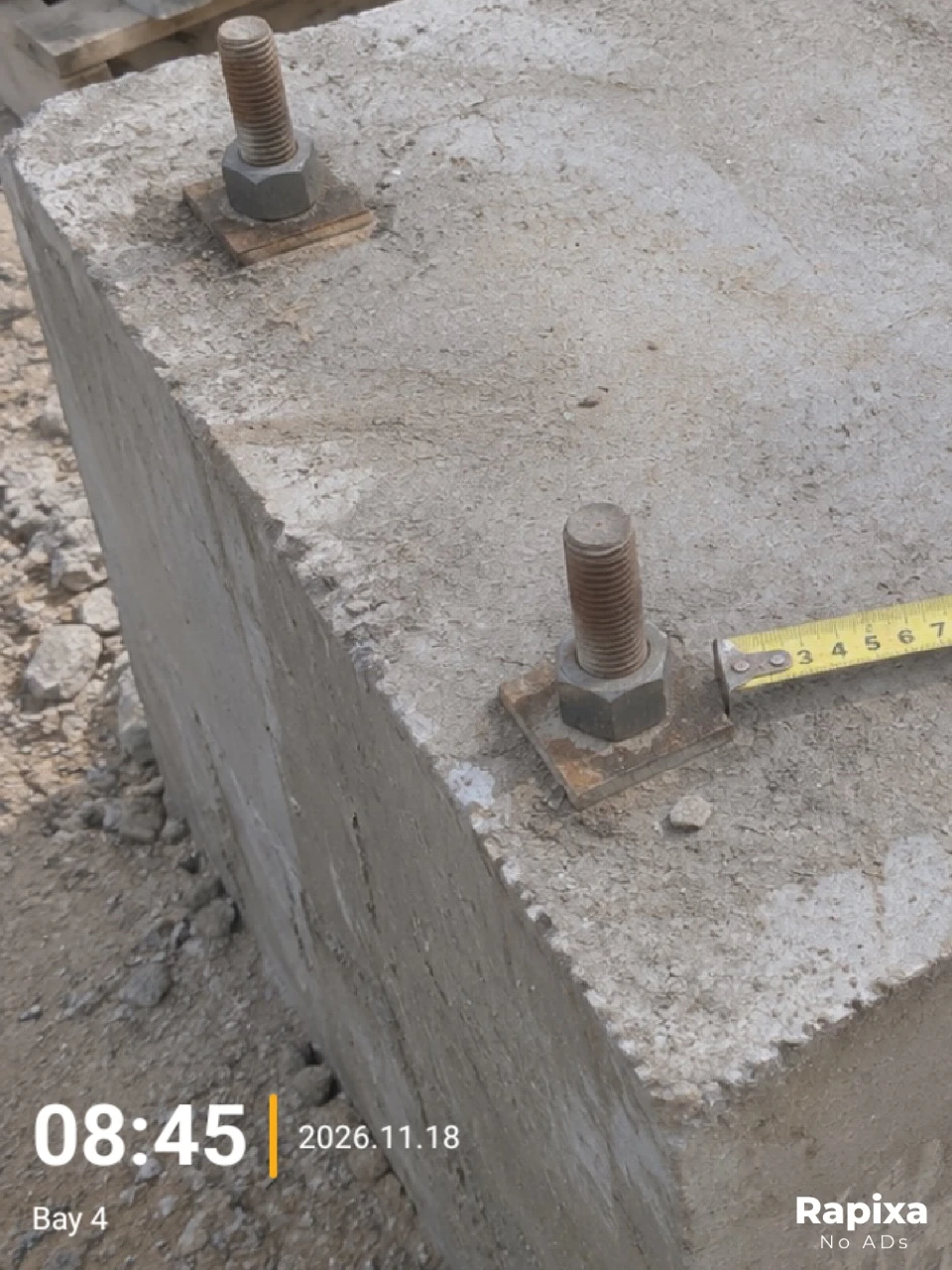
ໄປຂັ້ນຕອນທີ 1ຖານເຄື່ອງຈັກສອງຖານໃຊ້ນັອດແບບດຽວກັນ. ຕອນປ່ຽນກະ ທີມທີ່ຮັບວຽກອາດເບິ່ງຮູບຄອນກຣີດໃກ້ໆແລ້ວບອກບໍ່ໄດ້ວ່າກວດຖານໃດຕອນເຊົ້າ.
Rapixa ·
ຈັບຄູ່ຮູບກັບລາຍການກວດວຽກ
ກ່ອນຖ່າຍ ໃຫ້ເອົາເວລາກວດ ແລະ ເລກຈຸດວຽກຈາກໃບກວດມາໃສ່ລາຍນ້ຳ. ທີມຕໍ່ໄປຈະທຽບຮູບກັບແຖວໃນໃບກວດໄດ້.
7 ມື້ທຳອິດໃຊ້ໄດ້ບໍ່ຈຳກັດ. ນັບແຕ່ມື້ທີ 8 ການຖ່າຍຮູບ, ອັດວິດີໂອ ແລະ ເພີ່ມຫຼືແກ້ລາຍນ້ຳ ໃຊ້ສິດຟຣີຮ່ວມກັນ 3 ຄັ້ງຕໍ່ມື້.
ເປີດບ່ອນແກ້ລາຍນ້ຳ
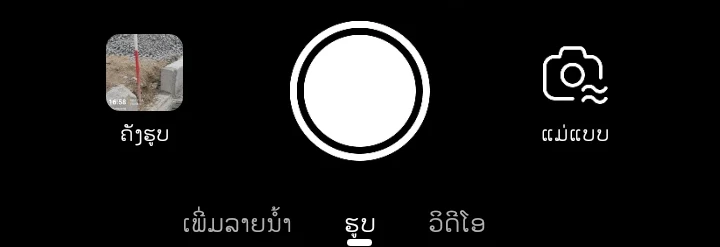
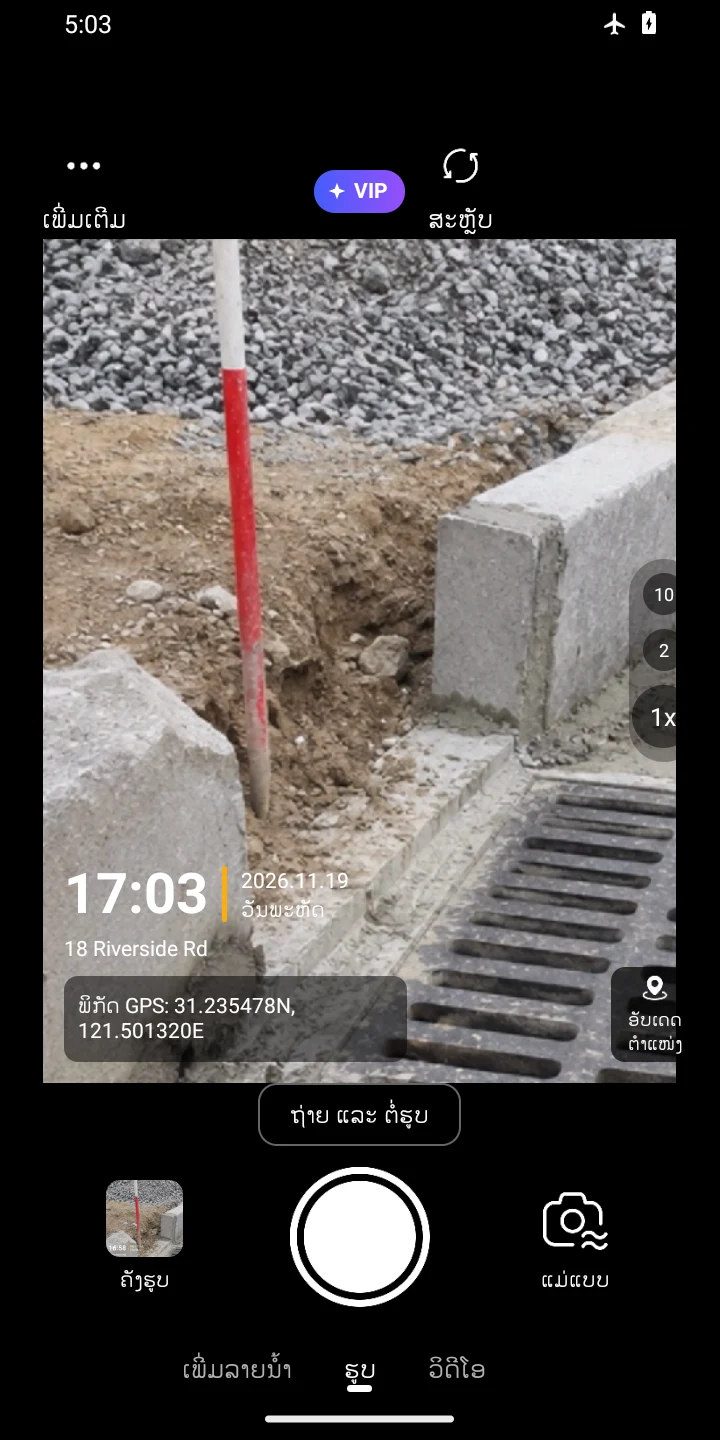
ເປີດ Rapixa ແລະ ອະນຸຍາດໃຫ້ໃຊ້ກ້ອງ. ໃນ ຮູບ ໃຫ້ແຕະເວລາທີ່ພິມຢູ່ເທິງພາບ. ຖ້າບໍ່ເຫັນໂມງ ໃຫ້ແຕະ ແມ່ແບບ ຂ້າງປຸ່ມຖ່າຍ, ເລືອກ GPS + ອາກາດ ແລ້ວແຕະໂມງ.
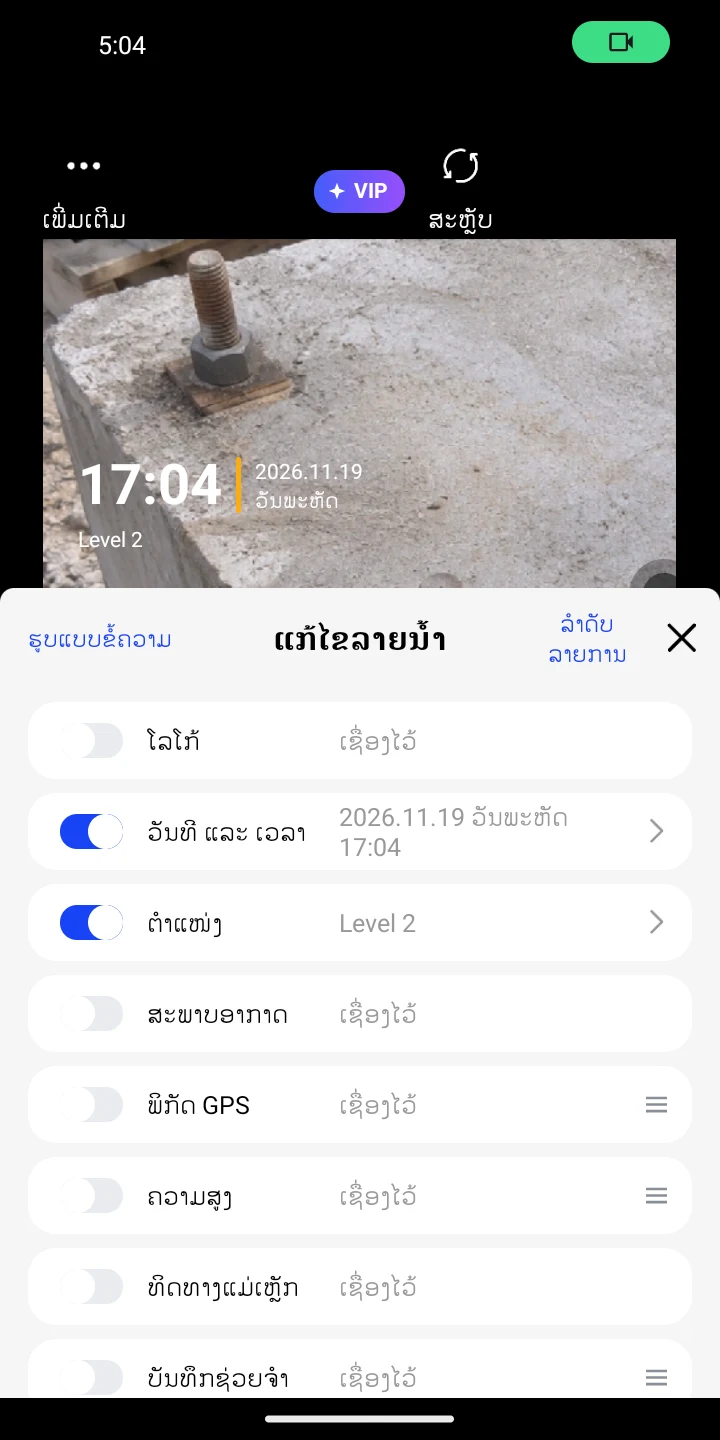
ໃນໜ້າແກ້ໄຂ ໃຫ້ເປີດທັງ ວັນທີ ແລະ ເວລາ ແລະ ຕຳແໜ່ງ.
ແມ່ແບບ 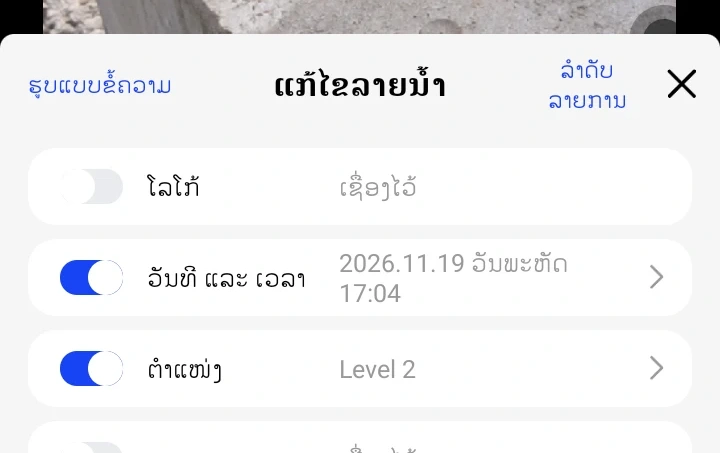
ປ້ອນເວລາກວດ
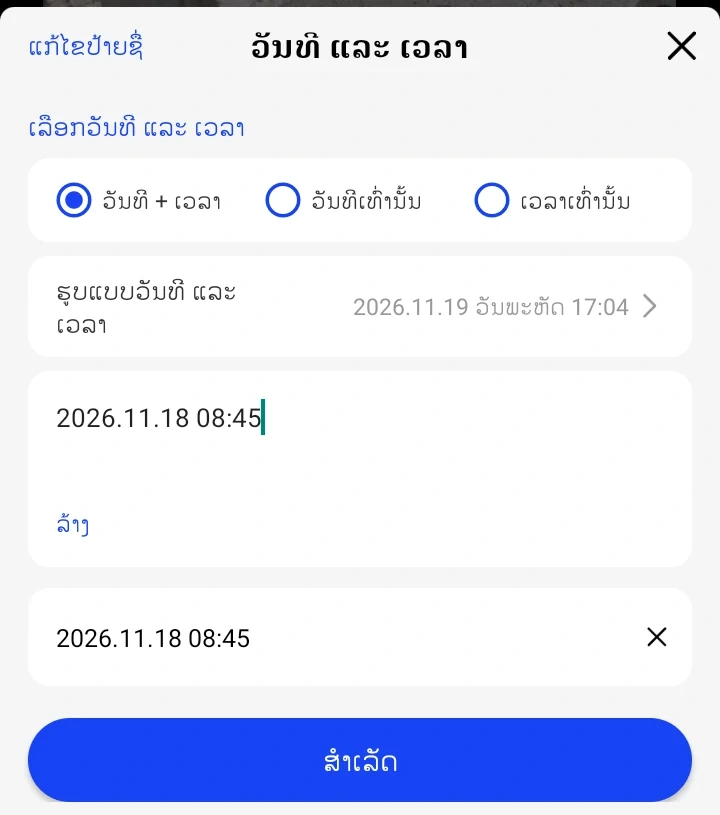
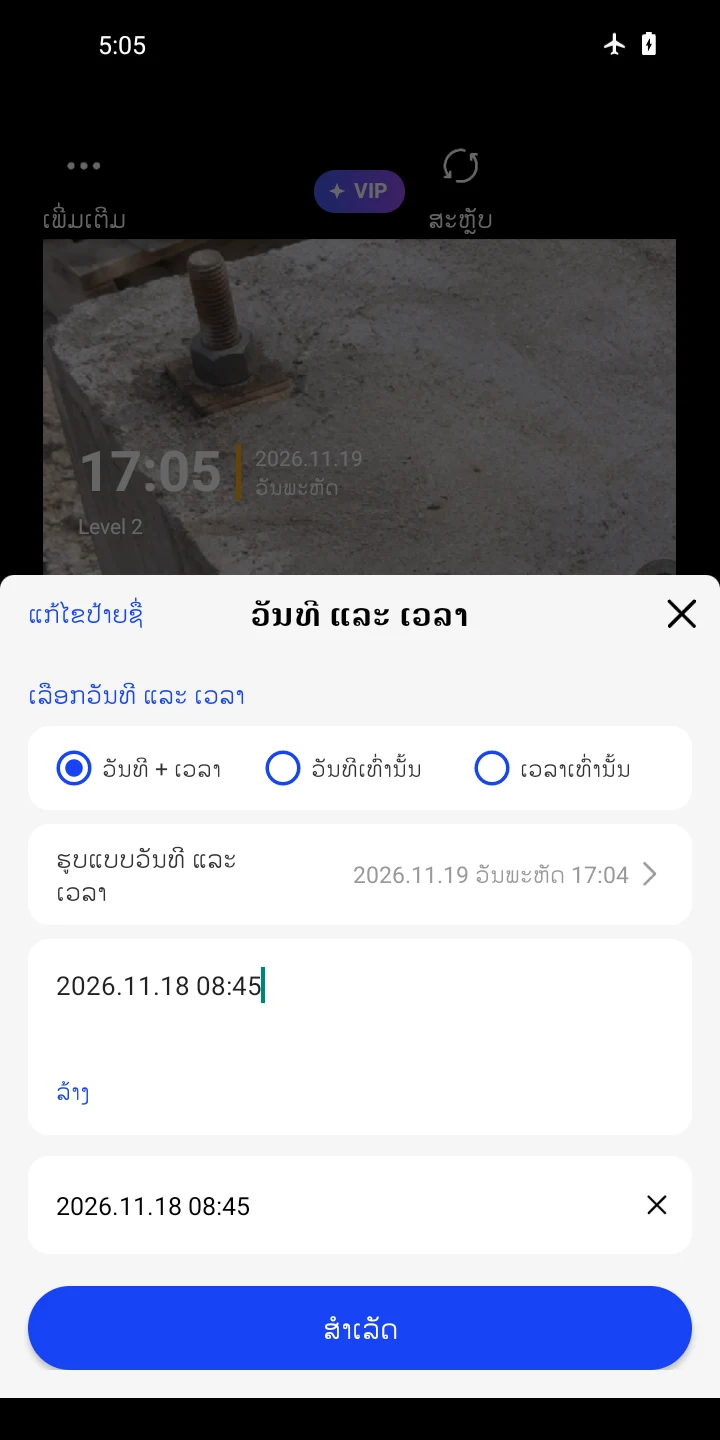
ຖ້າເວລາໃນພາບກົງກັບເວລາກວດແລ້ວໃຫ້ໃຊ້ຄ່າເດີມ. ຖ້າຈະແກ້ ໃຫ້ແຕະ ວັນທີ ແລະ ເວລາ. ຖ້າເຫັນວົງລໍ້ໃຫ້ແຕະ ປ້ອນເອງ. ປ້ອນເວລາຈາກບັນທຶກແລ້ວແຕະ ສຳເລັດ. ຕົວຢ່າງແມ່ນ 2026.11.18 08:45.
ເລືອກຈຸດວຽກ
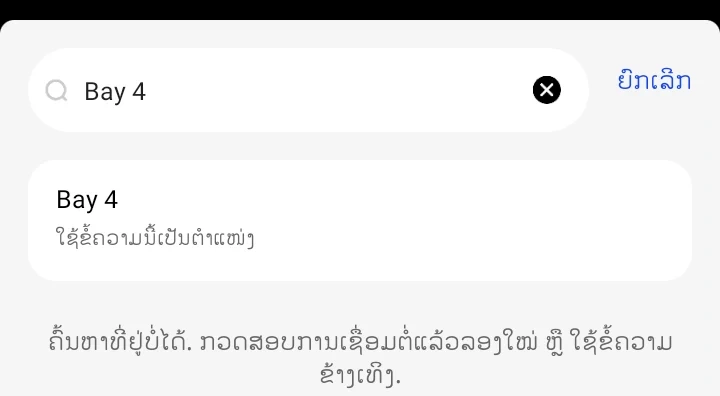
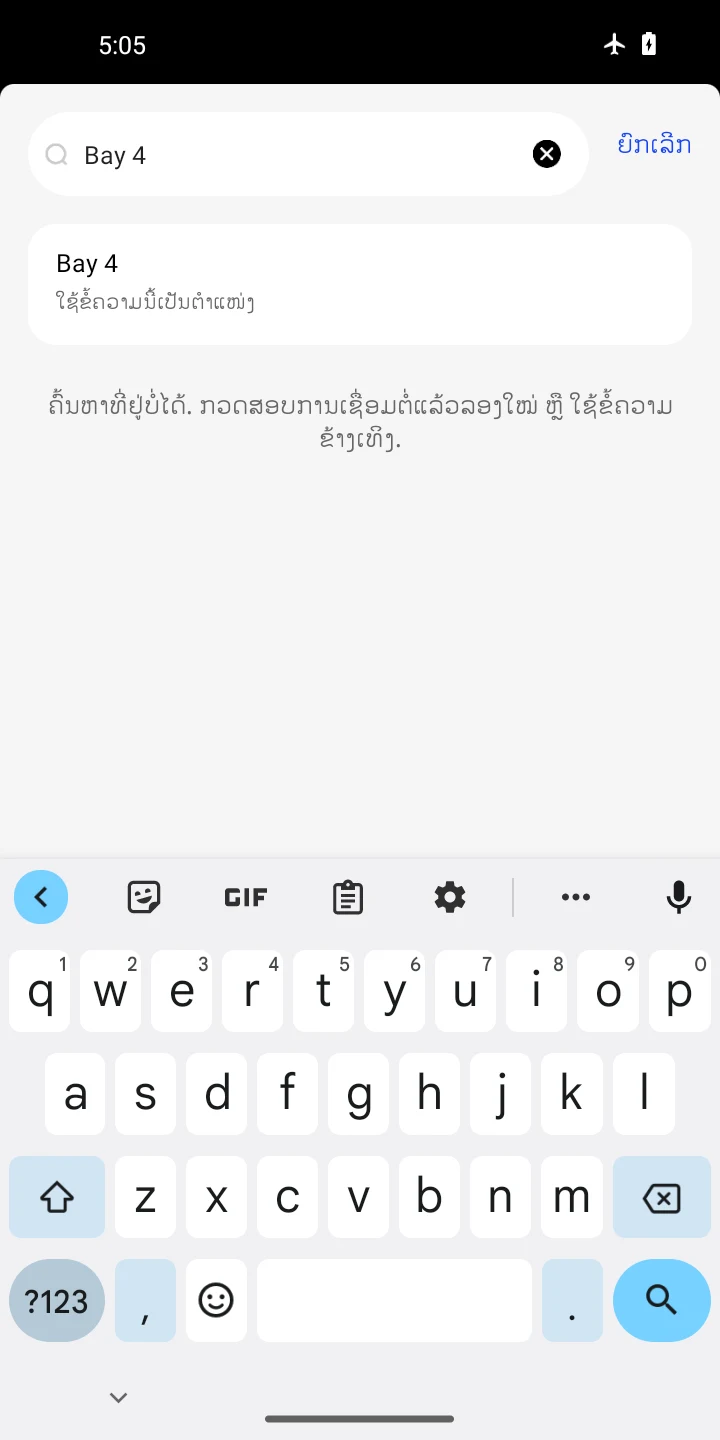
ເປີດ ຕຳແໜ່ງ ແລະ ພິມ Bay 4 ໃນຊ່ອງຄົ້ນຫາ. ແຕະແຖວທີ່ໃຫ້ໃຊ້ຂໍ້ຄວາມນີ້ເປັນສະຖານທີ່.
ຖ່າຍຮູບແລ້ວກວດລາຍນ້ຳ
ປິດແຜງແກ້ໄຂແລ້ວກົດຖ່າຍ. ເປີດ JPG ທີ່ບັນທຶກໄວ້ ແລະ ກວດວ່າເຫັນ 08:45, 2026.11.18 ແລະ Bay 4 ຢູ່ຂ້າງຖານເຄື່ອງຈັກ.
ຕົວຢ່າງຮູບທີ່ສົ່ງອອກ. ວັນທີ ແລະ ສະຖານທີ່ແມ່ນຂໍ້ມູນສາທິດ.
ກ່ອນສົ່ງໄຟລ໌
ຖ້າເວລາກວດຕ່າງຈາກເວລາຖ່າຍ ໃຫ້ລະບຸໃນລາຍງານວ່າເວລາໃນຮູບແມ່ນເວລາກວດ ແລະ ເກັບຮູບເດີມໄວ້.
ເວລາທີ່ພິມເອງຈະປາກົດເທິງຮູບ. ເກັບໄຟລ໌ຕົ້ນສະບັບໄວ້ຖ້າຕ້ອງການກວດເວລາຖ່າຍແທ້.