 Rapixa · Android 1.1.8
كيف أُظهر الإحداثيات والعنوان معًا على الصور ومقاطع الفيديو؟
ابدأ بالخطوة الأولىتتشابه أغطية المصارف في الشارع الواحد. يصل الفريق إلى الشارع باسمه، لكن قد يضطر إلى فحص كل غطاء ليجد العطل.
Rapixa ·
دُلّ فريق الصيانة على مصرف المياه المطلوب
صوّر التلف بجوار المصرف مع ظهور العنوان والإحداثيات ثم صوّر لافتة قريبة أو رقم الغطاء. يميز هذا المعلم بين مصرفين متجاورين تتقارب قراءاتهما.
اسمح بالوصول إلى الموقع للحصول على الإحداثيات. إذا تعذّر جلب العنوان، أدخل العنوان الذي تأكدت منه في الموقع.
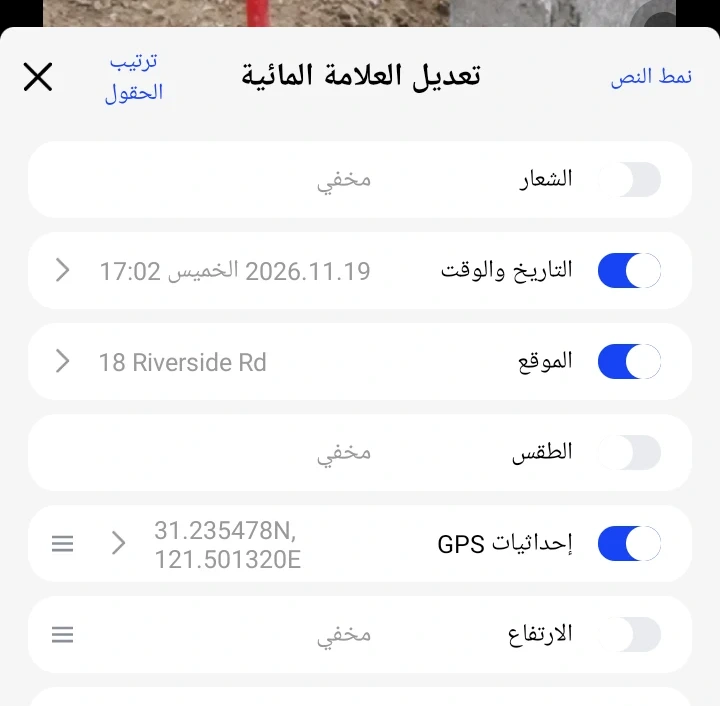
فعّل العنوان والإحداثيات
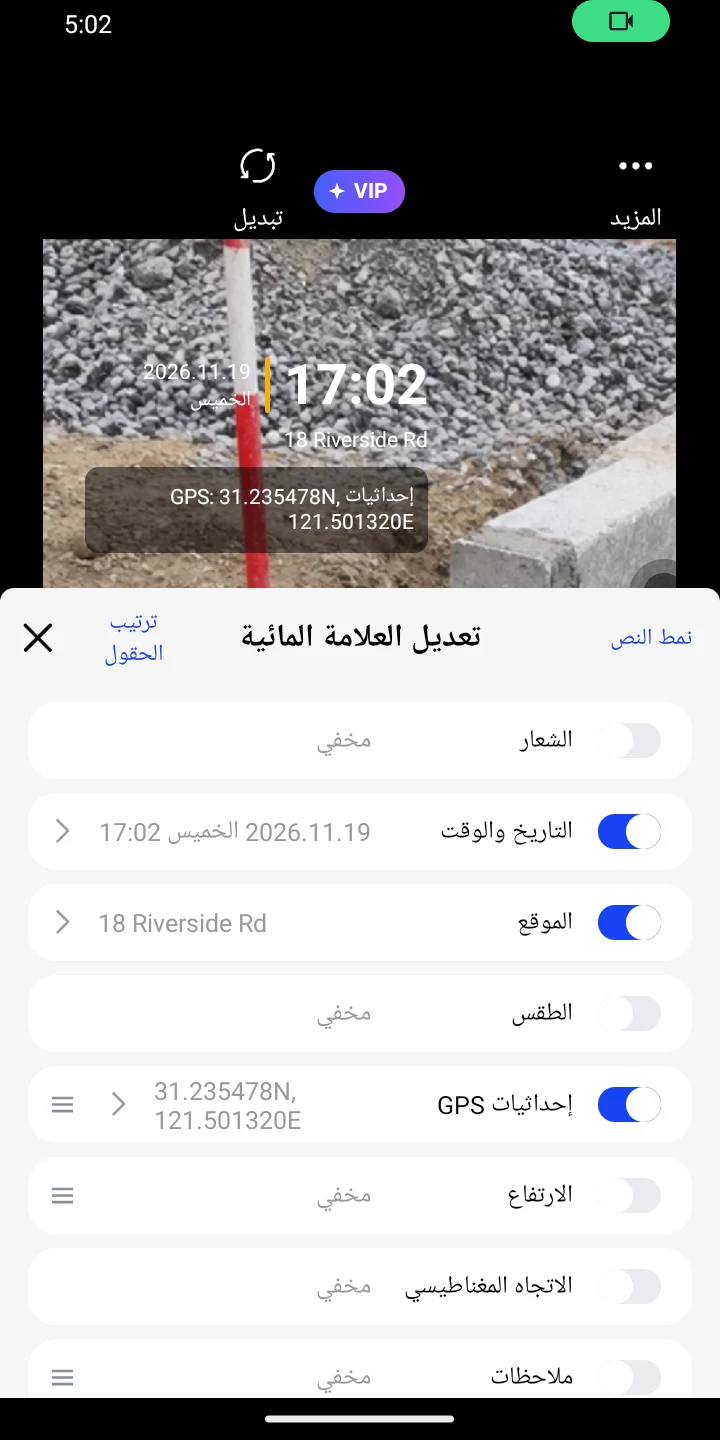
اضغط على الختم في المعاينة وفعّل «إحداثيات GPS» و«الموقع». اختر العنوان أو اكتبه في «الموقع». نستخدم في المثال 18 Riverside Rd.
إذا غابت الإحداثيات ففعّل موقع الهاتف واسمح لـ Rapixa بالموقع الدقيق أثناء الاستخدام. انتظر ظهور خطي العرض والطول بجوار المصرف قبل التصوير.
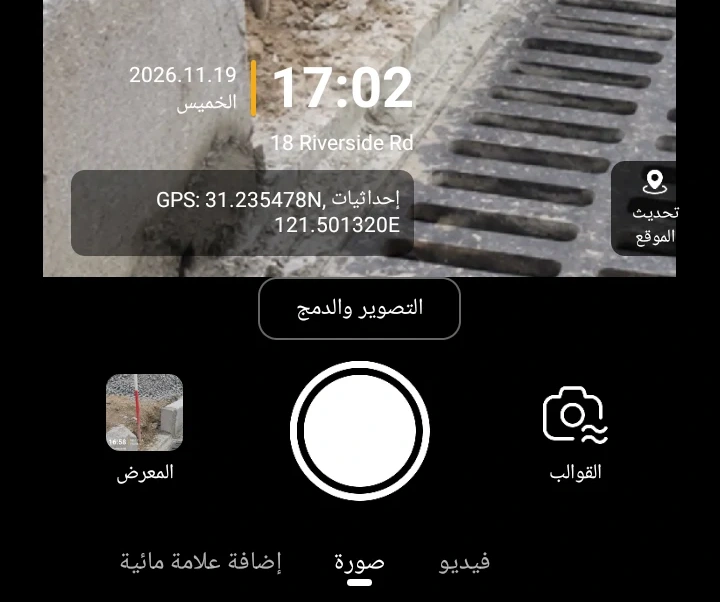
صوّر التلف عن قرب
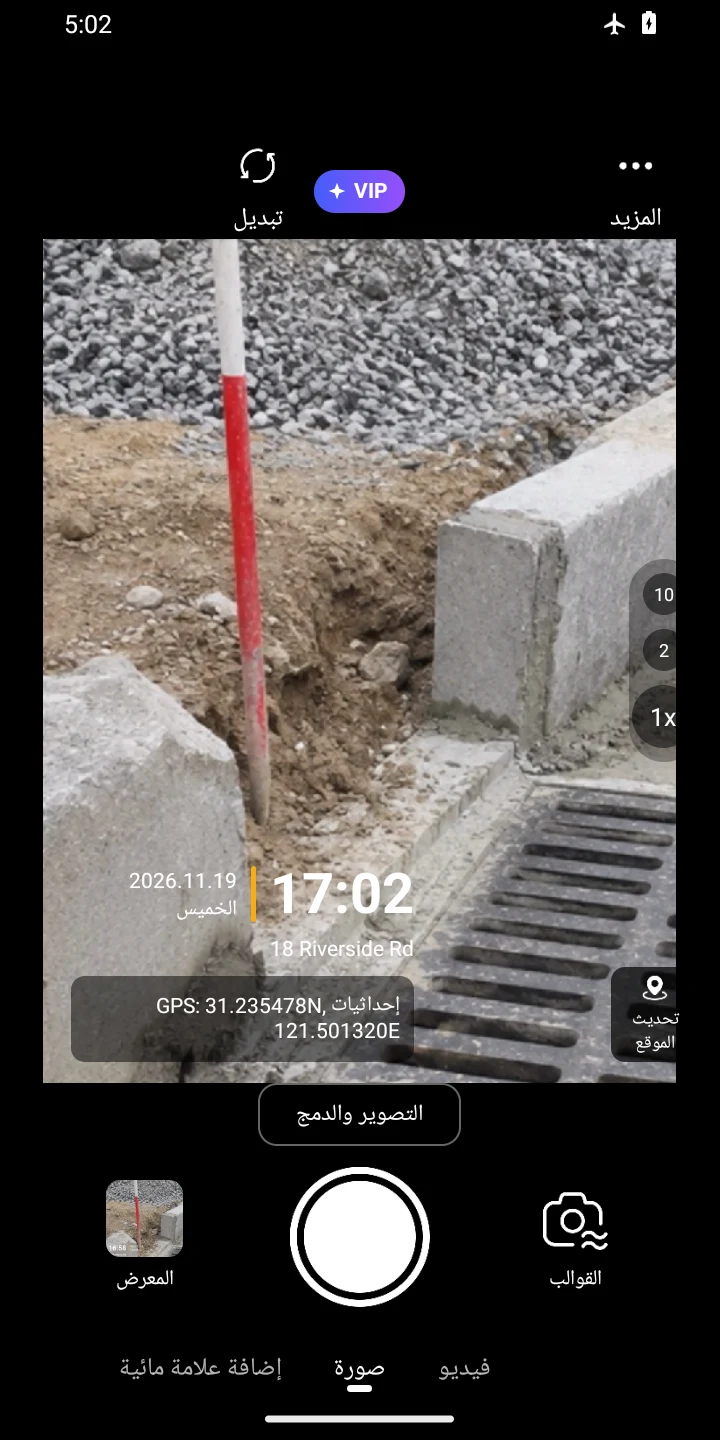
أغلق اللوحة والتقط صورة في وضع «صورة». افتح الصورة المحفوظة وراجع العنوان وقيمتي الإحداثيات.
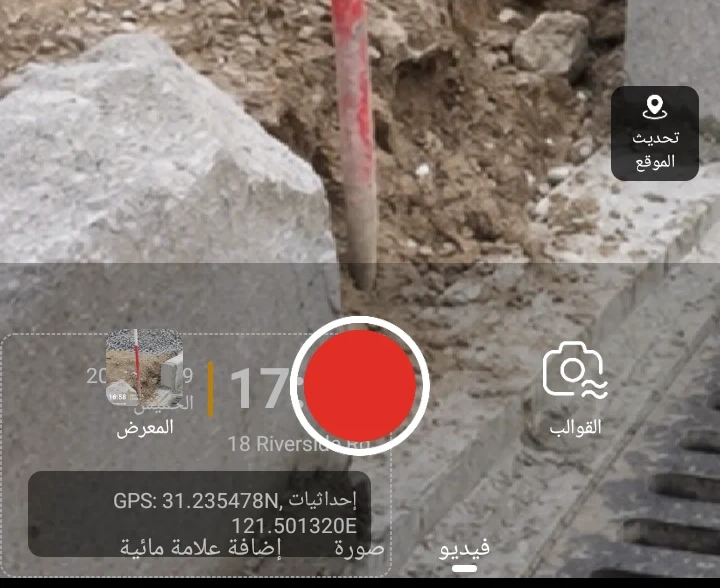
سجّل معلمًا بجوار المصرف
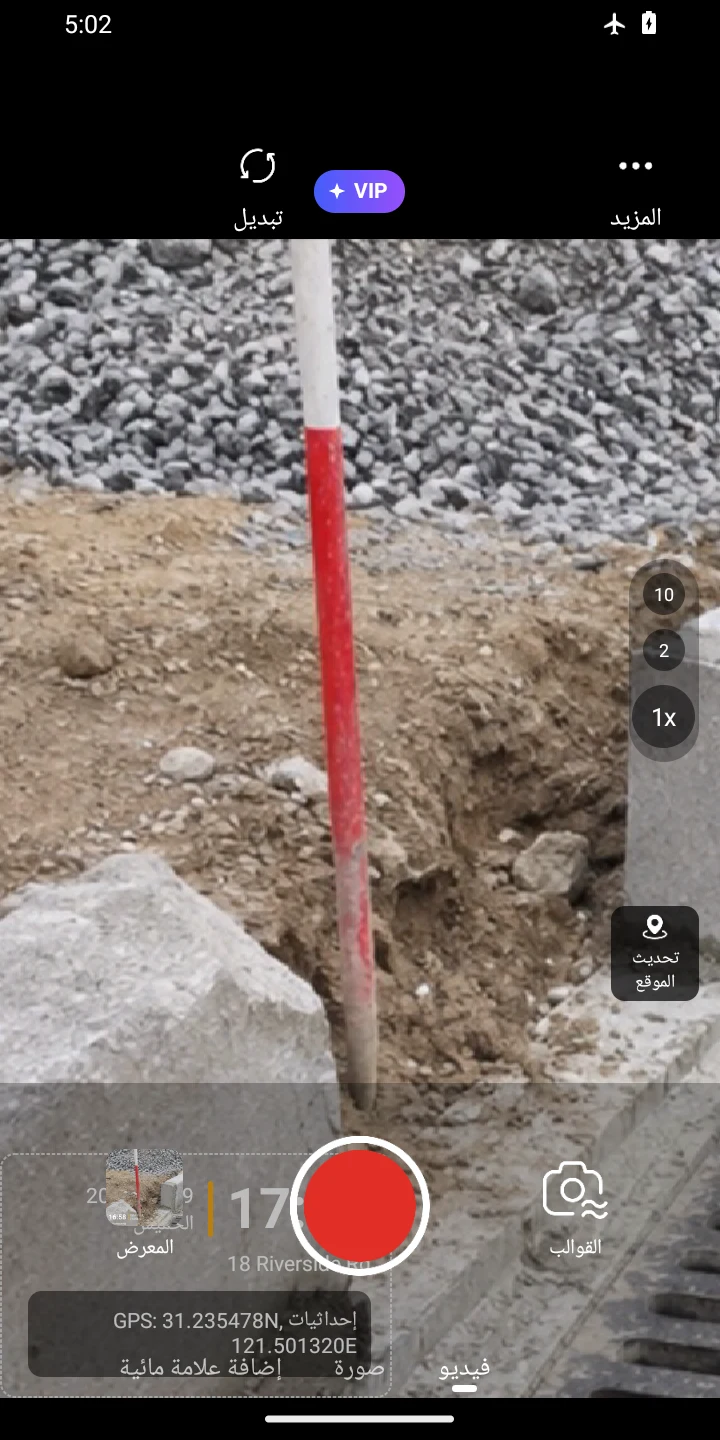
ابقَ عند المصرف واختر «فيديو». اضغط الزر الأحمر للبدء ثم اضغطه للإيقاف. أظهر لافتة أو رقمًا إن وُجد. يعرض المقطع أدناه شكل العلامة أثناء التشغيل.
راجع الصورة والفيديو
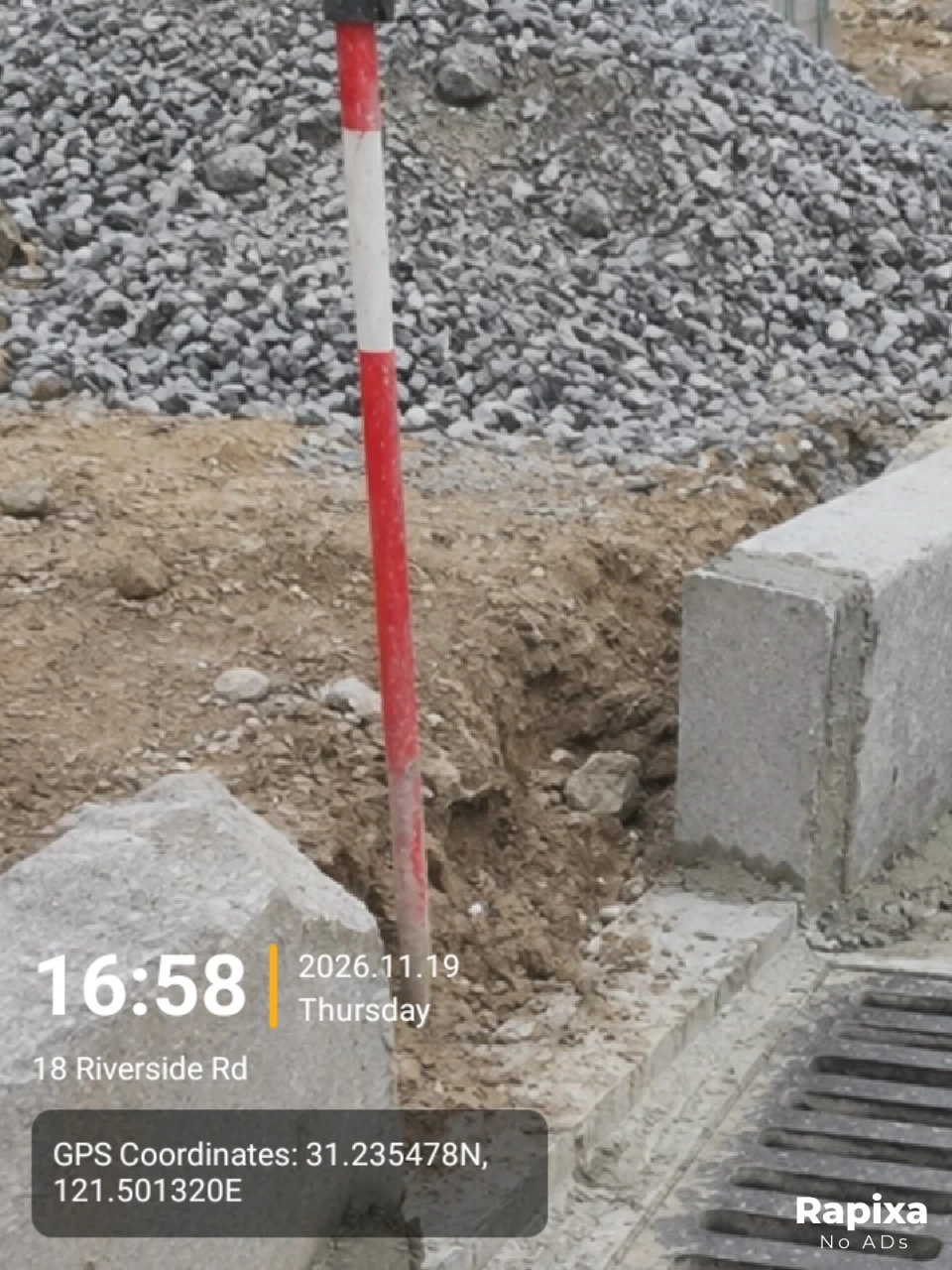
افتح صورة JPG وشغّل ملف MP4. أوقف الفيديو مؤقتًا قرب بدايته ونهايته وتأكد من إمكانية قراءة العنوان وخط العرض وخط الطول داخل المشهد.
مثال على الصورة بعد التصدير. التاريخ والموقع من بيانات العرض التوضيحي.
قبل إرسال الملف
قبل مغادرة الموقع طابق إحداثيات الصورة والفيديو مع أمر العمل. تحقق منها بشكل مستقل حتى لو أدخلت العنوان يدويًا.
إدخال العنوان يدويًا لا يولّد إحداثيات ذلك العنوان. تحقق من القيمتين قبل مغادرة الموقع.