 Rapixa · Android 1.1.8
كيف أغيّر التاريخ والوقت والمكان على الصورة مجانًا؟
ابدأ بالخطوة الأولىقد تتطابق مسامير قاعدتين للمعدات. عند تبديل الوردية لا تكفي صورة قريبة للخرسانة ليعرف الفريق أي قاعدة فُحصت صباحًا.
Rapixa ·
اربط صورة الموقع ببند الفحص
انقل وقت الفحص ورقم الموقع من ورقة العمل إلى العلامة قبل التصوير. يستطيع الفريق التالي مطابقة الصورة مع بند محدد في السجل.
الاستخدام غير محدود في الأيام السبعة الأولى. ابتداءً من اليوم الثامن تتاح ثلاث عمليات مجانية يوميًا بالمجموع للتصوير وتسجيل الفيديو وإضافة العلامة المائية أو تعديلها.
افتح محرر العلامة
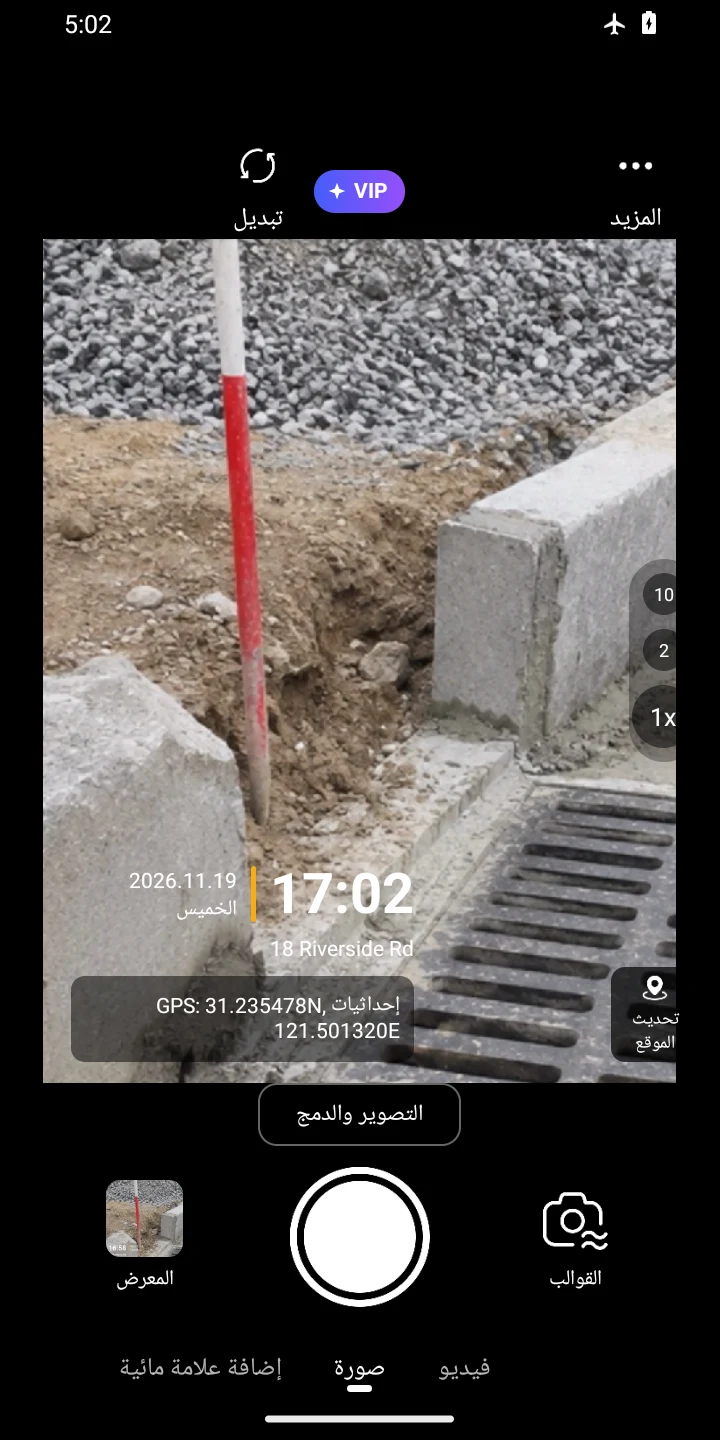
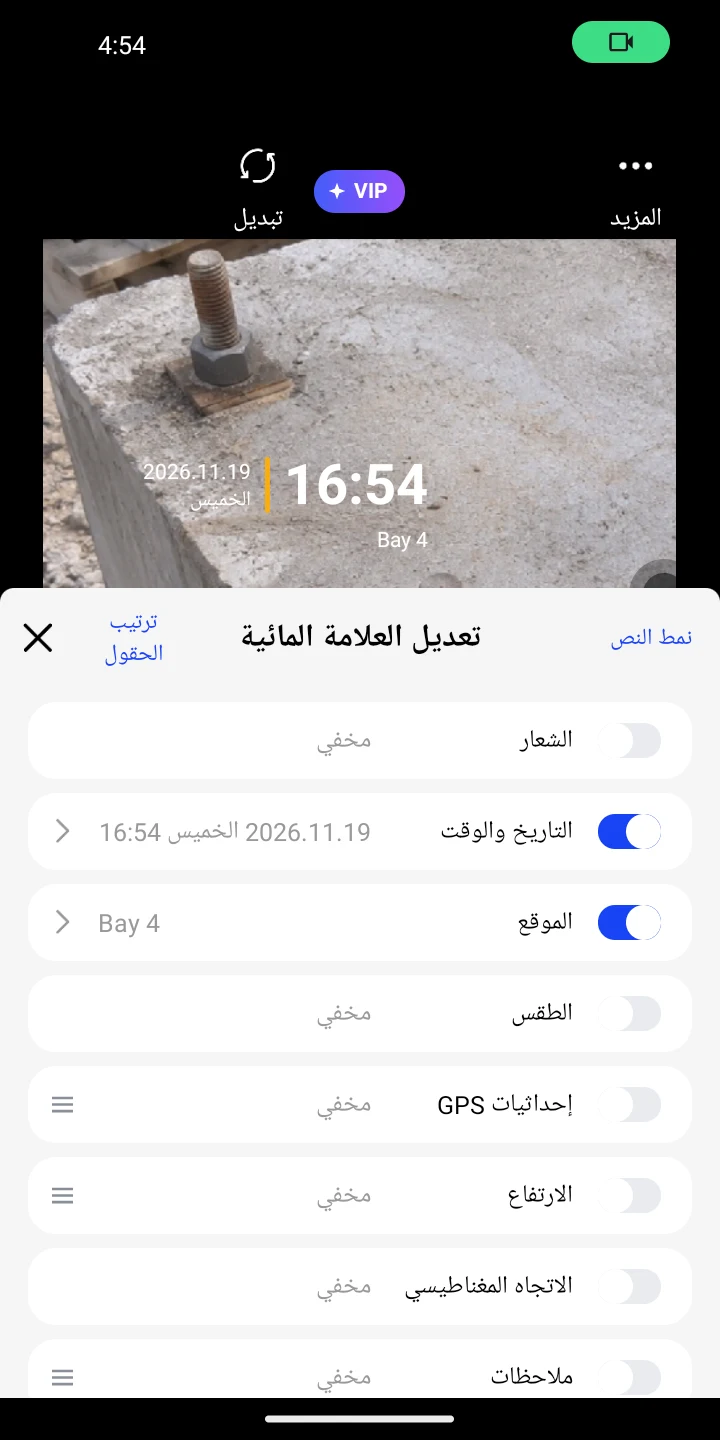
افتح Rapixa واسمح باستخدام الكاميرا. في وضع «صورة» اضغط الوقت المطبوع في المعاينة. إذا غابت الساعة فاضغط «القوالب» بجوار زر التصوير واختر «الموقع والطقس» ثم اضغط الساعة.
في المحرر فعّل «التاريخ والوقت» و«الموقع» معًا.
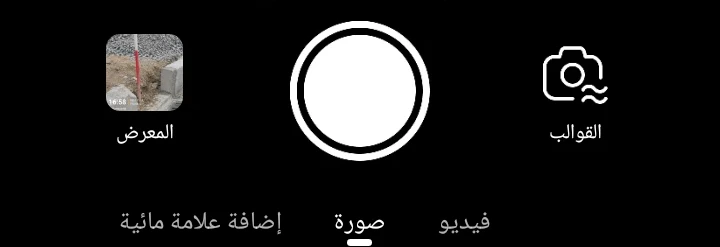
القوالب 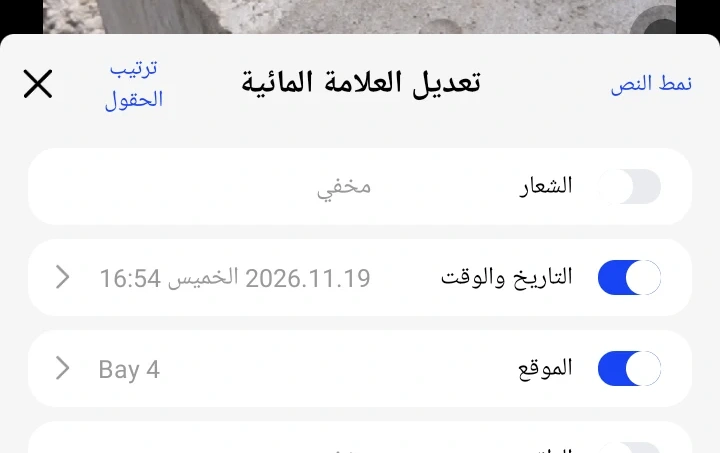
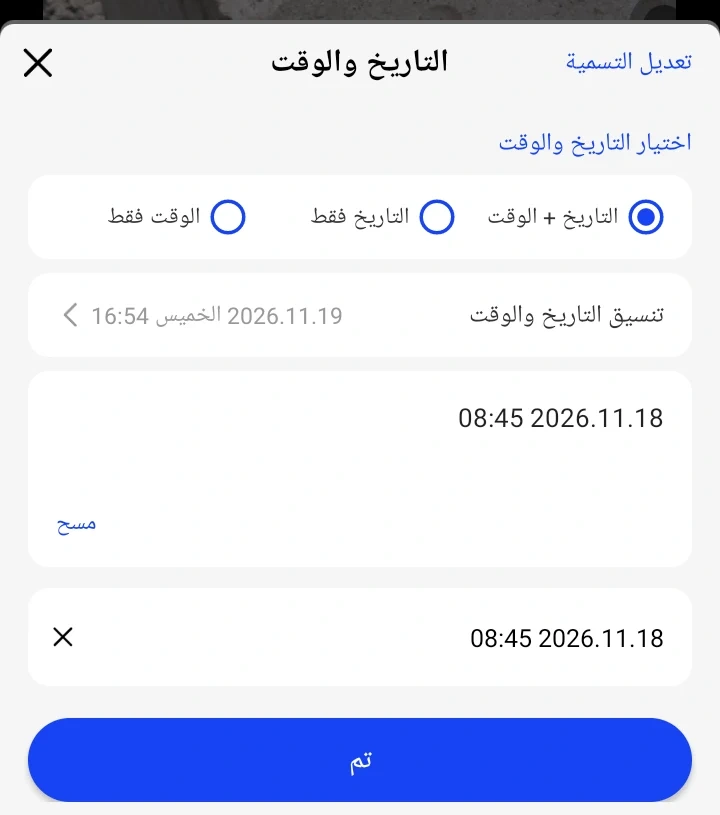
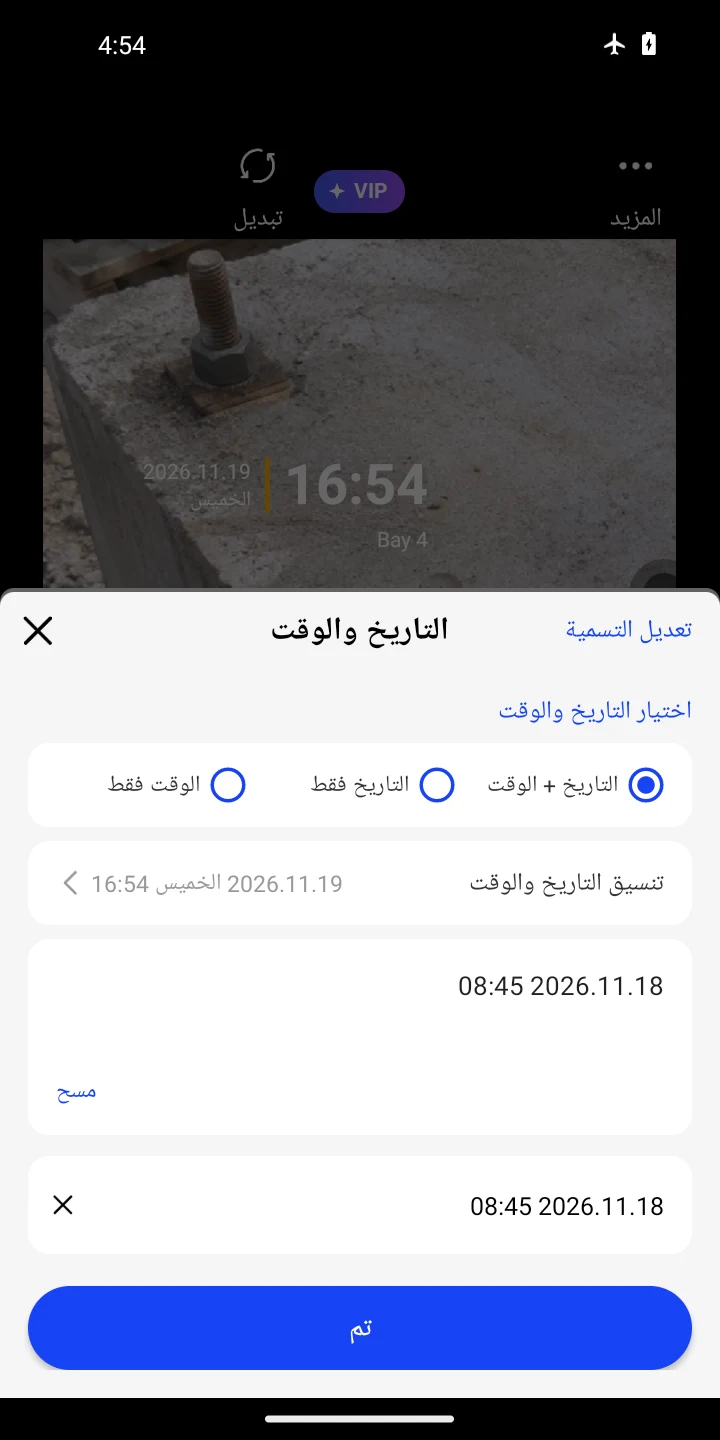
أدخل وقت الفحص
إذا كان الوقت المعروض يوافق وقت الفحص فاتركه. لتغييره اضغط «التاريخ والوقت»، وإذا ظهرت عجلة الاختيار فاضغط «إدخال يدوي». أدخل الوقت من السجل واضغط «تم». المثال هو 2026.11.18 08:45.
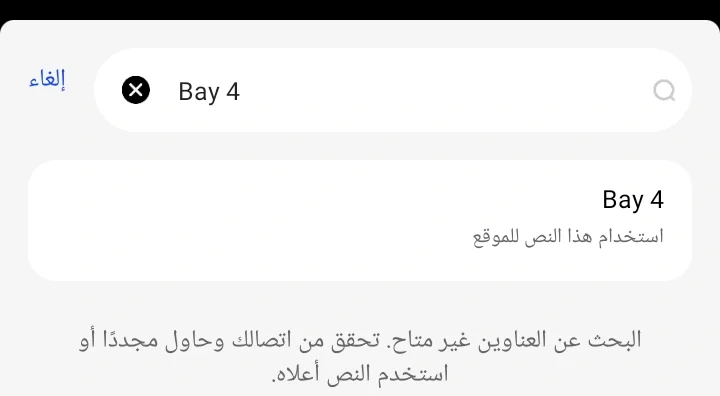
اختر موقع الفحص
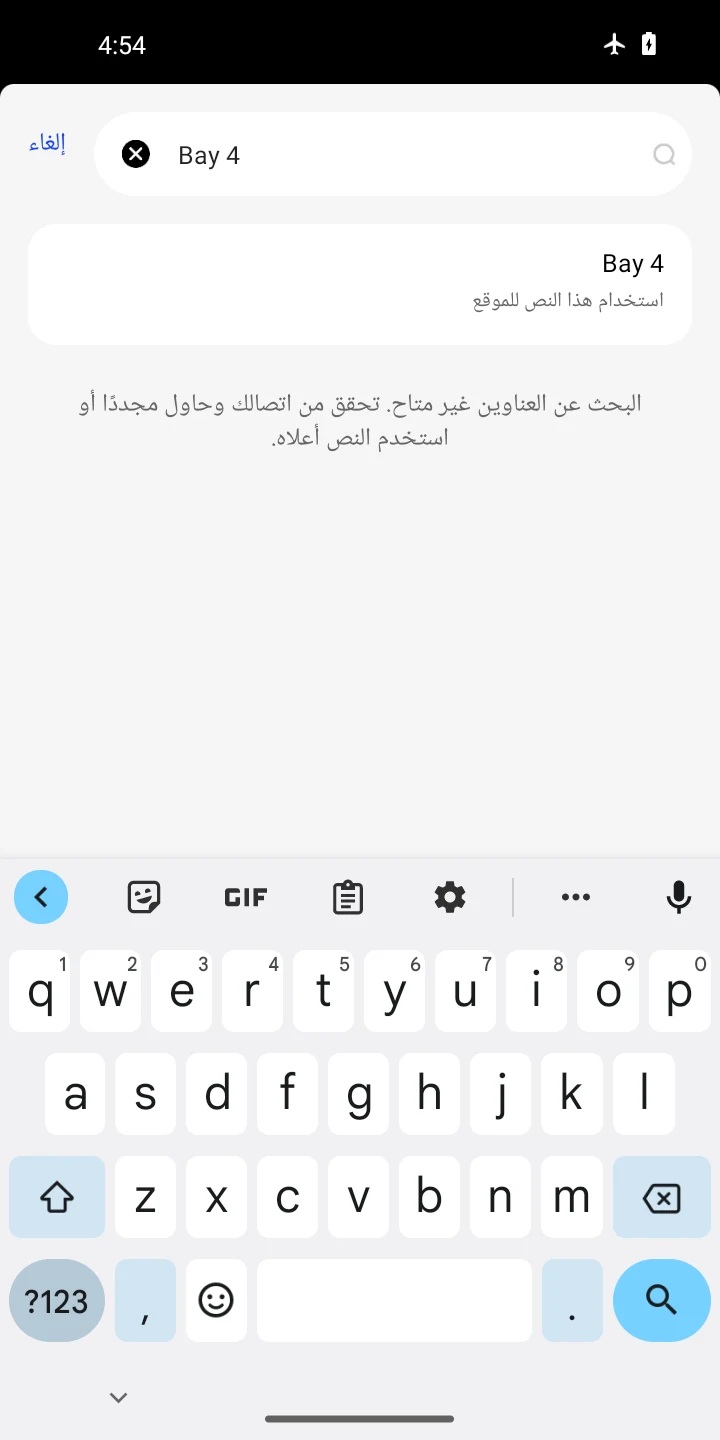
افتح «الموقع» واكتب Bay 4 في خانة البحث. اضغط على السطر الذي يتيح استخدام النص الذي أدخلته كموقع.
التقط الصورة وراجع العلامة
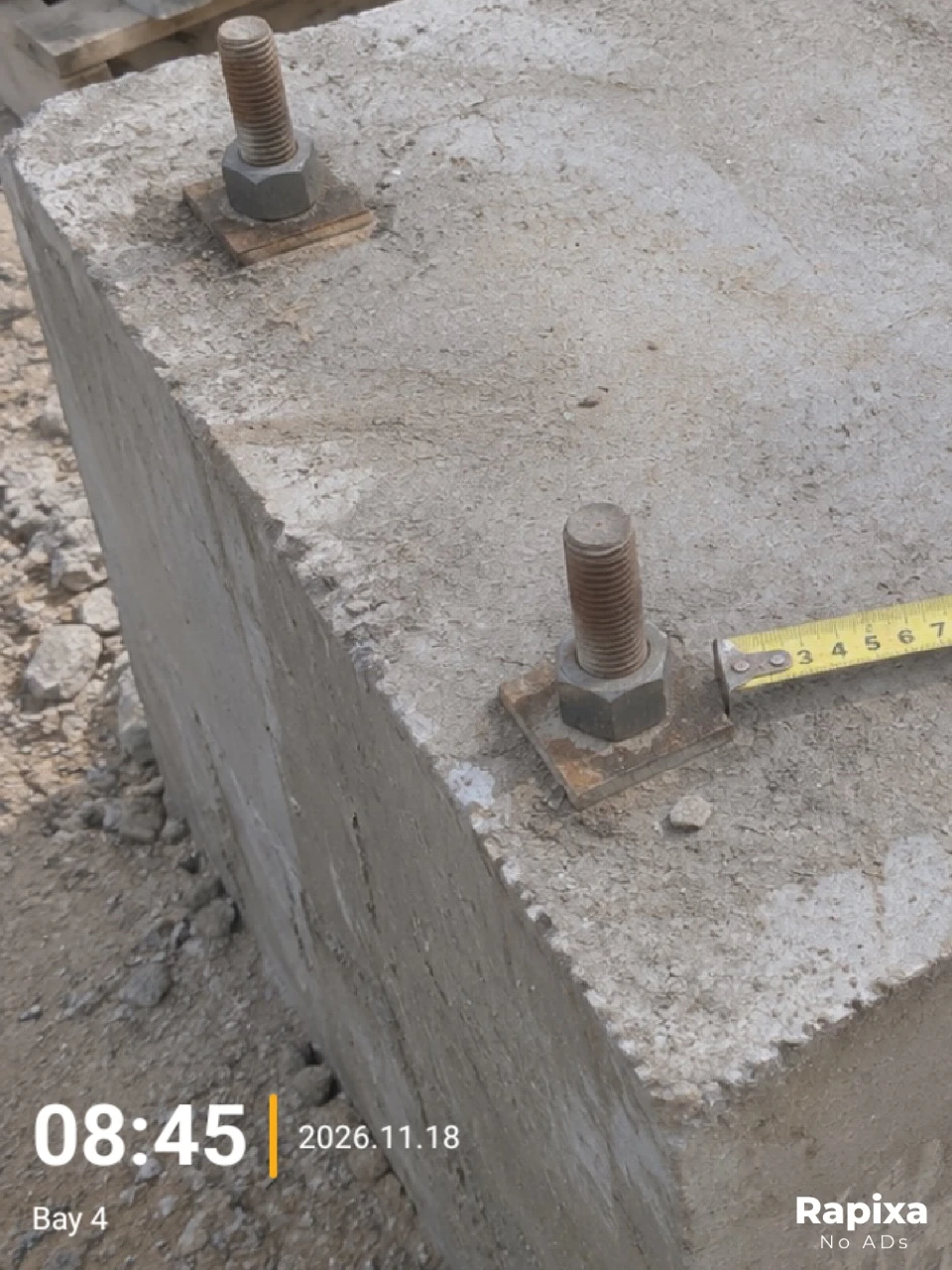
أغلق لوحة التحرير والتقط الصورة. افتح ملف JPG المحفوظ وتحقق من ظهور 08:45 و2026.11.18 وBay 4 بجانب قاعدة المعدّة.
مثال على الصورة بعد التصدير. التاريخ والموقع من بيانات العرض التوضيحي.
قبل إرسال الملف
إذا اختلف وقت الفحص عن وقت التصوير، فوضّح في التقرير أن الوقت الظاهر هو وقت الفحص واحتفظ بالصورة الأصلية.
يُطبع الوقت الذي تدخله داخل الصورة. احتفظ بالملف الأصلي إذا احتجت إلى التحقق من وقت التصوير الفعلي.