
 Rapixa · Android 1.1.8
사진과 동영상에 GPS 좌표와 주소를 함께 표시하는 방법
1단계로 이동같은 도로에 모양이 비슷한 배수구가 여러 개 있습니다. 도로명만 전달하면 수리팀은 도착해서 덮개를 하나씩 살펴봐야 합니다.
수리팀에 정확한 배수구 위치 알려 주기
배수구 옆에서 주소와 좌표가 나오도록 손상 부위를 찍고, 가까운 표지판이나 덮개 번호도 영상에 담으세요. GPS 값이 비슷한 인접 배수구를 구별하는 데 도움이 됩니다.
좌표를 받으려면 위치 접근을 허용하세요. 주소가 검색되지 않으면 현장에서 확인한 주소를 입력합니다.
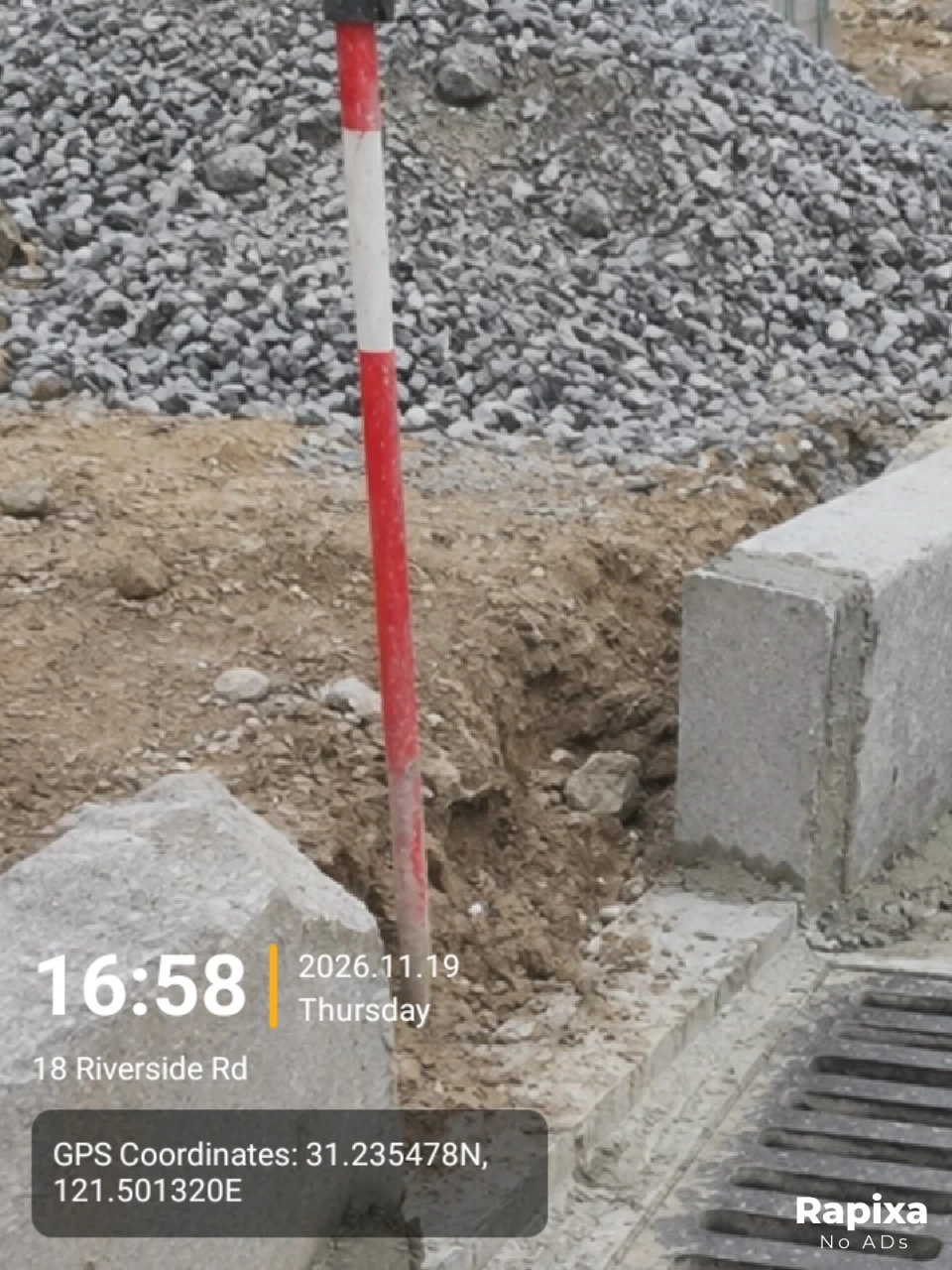
주소와 좌표 켜기
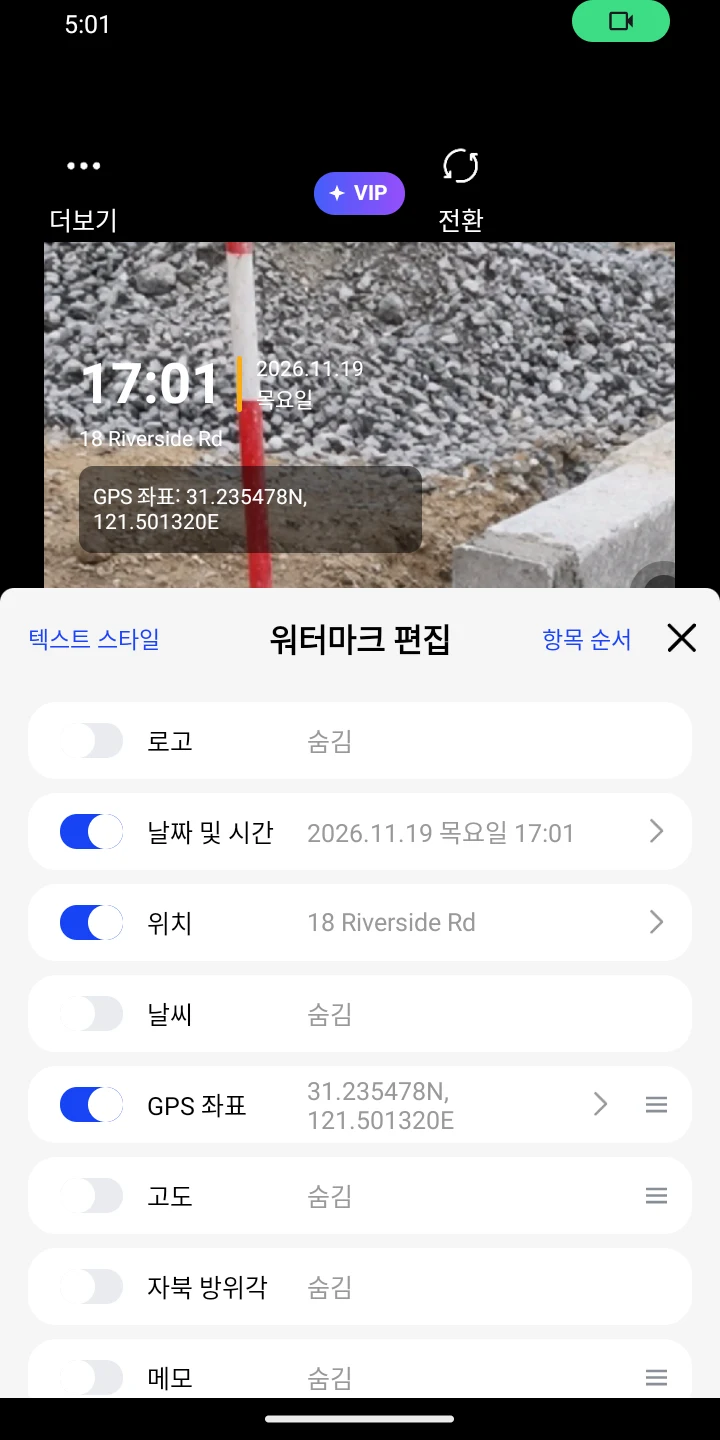
미리보기의 워터마크를 누르고 ‘GPS 좌표’와 ‘위치’를 켭니다. ‘위치’에서 주소를 선택하거나 입력합니다. 예시 주소는 18 Riverside Rd입니다.
좌표가 없으면 휴대전화 위치 기능을 켜고 앱 사용 중 Rapixa에 정확한 위치를 허용하세요. 배수구 옆에서 두 좌표가 모두 나올 때까지 기다리세요.
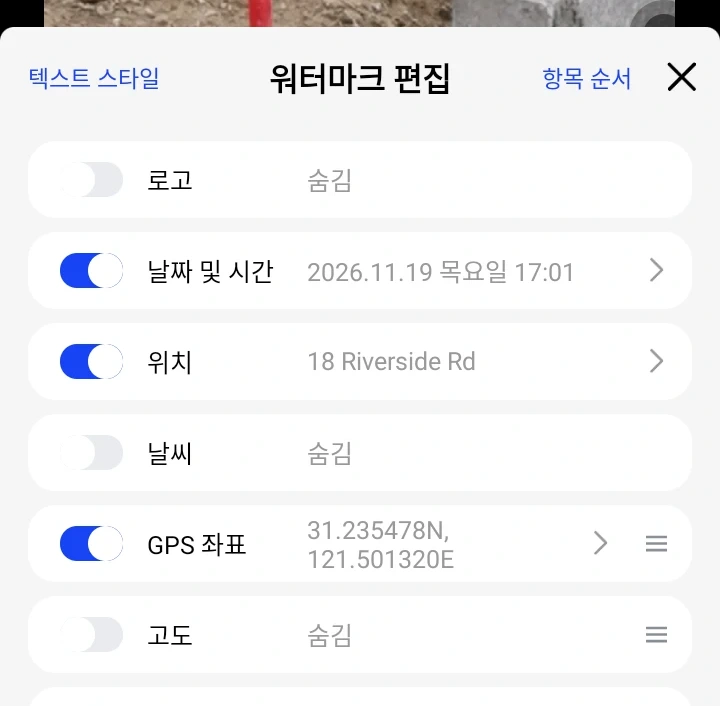
손상 부위 가까이서 찍기
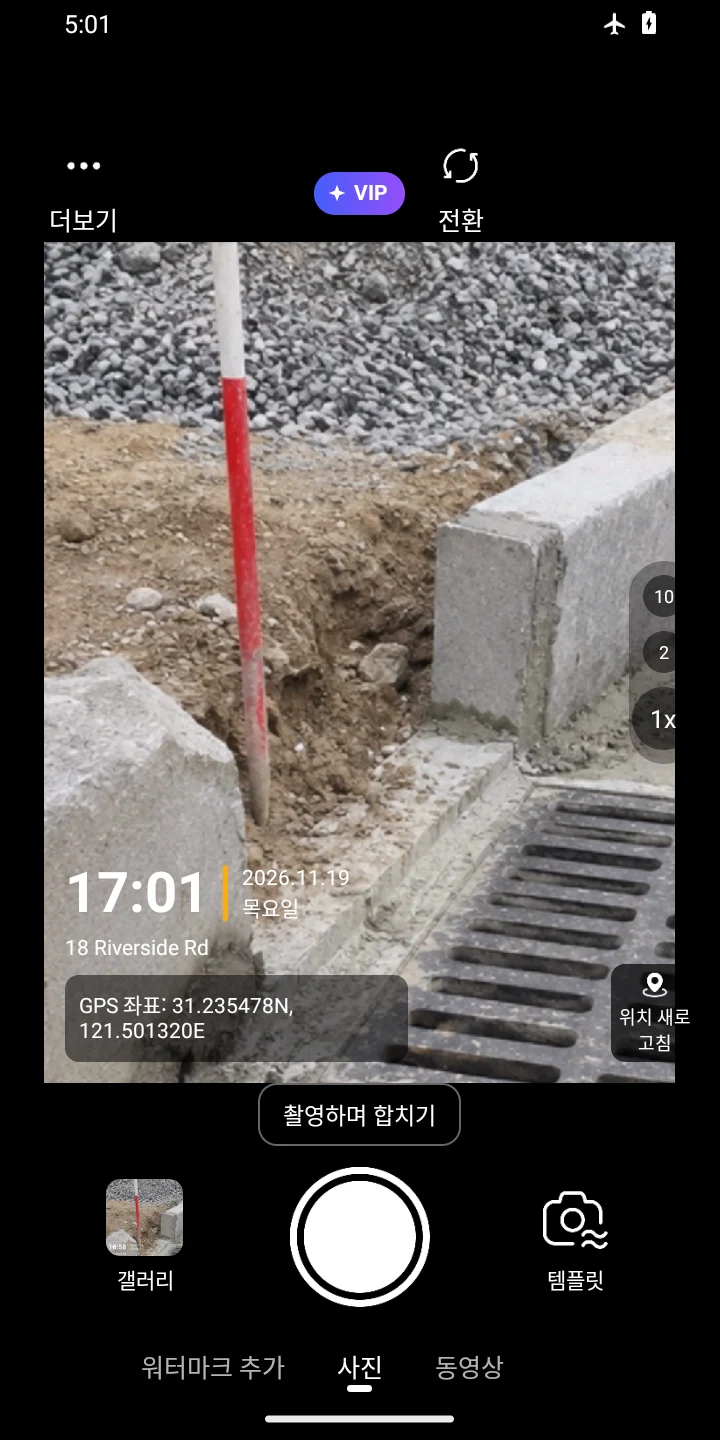
편집창을 닫고 ‘사진’ 모드에서 촬영합니다. 저장한 사진에서 주소와 두 좌표값을 확인합니다.
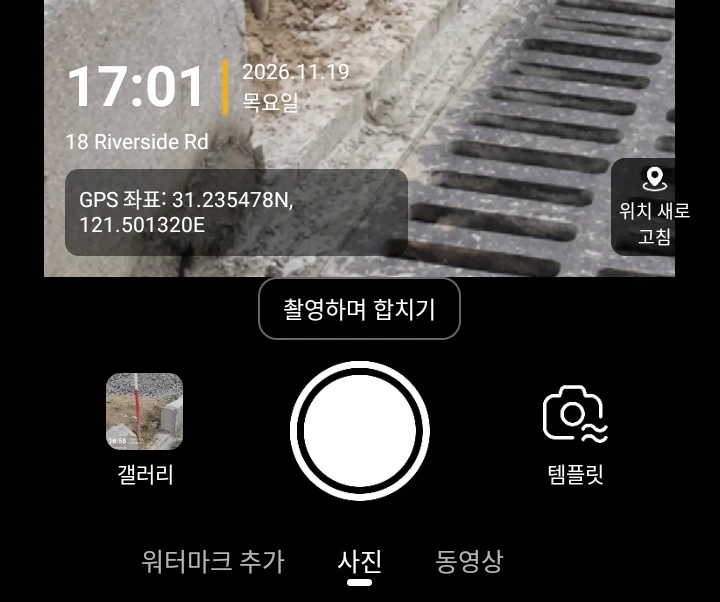
배수구 옆의 식별 표지 촬영하기
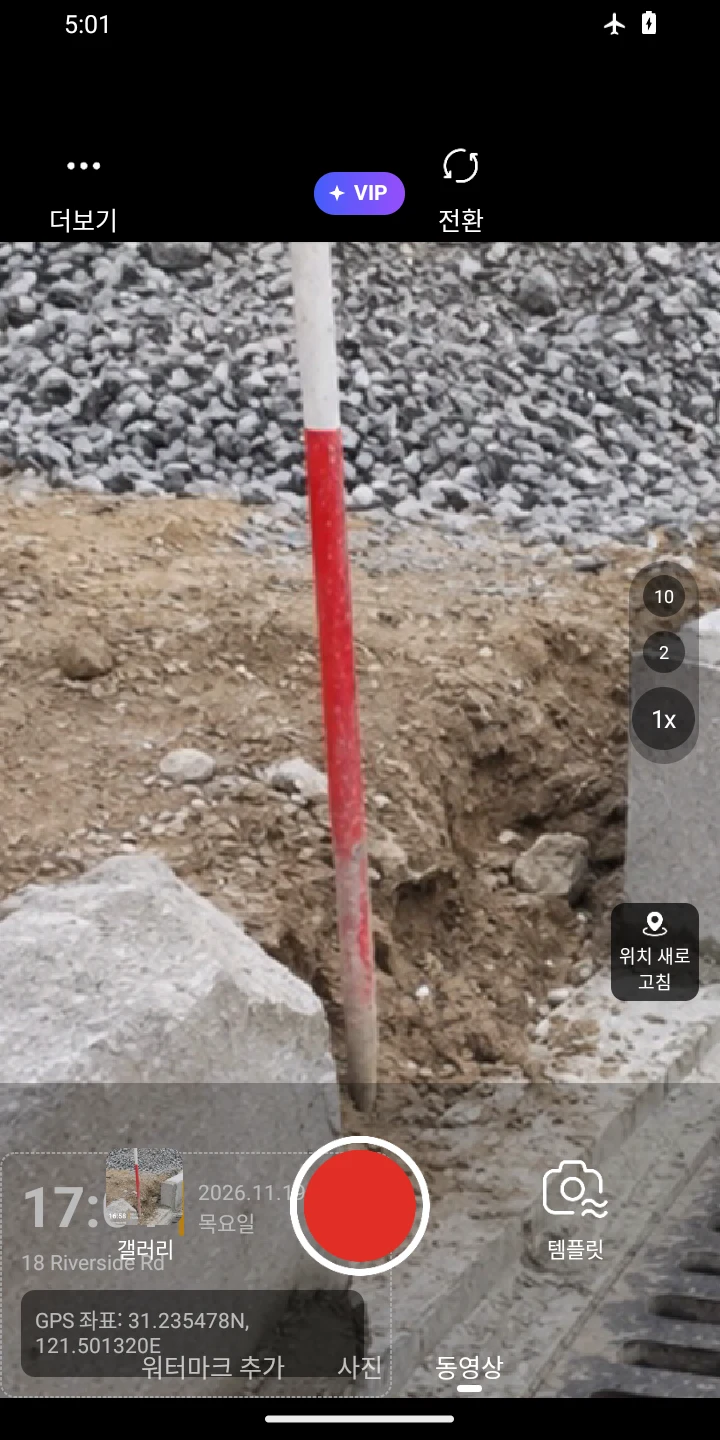
같은 위치에서 ‘동영상’로 바꿔 빨간 버튼을 누르고 한 번 더 눌러 종료하세요. 표지나 번호가 있으면 함께 담으세요. 아래 영상은 재생 중 워터마크가 보이는 예시입니다.
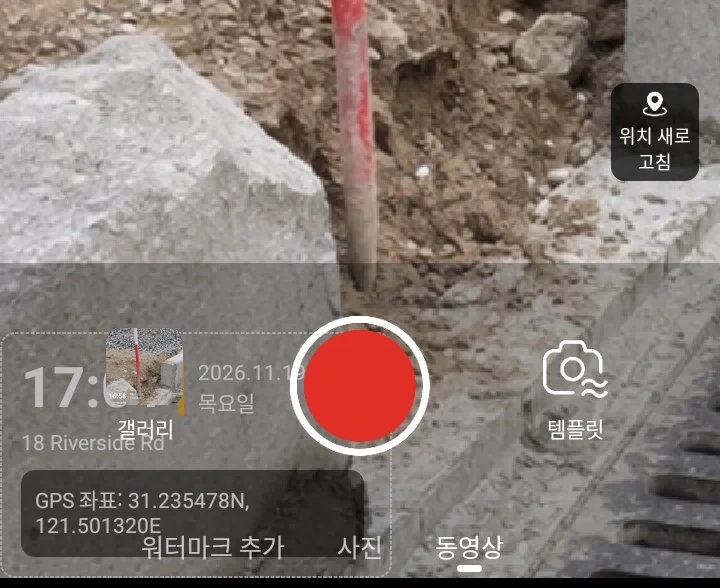
사진과 영상 다시 보기
JPG를 열고 MP4를 재생합니다. 영상의 처음과 끝부분에서 각각 일시 정지해 주소, 위도, 경도가 화면에 보이는지 확인합니다.
내보내기 예시입니다. 날짜와 장소는 설명을 위한 예시 값입니다.
파일을 보내기 전에
현장을 떠나기 전에 사진과 영상의 좌표를 작업 지시서와 대조하세요. 주소를 직접 입력했을 때도 위도와 경도는 따로 확인하세요.
주소를 입력해도 해당 주소의 좌표가 자동으로 생기지는 않습니다. 현장을 떠나기 전에 두 값을 확인하세요.