
 Rapixa · Android 1.1.8
Cách hiện cả tọa độ GPS và địa chỉ trên ảnh và video
Đến bước 1Trên một con đường có nhiều song chắn giống nhau. Tên đường giúp đội sửa chữa đến đúng khu vực nhưng họ vẫn phải tìm miệng cống bị hỏng.
Chỉ đúng miệng cống cần sửa
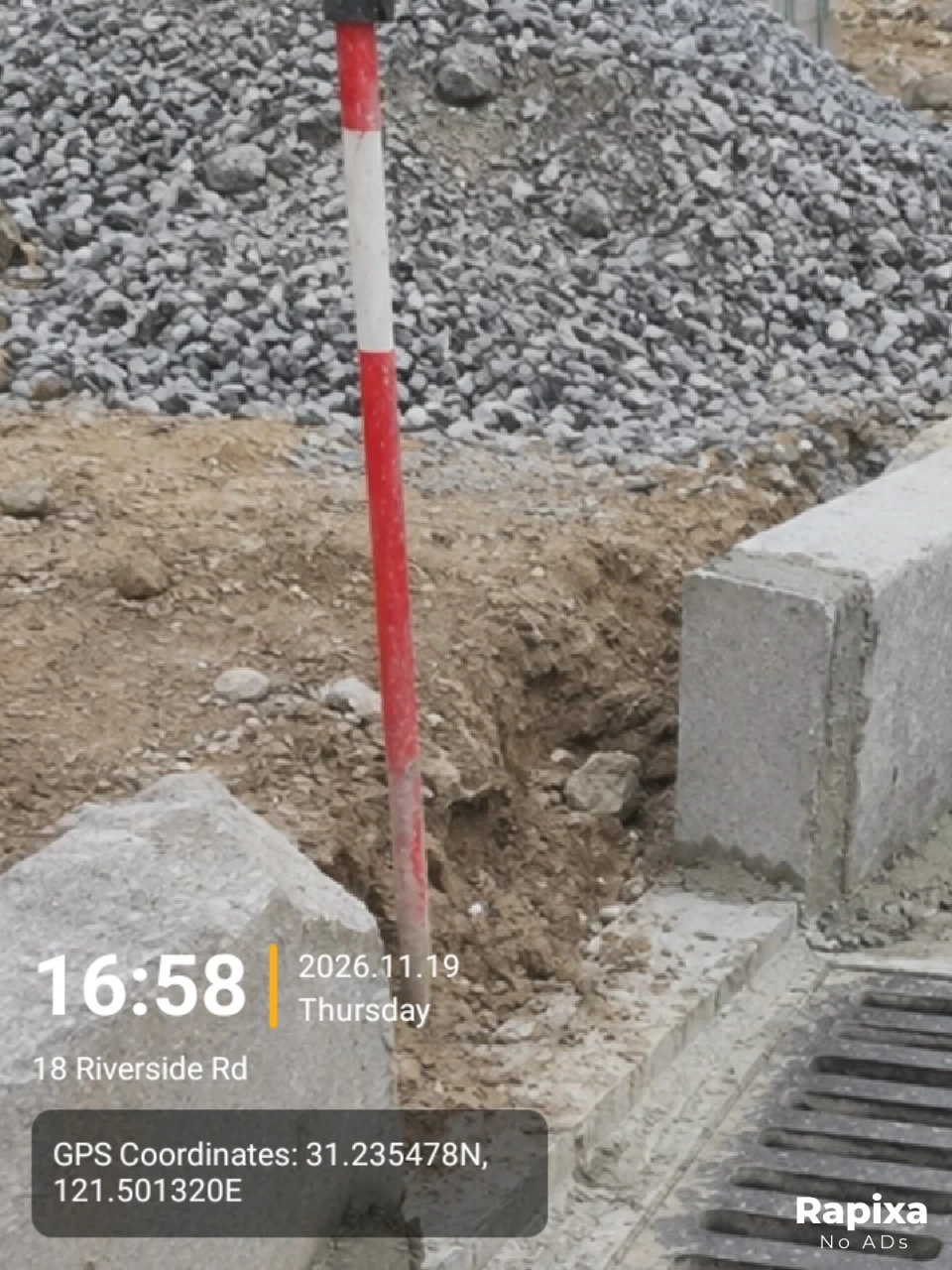
Đứng cạnh miệng cống để chụp chỗ hỏng cùng địa chỉ và tọa độ. Quay thêm biển báo hoặc số trên nắp cống để phân biệt hai vị trí gần nhau có số GPS tương tự.
Hãy cho phép truy cập vị trí để lấy tọa độ. Nếu không tra được địa chỉ, bạn có thể tự nhập địa chỉ đã xác minh tại hiện trường.
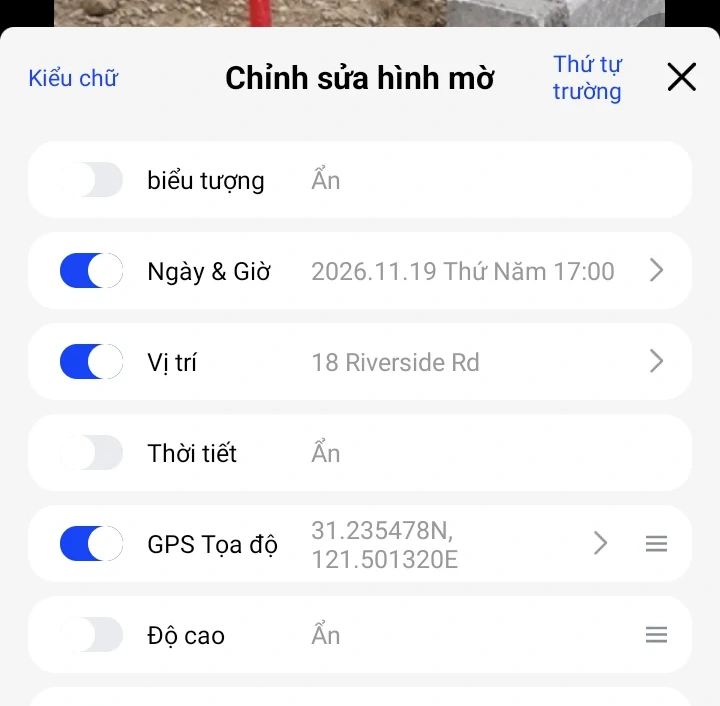
Bật địa chỉ và tọa độ
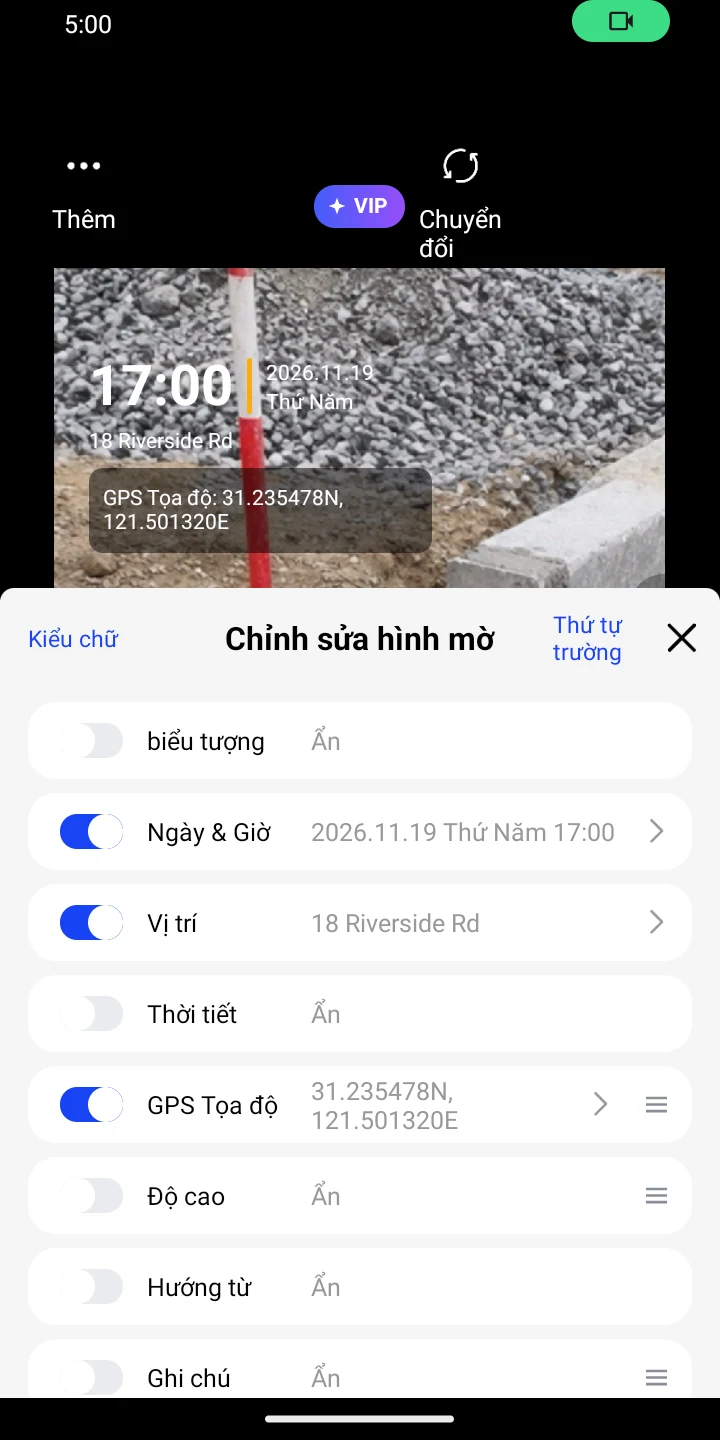
Chạm dấu trên màn hình chụp và bật GPS Tọa độ cùng Vị trí. Trong Vị trí, chọn hoặc nhập địa chỉ. Ví dụ dùng 18 Riverside Rd.
Nếu chưa có tọa độ, bật vị trí của điện thoại và cho Rapixa dùng vị trí chính xác khi sử dụng. Đứng bên miệng cống chờ hiện cả hai số.
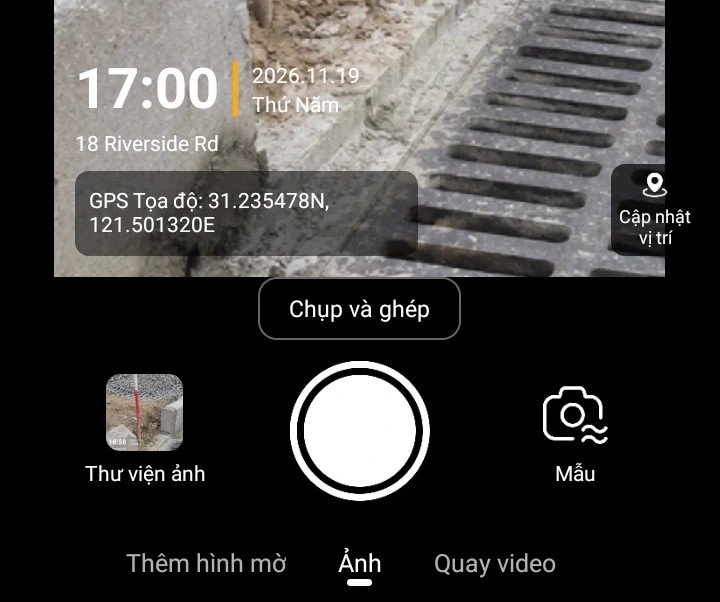
Chụp cận cảnh chỗ hỏng
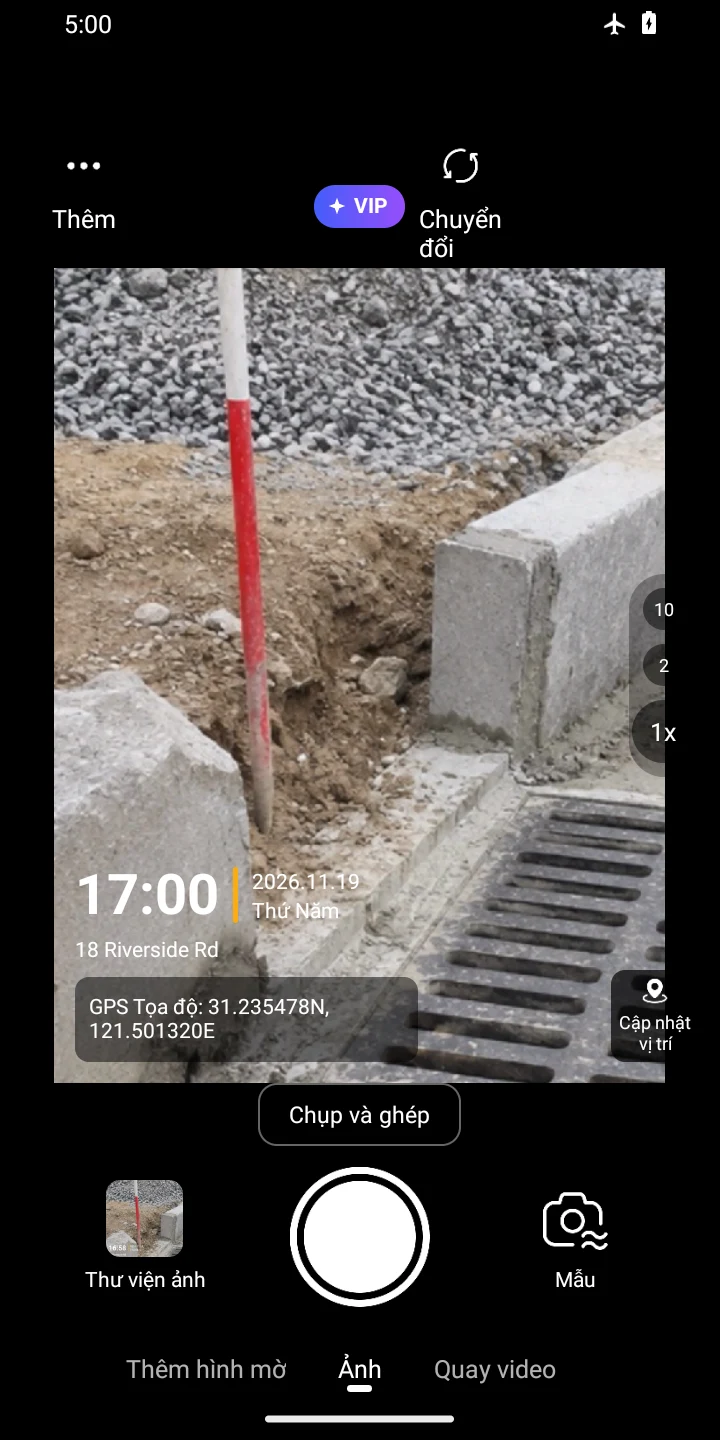
Đóng bảng, chụp ở chế độ Ảnh rồi mở ảnh để kiểm tra địa chỉ và hai giá trị tọa độ.
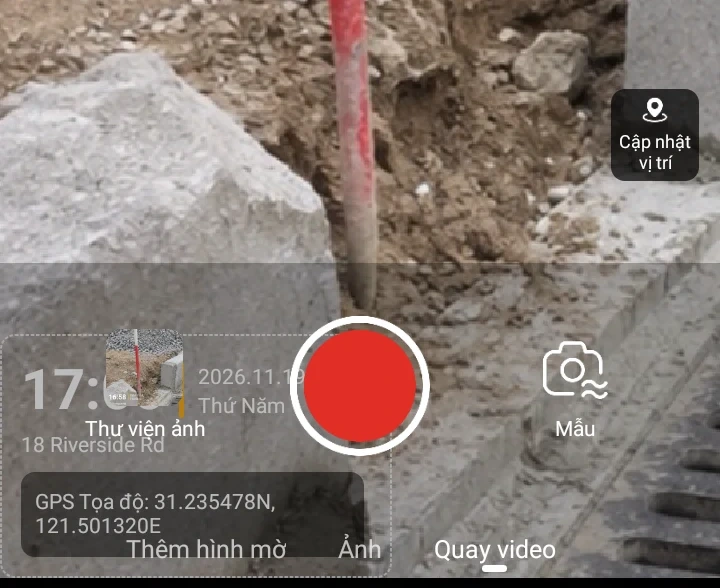
Quay dấu hiệu nhận biết bên miệng cống
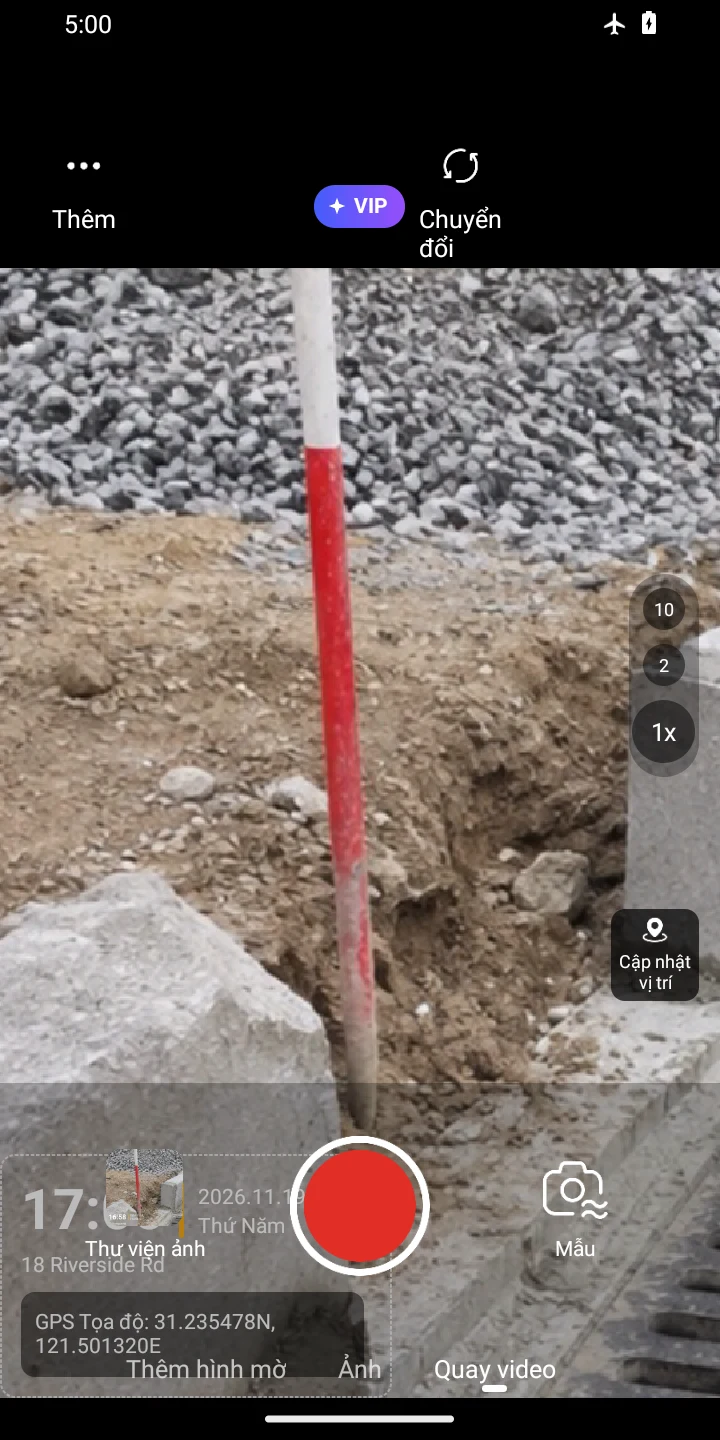
Đứng nguyên tại điểm đó, chuyển sang Quay video, chạm nút đỏ để bắt đầu và chạm lần nữa để dừng. Quay thêm biển hoặc số nếu có. Đoạn dưới minh họa hình mờ khi phát.
Xem lại ảnh và video
Mở JPG và phát MP4. Tạm dừng ở gần đầu và cuối video để kiểm tra địa chỉ, vĩ độ và kinh độ đều đọc được trên hình.
Ảnh xuất minh họa. Ngày và địa điểm là dữ liệu ví dụ.
Trước khi gửi tệp
Trước khi rời đi, so tọa độ trên ảnh và video với phiếu công việc. Kiểm tra riêng các con số dù địa chỉ đã được nhập bằng tay.
Việc nhập địa chỉ không tự tạo tọa độ cho địa chỉ đó. Hãy kiểm tra cả hai giá trị trước khi rời hiện trường.