
 Rapixa · Android 1.1.8
Cómo mostrar coordenadas GPS y dirección en fotos y videos
Ir al paso 1En una misma calle puede haber varias rejillas iguales. El nombre de la calle acerca al equipo, pero no identifica dónde debe reparar.
Guía al equipo hasta el desagüe averiado
Fotografía el daño junto al desagüe mostrando la dirección y las coordenadas. Graba también una señal o el número de la rejilla para distinguir desagües vecinos con lecturas GPS parecidas.
Autoriza el acceso a la ubicación. Si no aparece la dirección, escribe la que verificaste en el lugar.
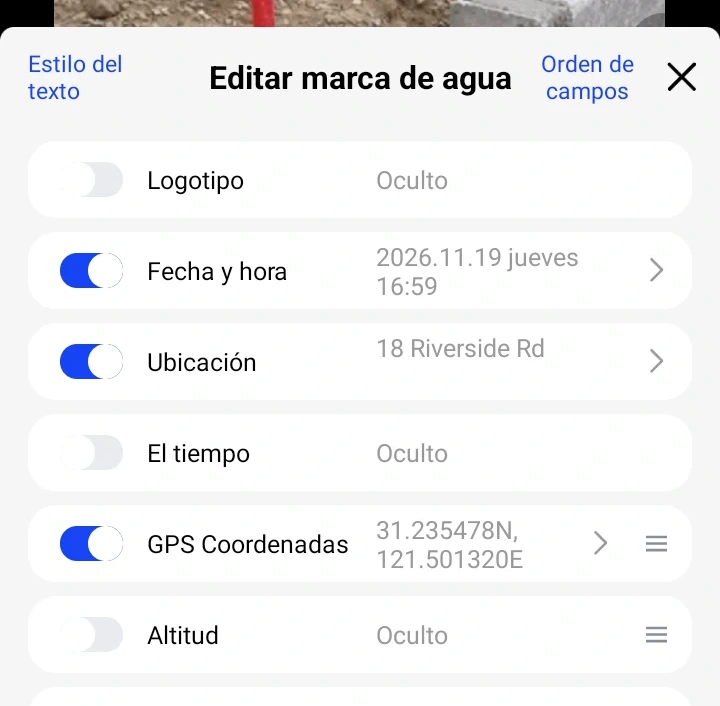
Activa dirección y coordenadas
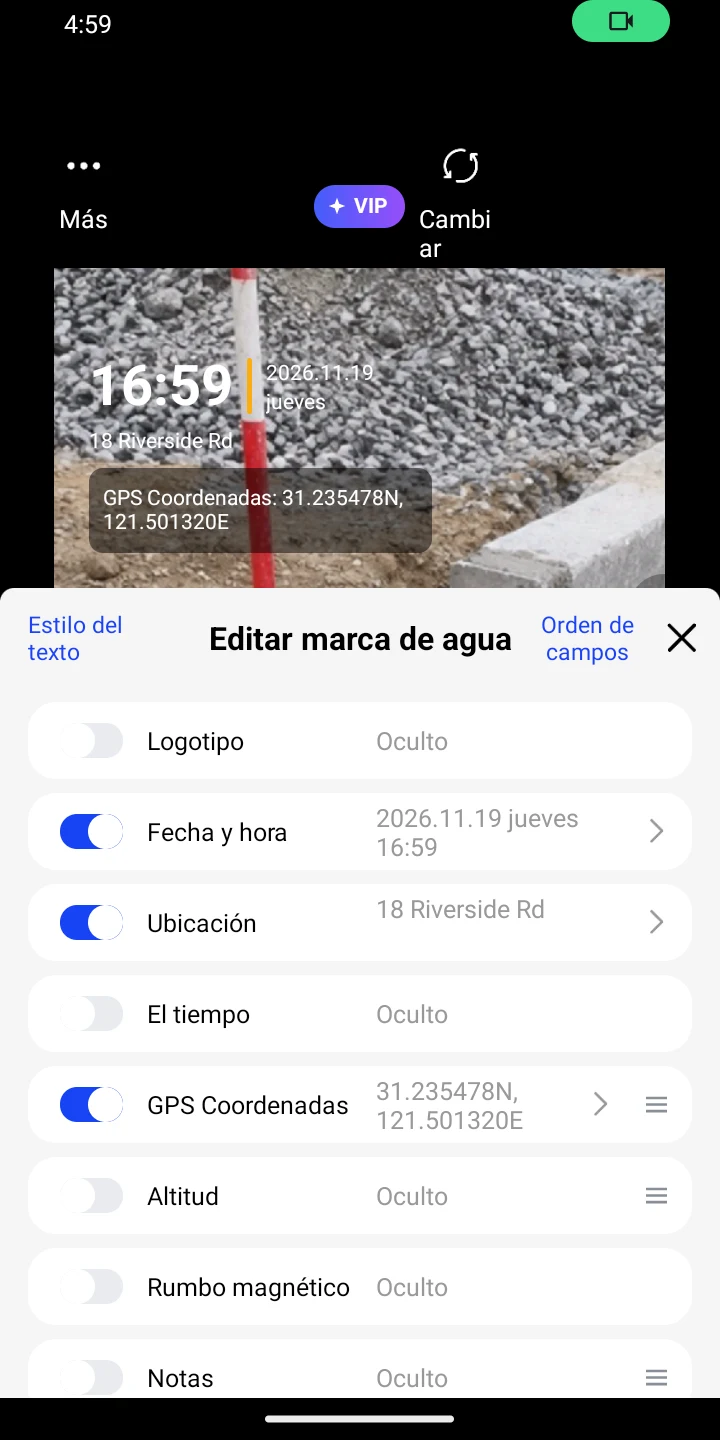
Toca la marca y activa Coordenadas GPS y Ubicación. En Ubicación, selecciona o escribe la dirección. El ejemplo usa 18 Riverside Rd.
Si faltan las coordenadas, activa la ubicación del teléfono y permite la ubicación precisa mientras usas Rapixa. Junto al desagüe, espera a ver ambos números.
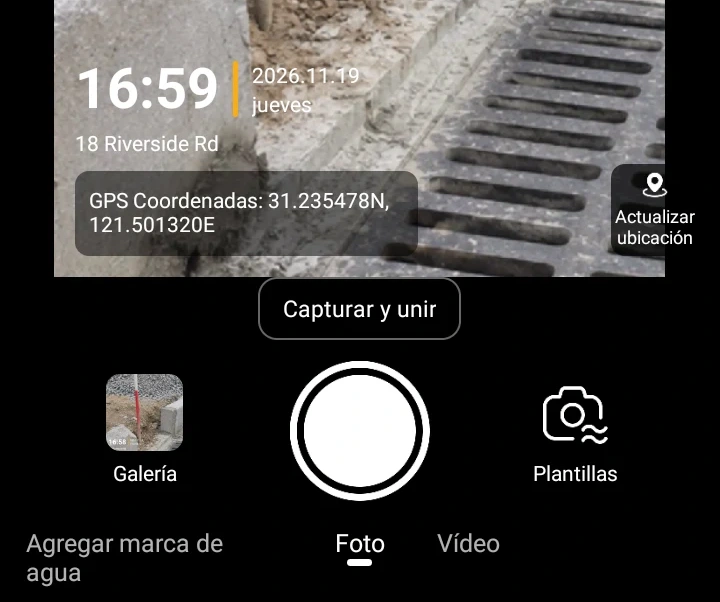
Fotografía el desagüe
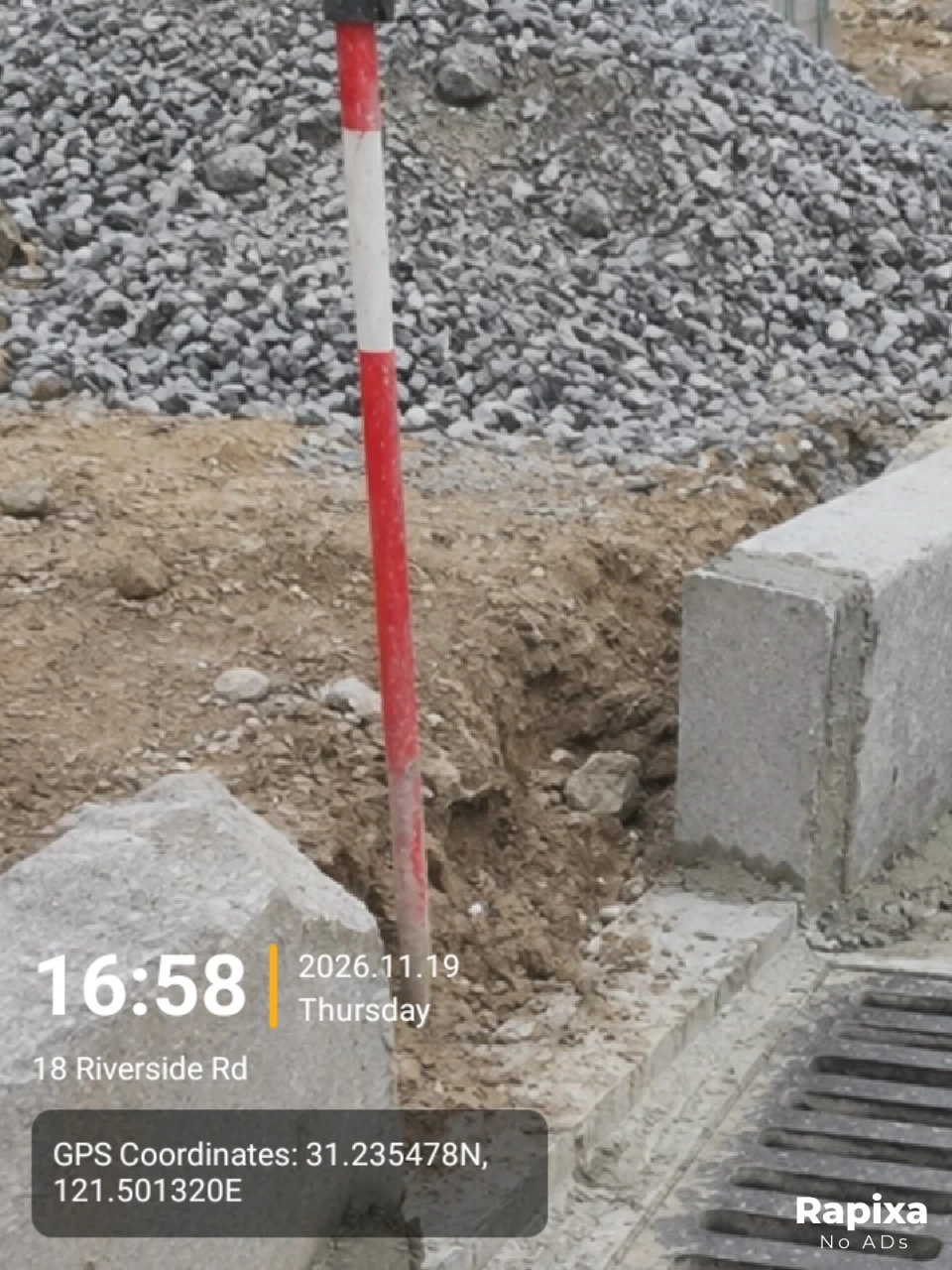
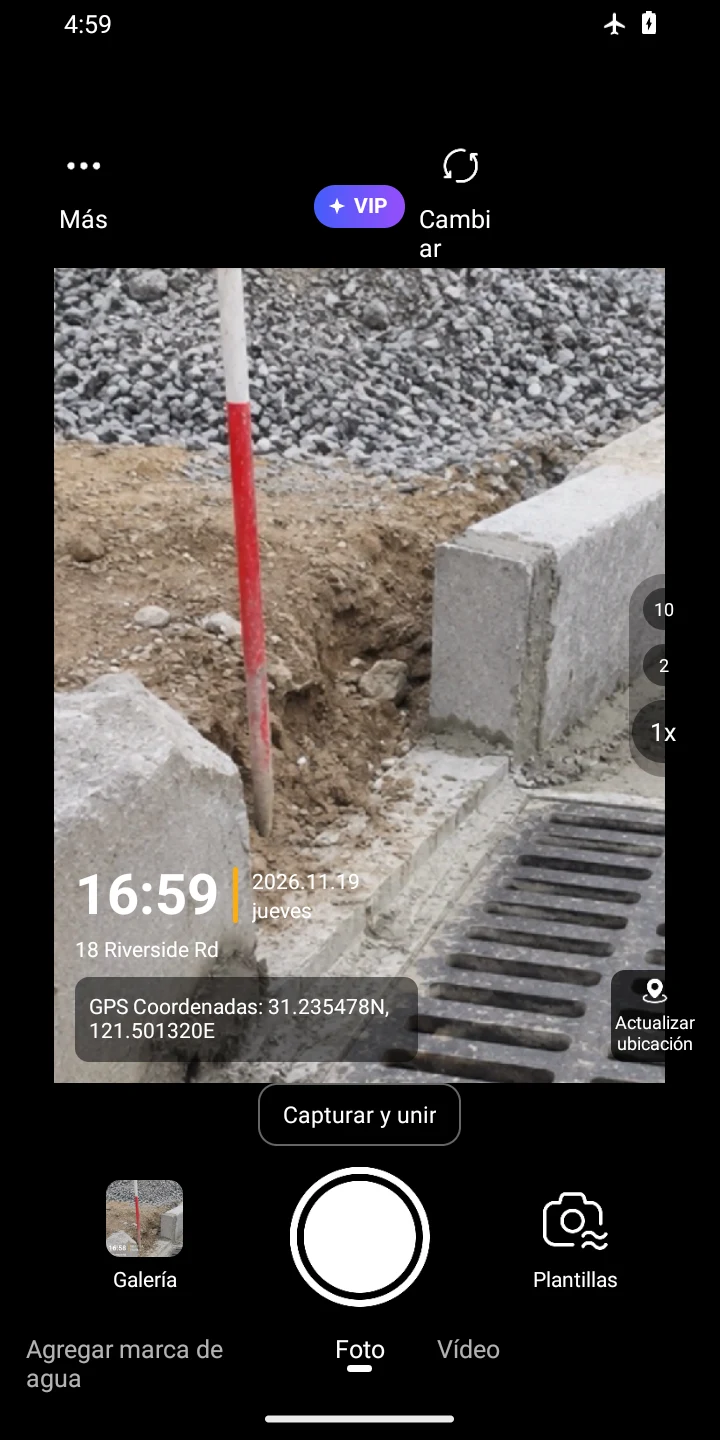
Cierra el panel y toma una foto en Foto. Abre la imagen y revisa la dirección y los dos valores de las coordenadas.
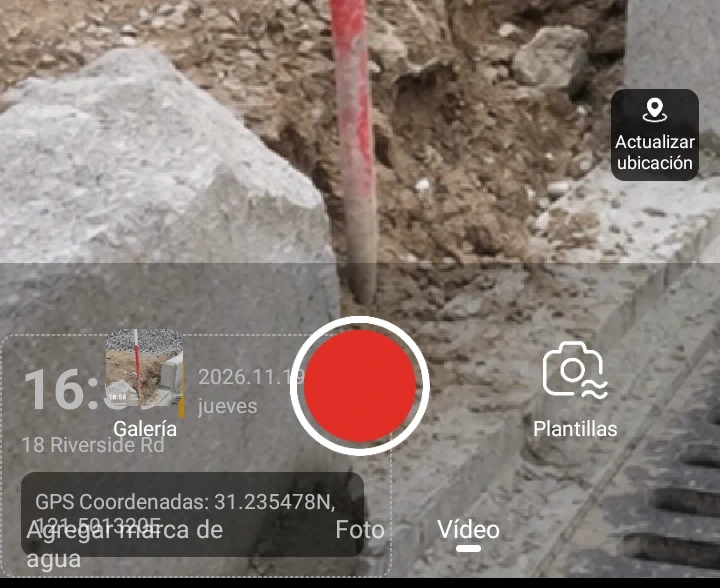
Graba una referencia junto al desagüe
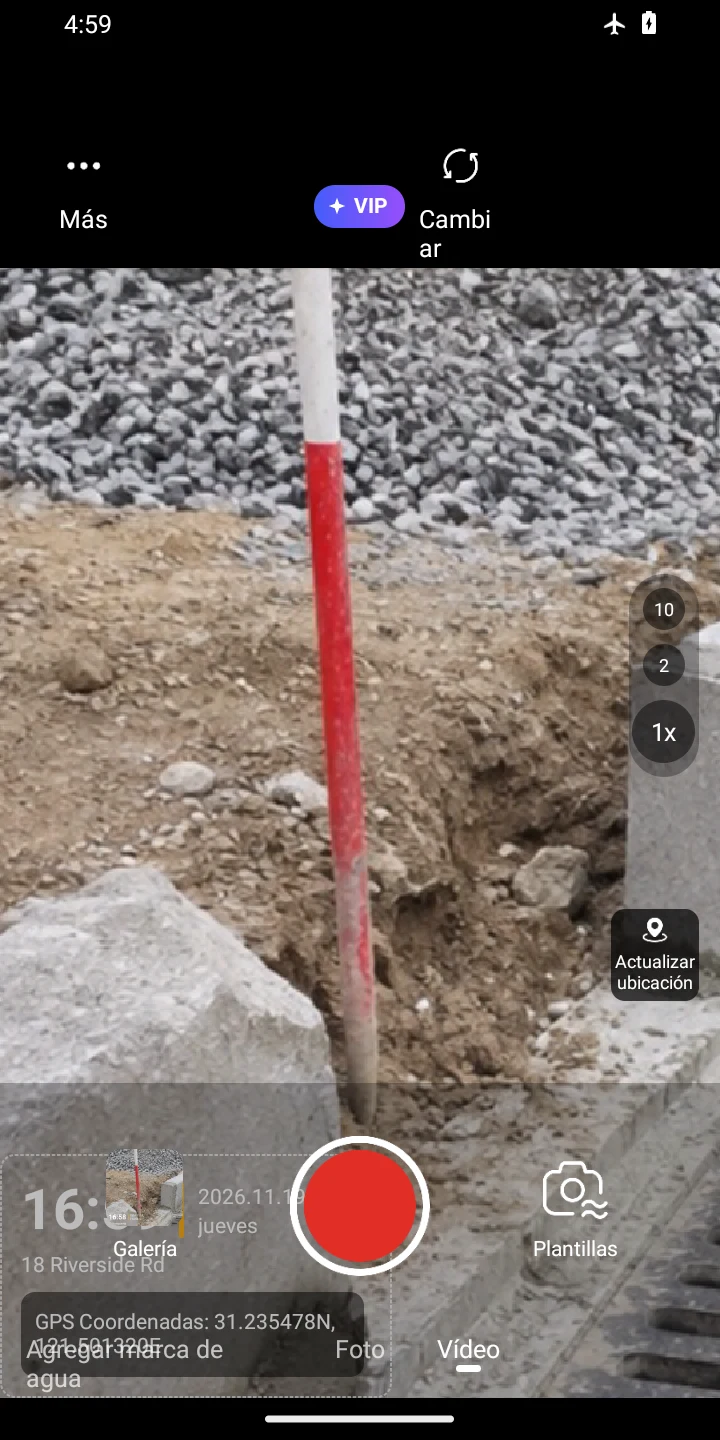
Desde el mismo punto, cambia a Vídeo. Toca el botón rojo para empezar y otra vez para terminar. Incluye una señal si la hay. El clip de abajo muestra la marca durante la reproducción.
Revisa la foto y el video
Abre el JPG y reproduce el MP4. Pausa cerca del inicio y del final para comprobar que la dirección, la latitud y la longitud se lean en el cuadro.
Exportación de ejemplo. La fecha y la ubicación son datos de demostración.
Antes de enviar el archivo
Antes de irte, compara las coordenadas de foto y video con la orden de trabajo. Compruébalas aunque hayas escrito la dirección a mano.
Escribir una dirección no genera sus coordenadas. Revisa ambos valores antes de salir del lugar.