
 Rapixa · Android 1.1.8
Wie blende ich GPS-Koordinaten und Adresse in Fotos und Videos ein?
Zu Schritt 1Entlang derselben Straße liegen mehrere ähnliche Gitter. Der Straßenname führt das Team in die Nähe, aber der beschädigte Ablauf ist damit noch nicht eindeutig bestimmt.
Das Reparaturteam zum richtigen Straßenablauf führen
Fotografiere den Schaden direkt am Ablauf mit Adresse und Koordinaten. Filme auch ein Schild oder eine Deckelnummer: So lassen sich benachbarte Abläufe mit ähnlichen GPS-Werten unterscheiden.
Erlaube den Standortzugriff. Wenn keine Adresse gefunden wird, trage die vor Ort geprüfte Adresse selbst ein.
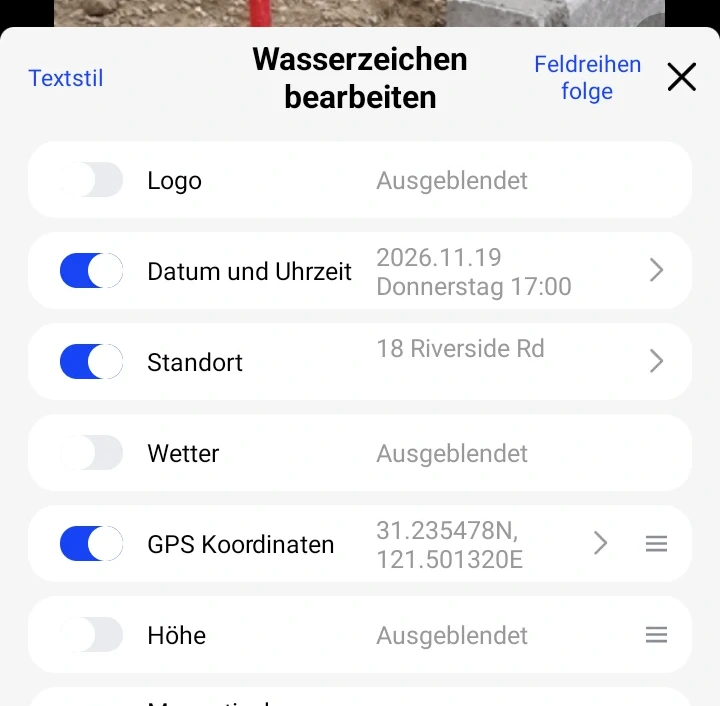
Adresse und Koordinaten aktivieren
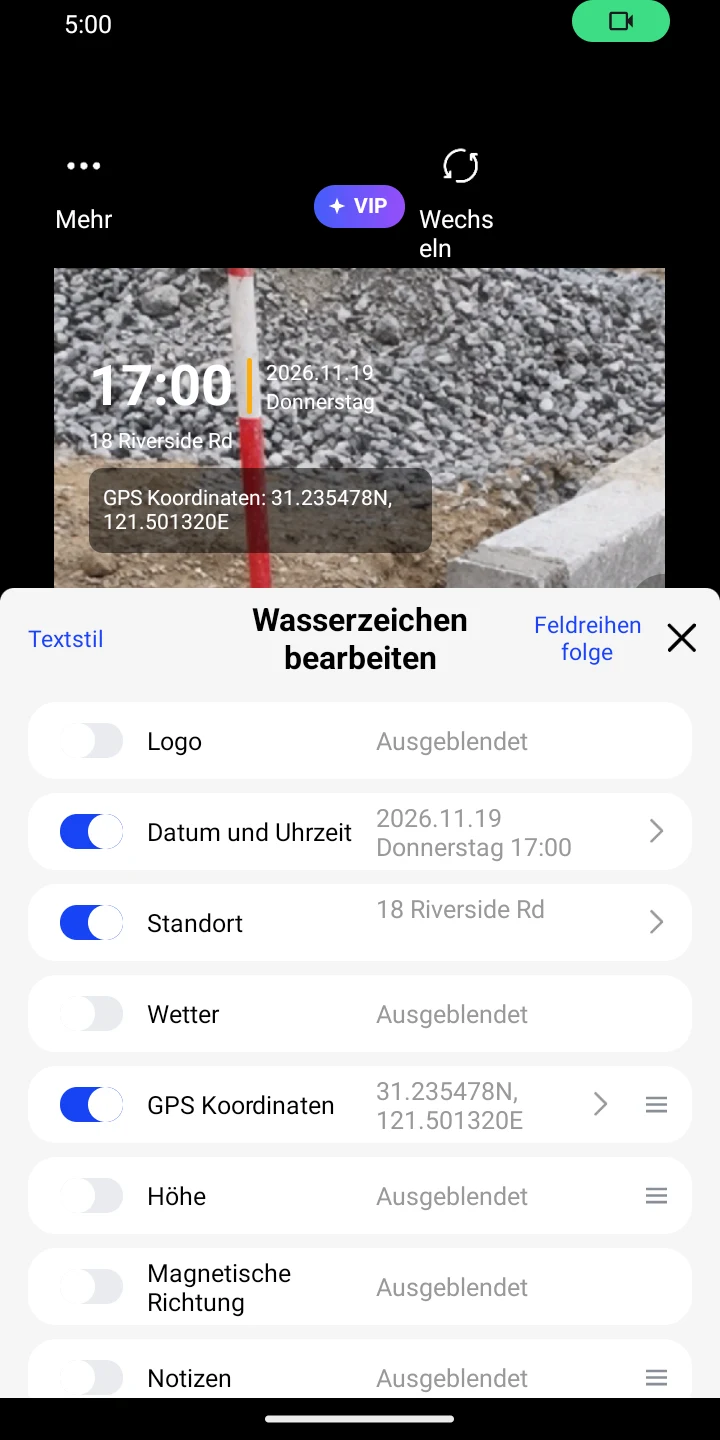
Tippe auf den Stempel und aktiviere „GPS Koordinaten“ und „Standort“. Wähle unter „Standort“ die Adresse oder tippe sie ein. Im Beispiel lautet sie 18 Riverside Rd.
Fehlen die Koordinaten, aktiviere den Gerätestandort und erlaube Rapixa während der Nutzung den genauen Standort. Warte am Ablauf, bis beide Zahlen erscheinen.
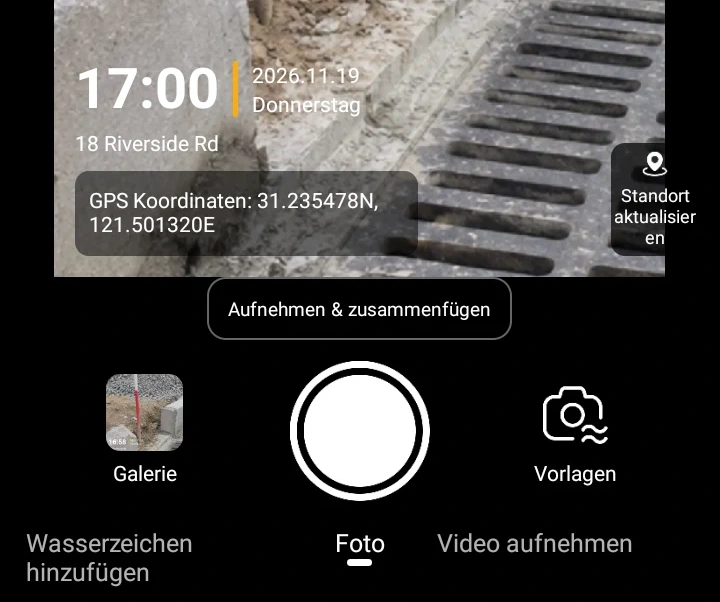
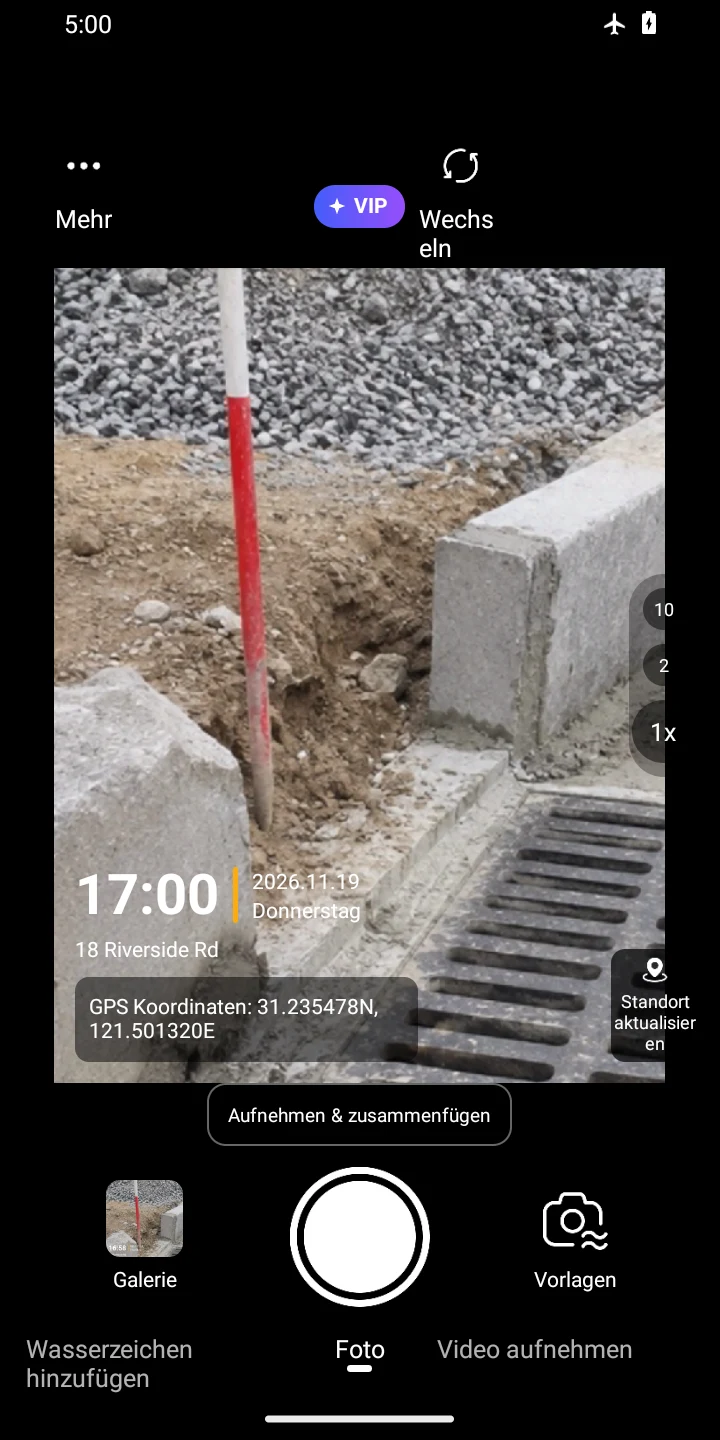
Schaden am Ablauf fotografieren
Schließe den Editor und löse im Modus „Foto“ aus. Prüfe auf dem gespeicherten Bild die Adresse und beide Koordinaten.
Ein Erkennungsmerkmal am Ablauf filmen
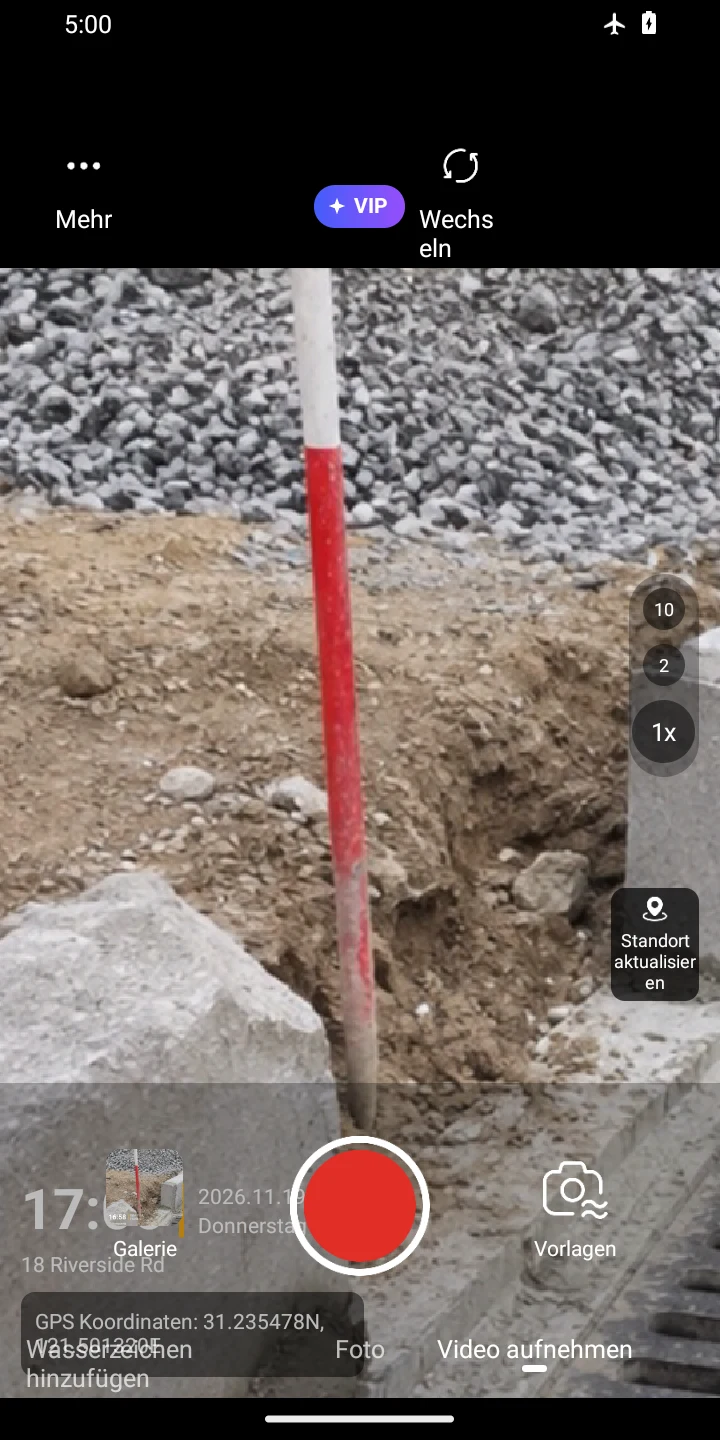
Bleib am selben Ablauf und wechsle zu „Video aufnehmen“. Tippe zum Starten und Stoppen auf die rote Taste. Nimm möglichst ein Schild oder eine Nummer mit ins Bild. Der Beispielclip zeigt den Aufdruck während der Wiedergabe.
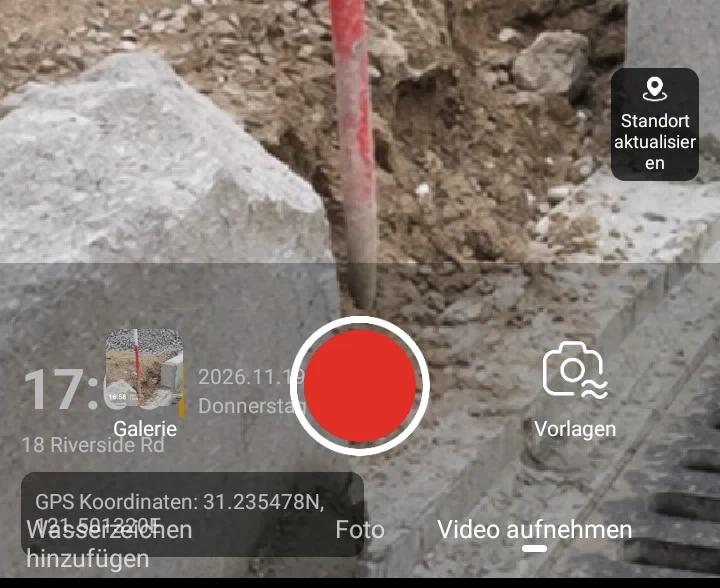
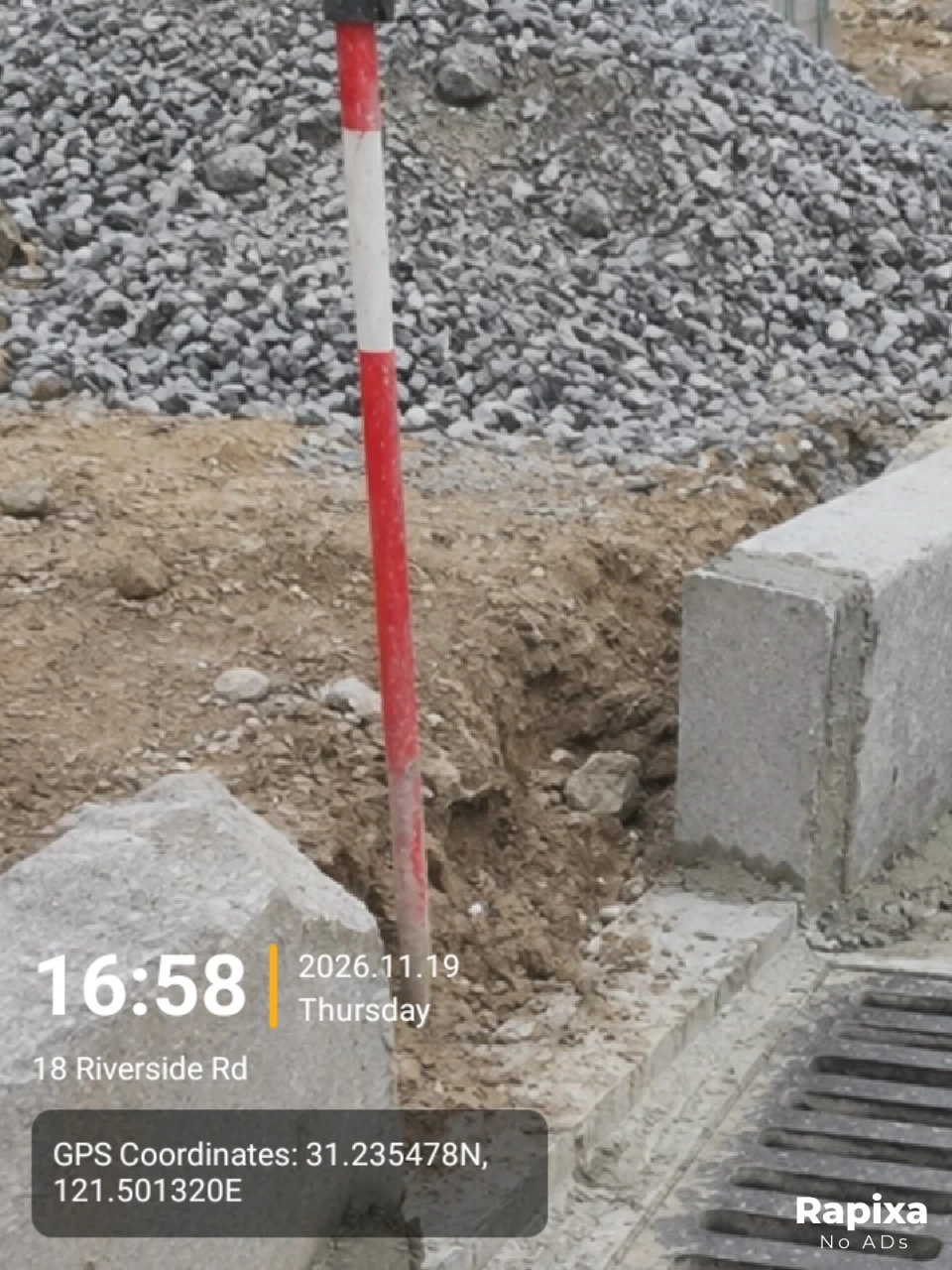
Foto und Video kontrollieren
Öffne das JPG und spiele das MP4 ab. Halte das Video kurz nach Beginn und kurz vor Ende an und lies Adresse, Breiten- und Längengrad im Bild ab.
Beispielaufnahme. Datum und Ort dienen der Veranschaulichung.
Vor der Weitergabe
Vergleichen Sie die Koordinaten in Foto und Video vor der Abfahrt mit dem Auftrag. Prüfen Sie die Zahlen auch bei manuell eingegebener Adresse.
Die manuelle Adresseingabe liefert keine Koordinaten für diese Adresse. Prüfe beide Zahlen noch vor Ort.