
 Rapixa · Android 1.1.8
Comment afficher les coordonnées GPS et l’adresse sur des photos et des vidéos ?
Aller à la première étapePlusieurs grilles se ressemblent dans la même rue. Son nom conduit l’équipe sur place sans lui indiquer quelle grille doit être réparée.
Guider l’équipe jusqu’à la bonne bouche d’égout
Près de la grille, photographiez le défaut avec l’adresse et les coordonnées. Filmez aussi un panneau ou le numéro de la grille pour distinguer deux ouvrages voisins dont les relevés GPS sont proches.
Autorisez l’accès à la position. Si la recherche d’adresse échoue, saisissez celle que vous avez vérifiée sur place.
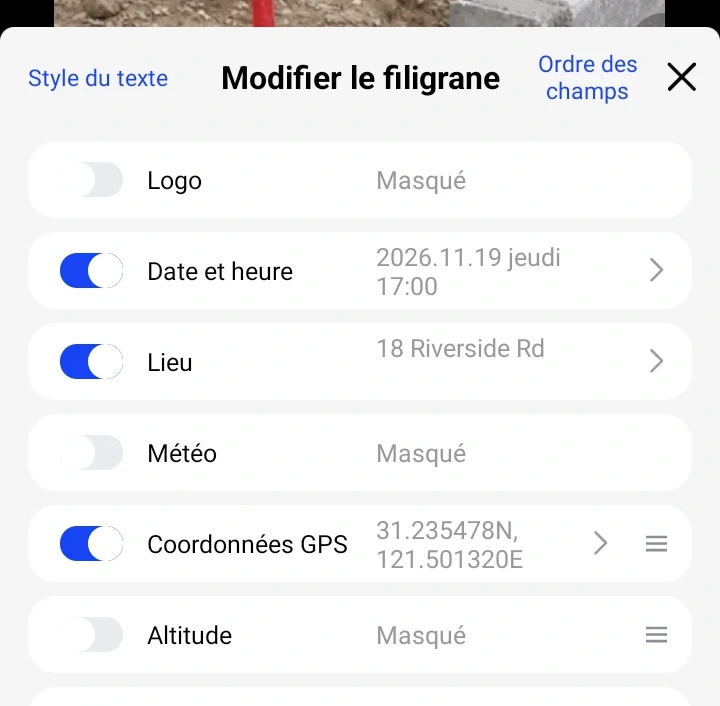
Activer adresse et coordonnées
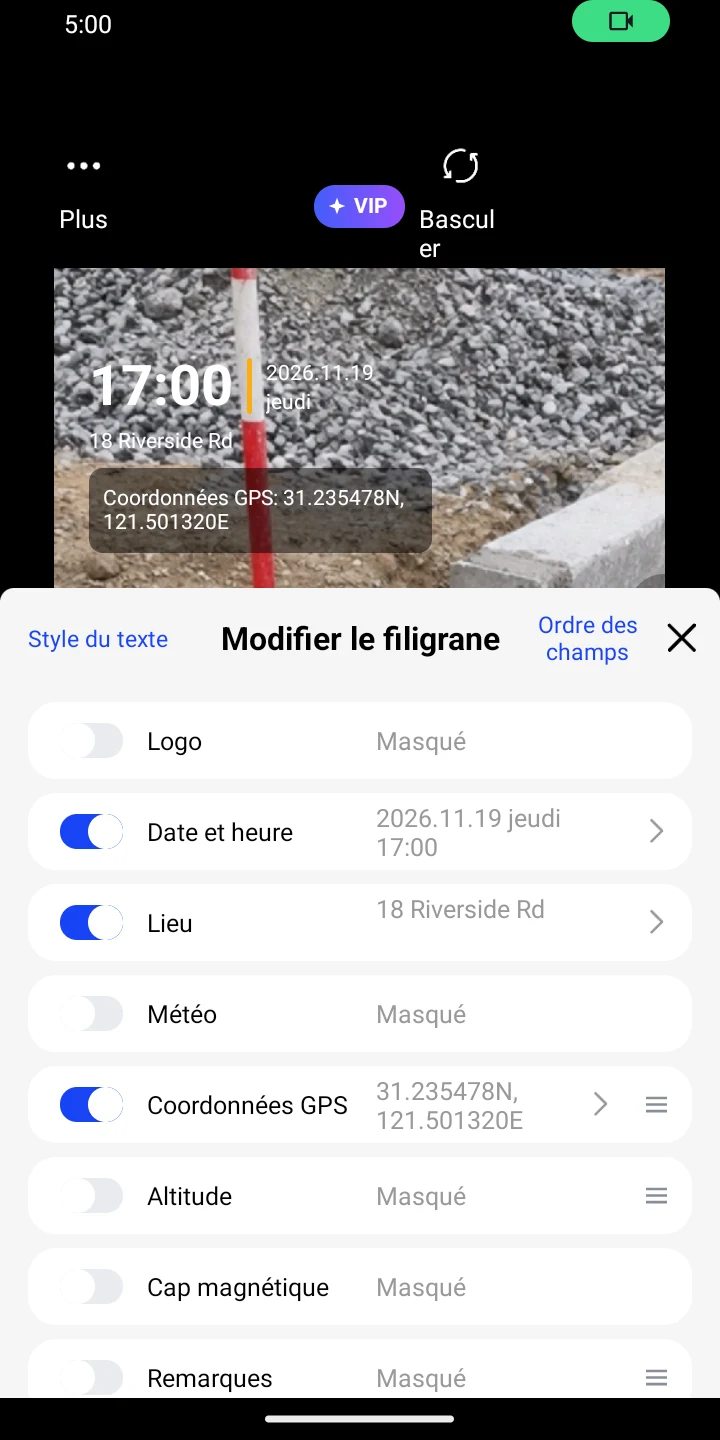
Touchez le filigrane dans le viseur et activez « Coordonnées GPS » et « Lieu ». Dans « Lieu », choisissez ou saisissez l’adresse. L’exemple utilise 18 Riverside Rd.
Si les coordonnées manquent, activez la localisation du téléphone et autorisez la position précise pendant l’utilisation de Rapixa. Attendez les deux valeurs près de la grille.
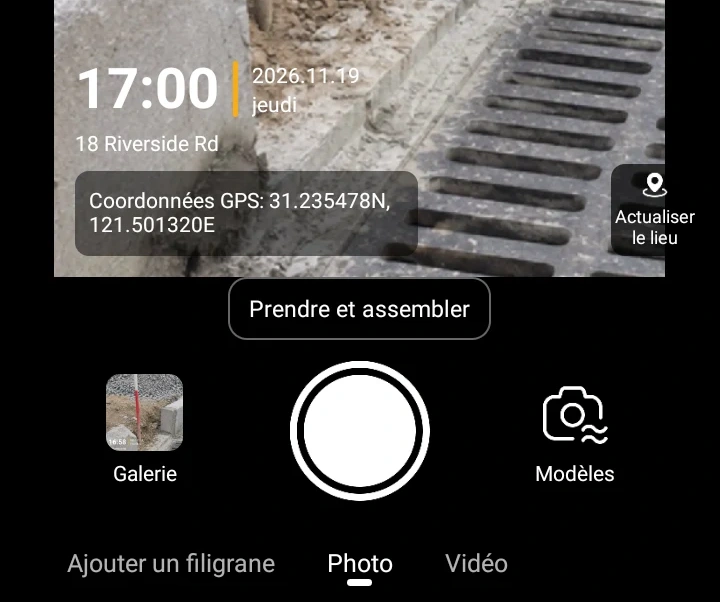
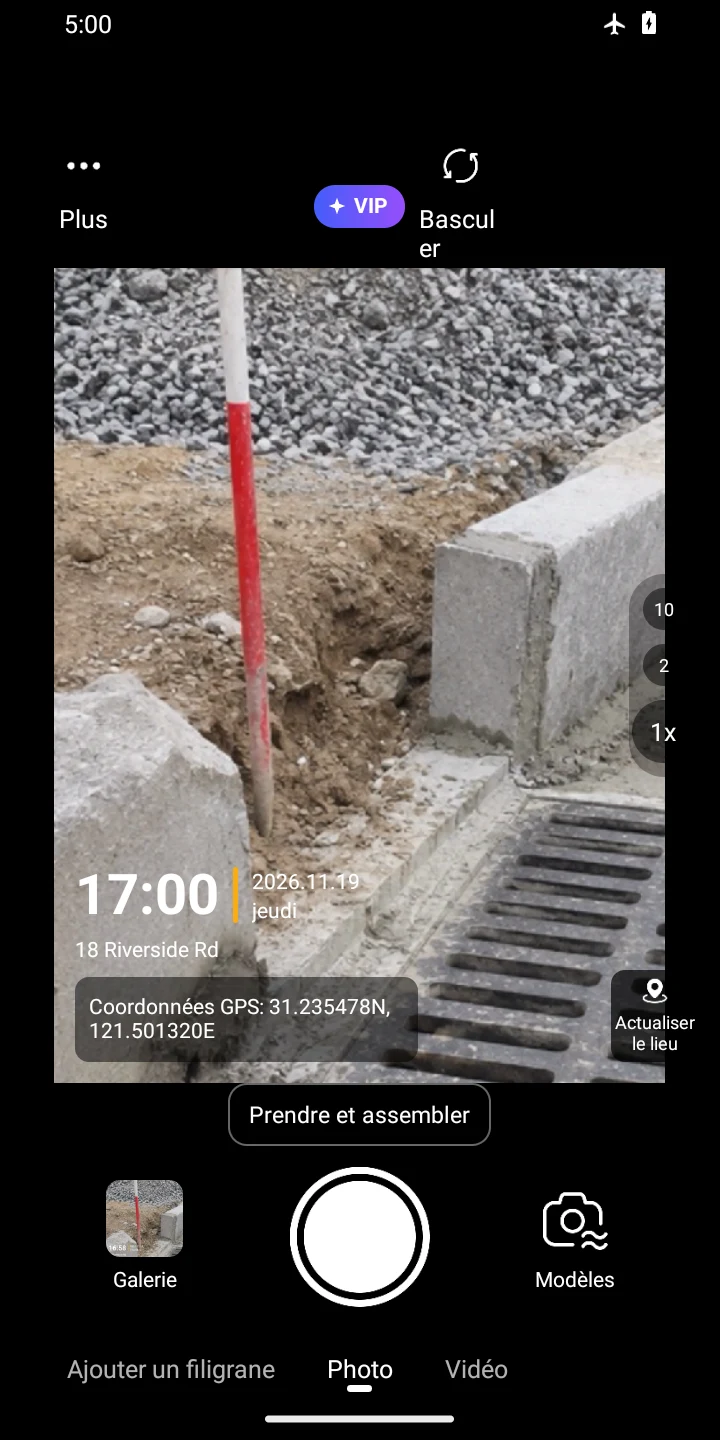
Photographier la grille endommagée
Fermez le panneau et prenez un cliché en mode « Photo ». Ouvrez-le pour vérifier l’adresse et les deux coordonnées.
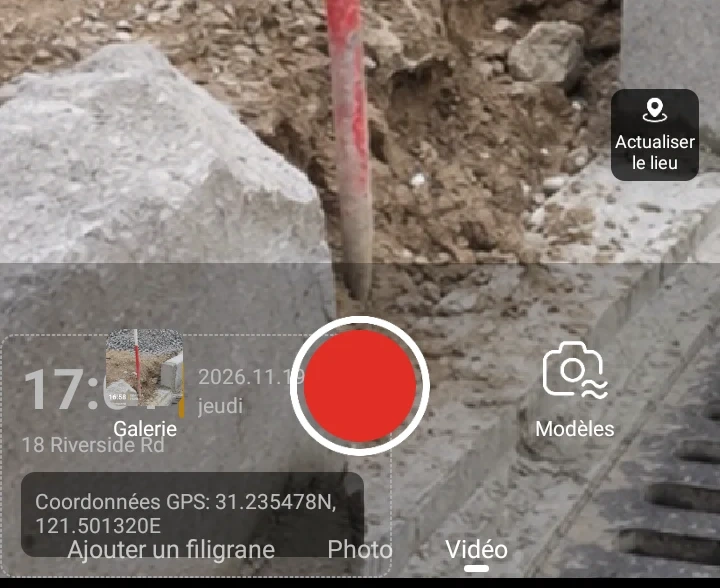
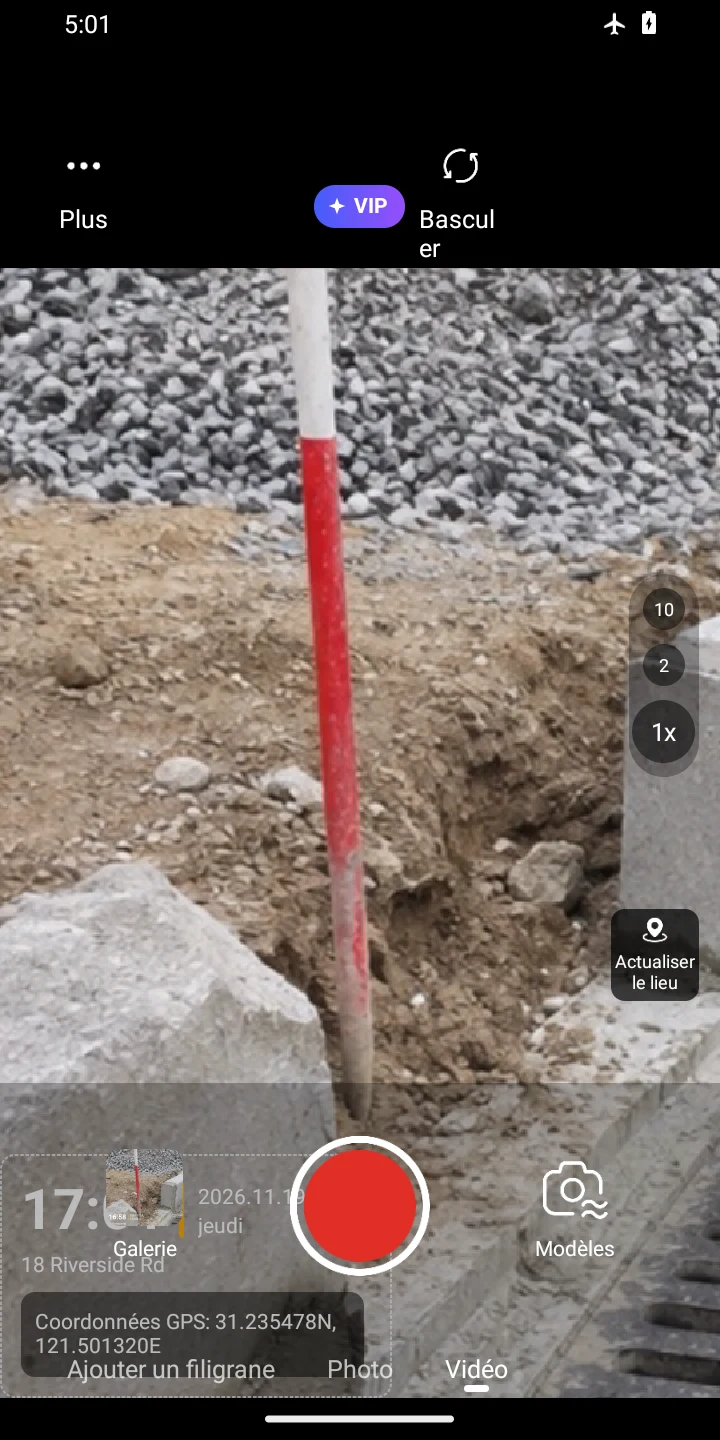
Filmer un repère près de la grille
Restez au même endroit, passez à « Vidéo » et touchez le bouton rouge pour démarrer, puis pour arrêter. Cadrez un panneau ou un numéro si possible. L’extrait ci-dessous montre le filigrane en lecture.
Revoir la photo et la vidéo
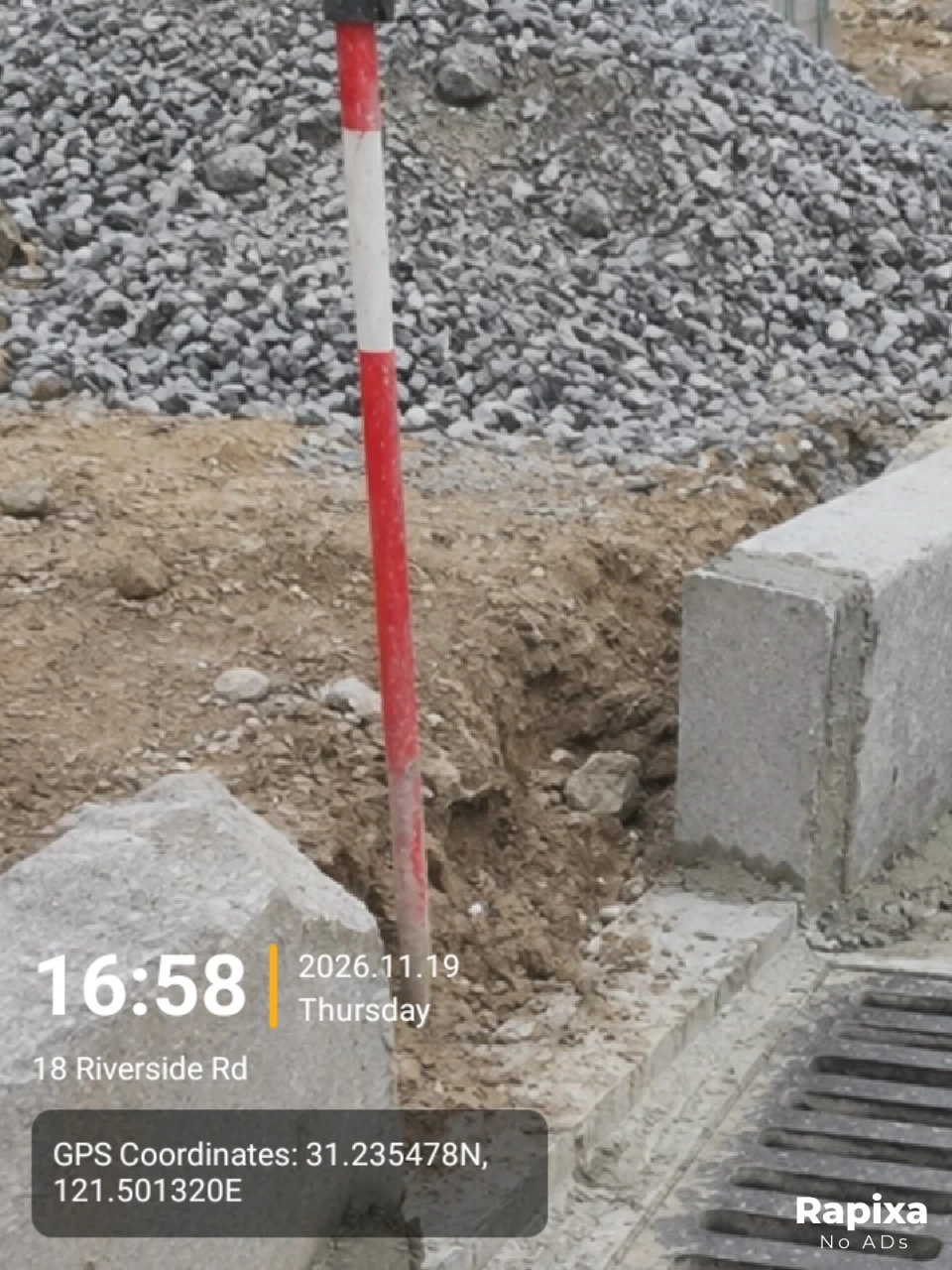
Ouvrez le JPG et lisez le MP4. Mettez la vidéo en pause vers le début et la fin pour vérifier que l’adresse, la latitude et la longitude restent lisibles.
Exemple d’exportation. La date et le lieu sont fournis à titre d’illustration.
Avant l’envoi
Avant de partir, comparez les coordonnées sur la photo et la vidéo avec le bon d’intervention, même si vous avez saisi l’adresse à la main.
La saisie d’une adresse ne fournit pas ses coordonnées. Vérifiez les deux valeurs avant de quitter les lieux.