
 Rapixa · Android 1.1.8
Wie ändere ich Datum, Uhrzeit und Ort im Fotostempel kostenlos?
Zu Schritt 1Zwei Maschinenfundamente haben die gleichen Ankerbolzen. Beim Schichtwechsel verrät eine Nahaufnahme des Betons kaum, welcher Platz morgens geprüft wurde.
Ein Foto dem richtigen Prüfprotokoll zuordnen
Übernehmen Sie Prüfzeit und Arbeitsplatz aus dem Protokoll in das Wasserzeichen, bevor Sie fotografieren. Die nächste Schicht kann das Bild so einer Zeile zuordnen.
Die ersten sieben Tage sind unbegrenzt nutzbar. Ab Tag acht stehen für Fotos, Videos und das Hinzufügen oder Bearbeiten von Stempeln insgesamt drei kostenlose Vorgänge pro Tag zur Verfügung.
Wasserzeichen zum Bearbeiten öffnen
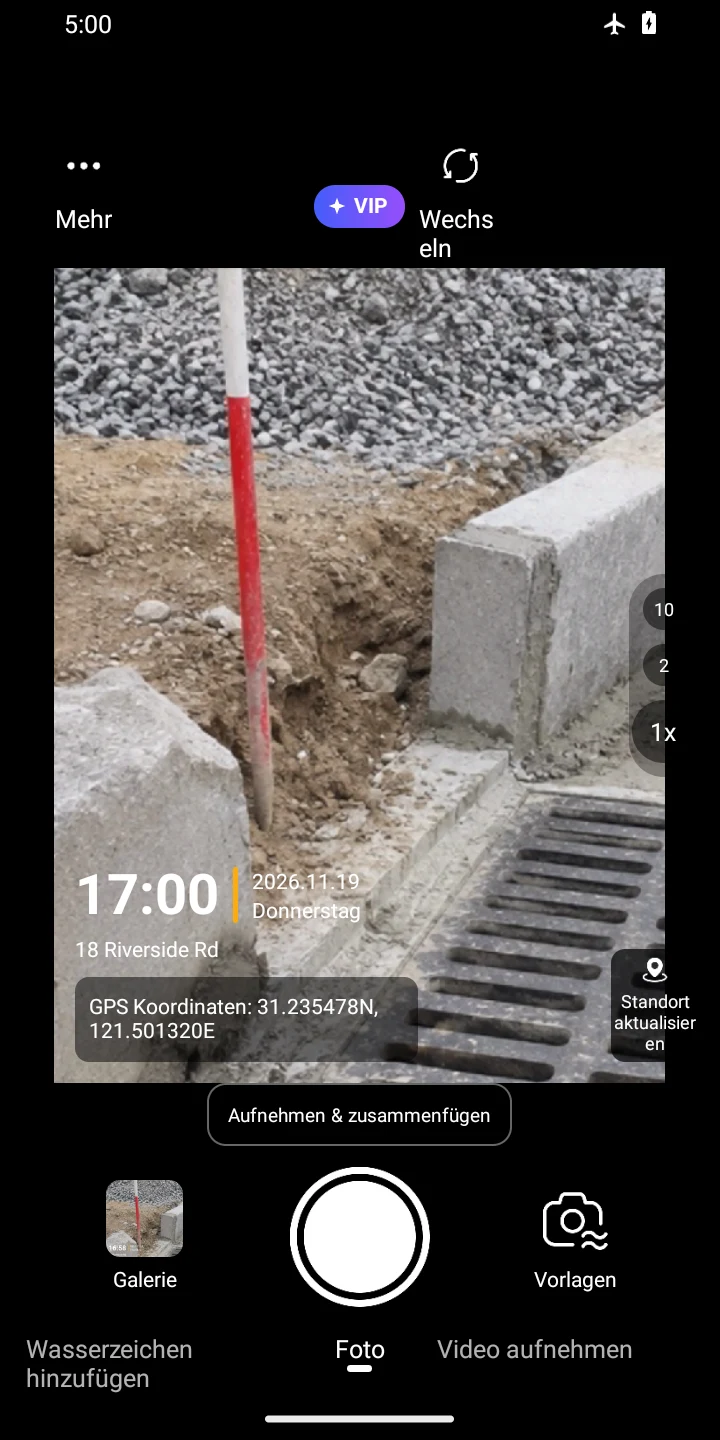
Öffne Rapixa, erlaube den Kamerazugriff und bleib in „Foto“. Tippe auf die Uhrzeit im Vorschaubild. Fehlt die Uhr, tippe neben dem Auslöser auf „Vorlagen“, wähle „GPS + Wetter“ und tippe dann auf die Uhr.
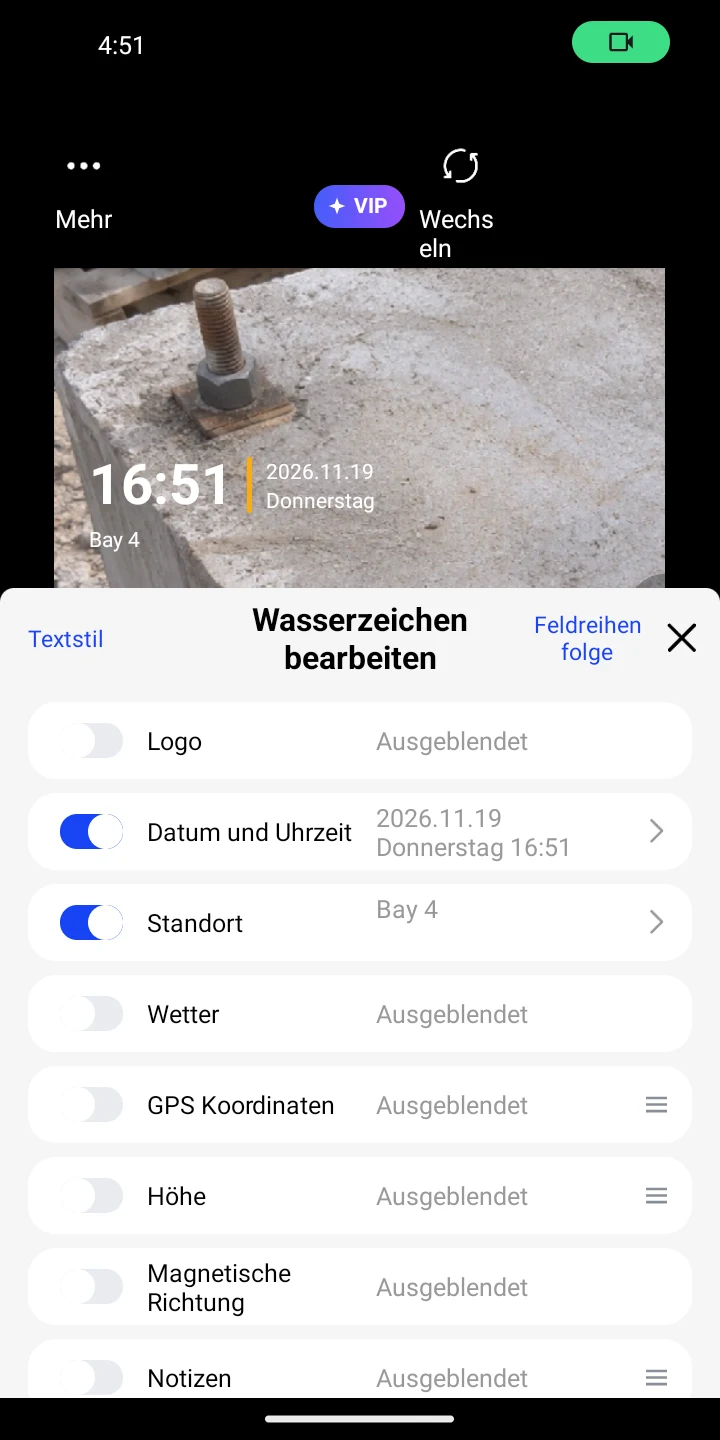
Schalte im Editor „Datum und Uhrzeit“ und „Standort“ ein.
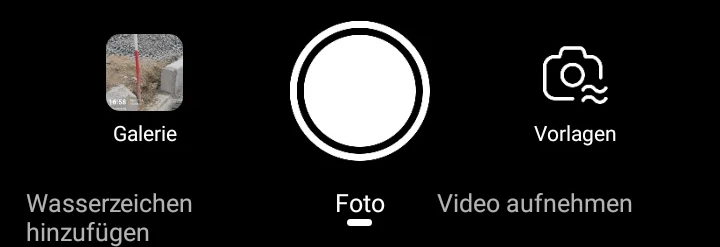
Vorlagen 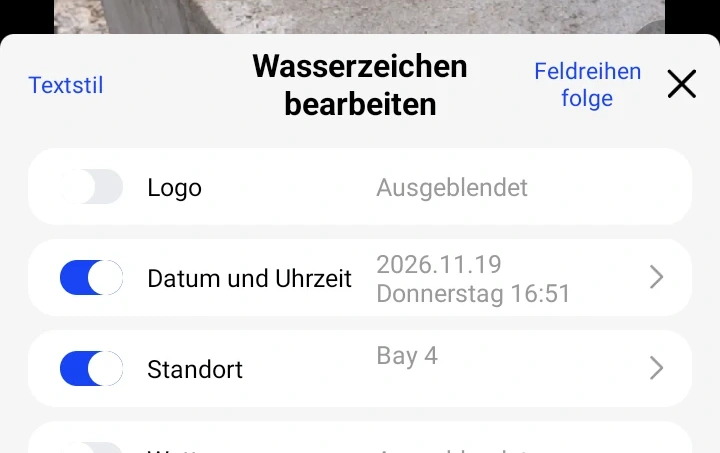
Prüfzeit eintragen
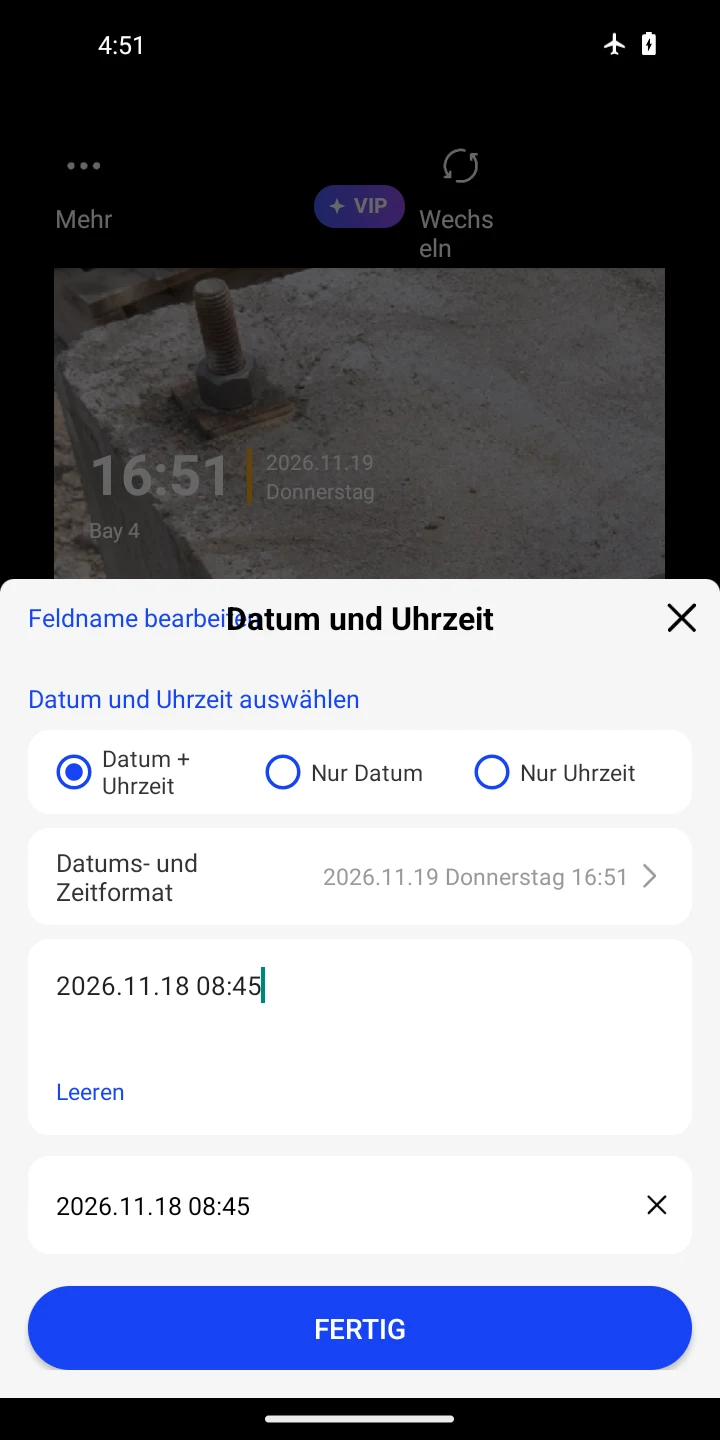
Stimmt die Uhrzeit mit der Prüfzeit überein, lass sie stehen. Andernfalls tippe auf „Datum und Uhrzeit“. Erscheint ein Auswahlrad, tippe auf „Manuell eingeben“. Trage die protokollierte Zeit ein und tippe auf „Fertig“. Im Beispiel steht 2026.11.18 08:45.
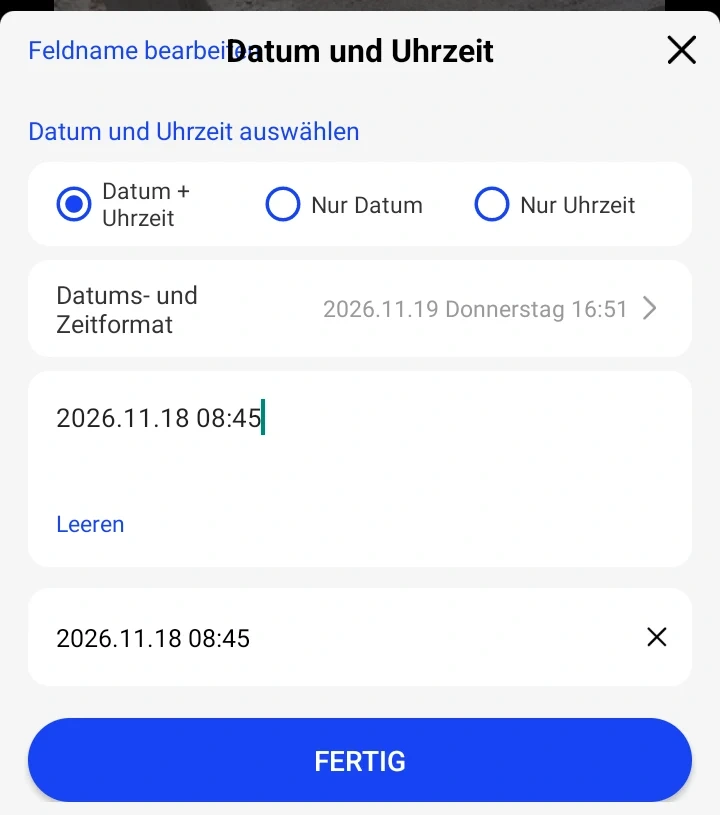
Passenden Arbeitsplatz auswählen
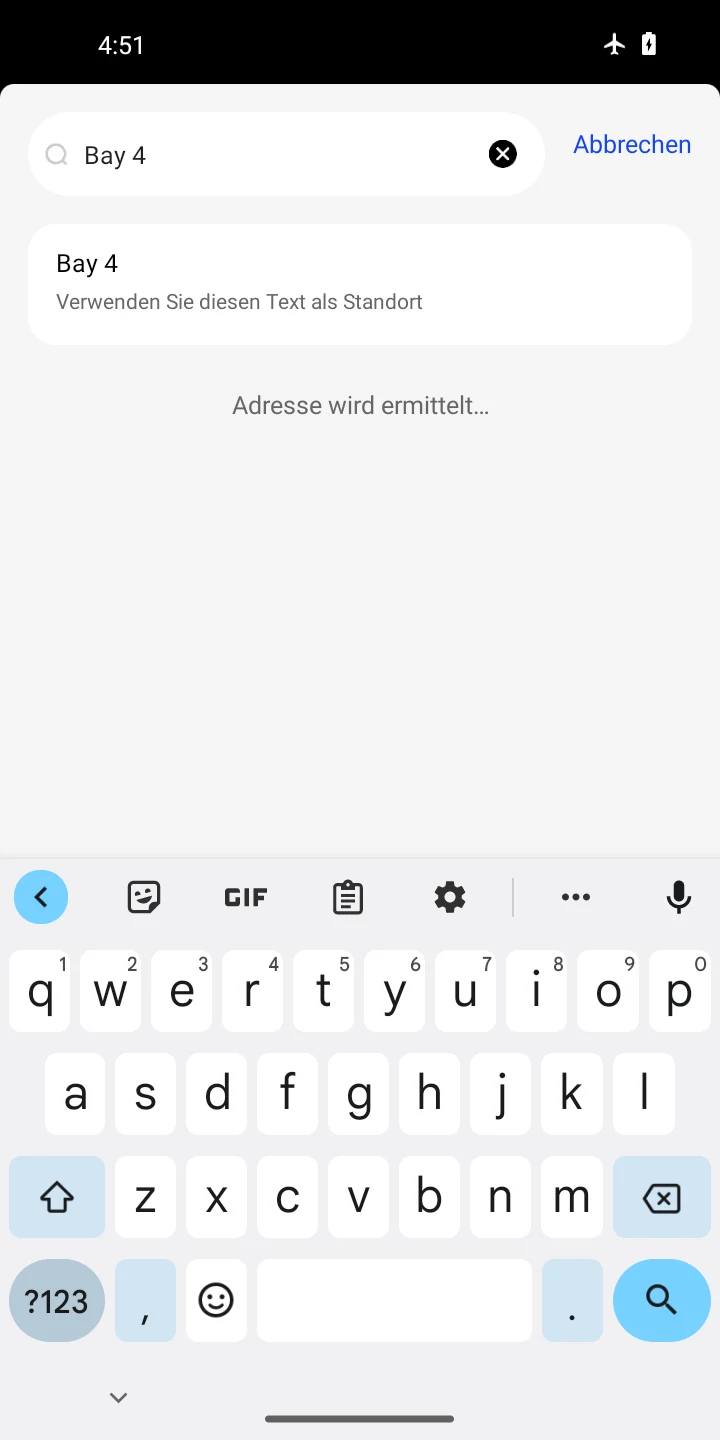
Öffne „Standort“ und gib Bay 4 ins Suchfeld ein. Tippe auf die Zeile, die diesen Text als eigenen Standort übernimmt.
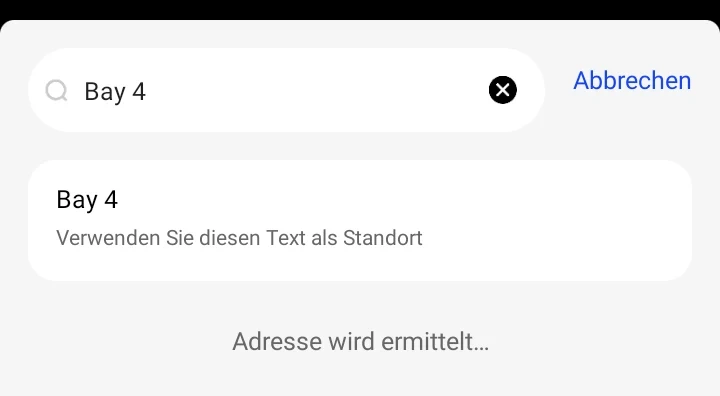
Foto aufnehmen und Aufdruck prüfen
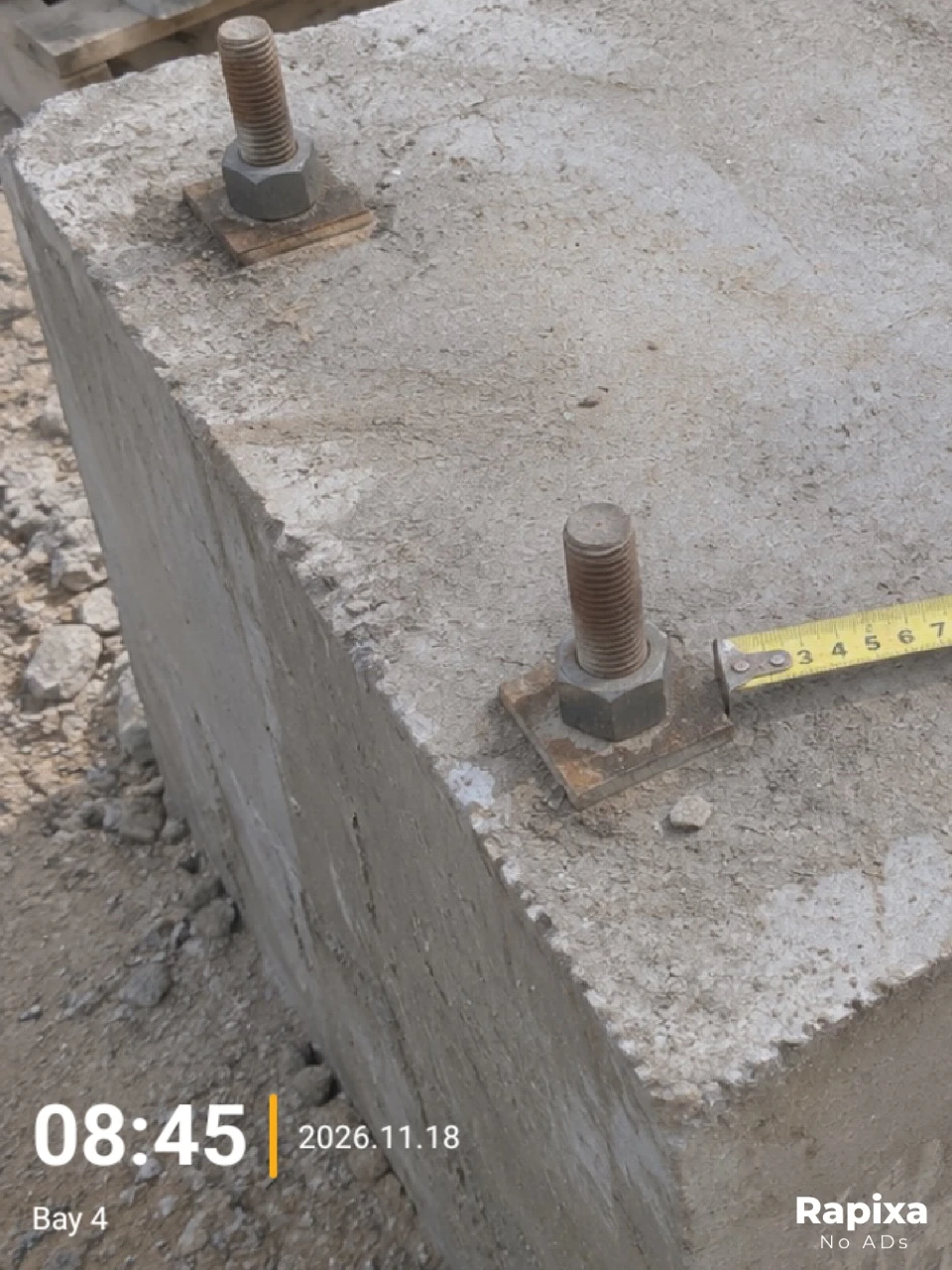
Schließe den Editor und löse aus. Öffne die gespeicherte JPG-Datei und prüfe, ob neben dem Fundament 08:45, 2026.11.18 und Bay 4 stehen.
Beispielaufnahme. Datum und Ort dienen der Veranschaulichung.
Vor der Weitergabe
Weichen Prüfzeit und Aufnahmezeit voneinander ab, kennzeichnen Sie die eingeblendete Zeit im Bericht als Prüfzeit. Bewahren Sie das Original auf.
Die eingegebene Uhrzeit wird ins Bild geschrieben. Bewahre für die Prüfung des tatsächlichen Aufnahmezeitpunkts die Originaldatei auf.