
 Rapixa · Android 1.1.8
Cómo cambiar gratis la fecha, la hora y el lugar en la marca de una foto
Ir al paso 1Dos bases de equipo llevan los mismos pernos. En el cambio de turno, una foto del concreto no le dice al equipo qué base se revisó por la mañana.
Relaciona una foto con su inspección
Antes de disparar, copia de la hoja de inspección la hora y el puesto. Así quien recibe la foto puede ubicar la fila correspondiente.
Los primeros siete días el uso es ilimitado. Desde el día ocho tienes tres acciones gratuitas al día entre fotos, videos y edición de marcas.
Abre el editor de marcas
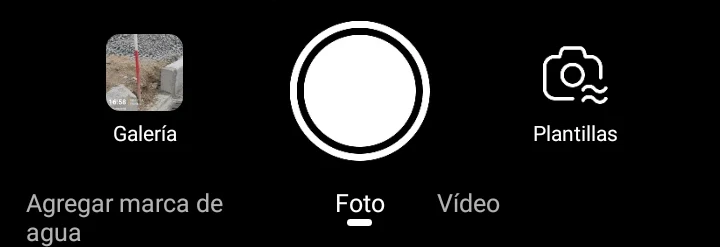
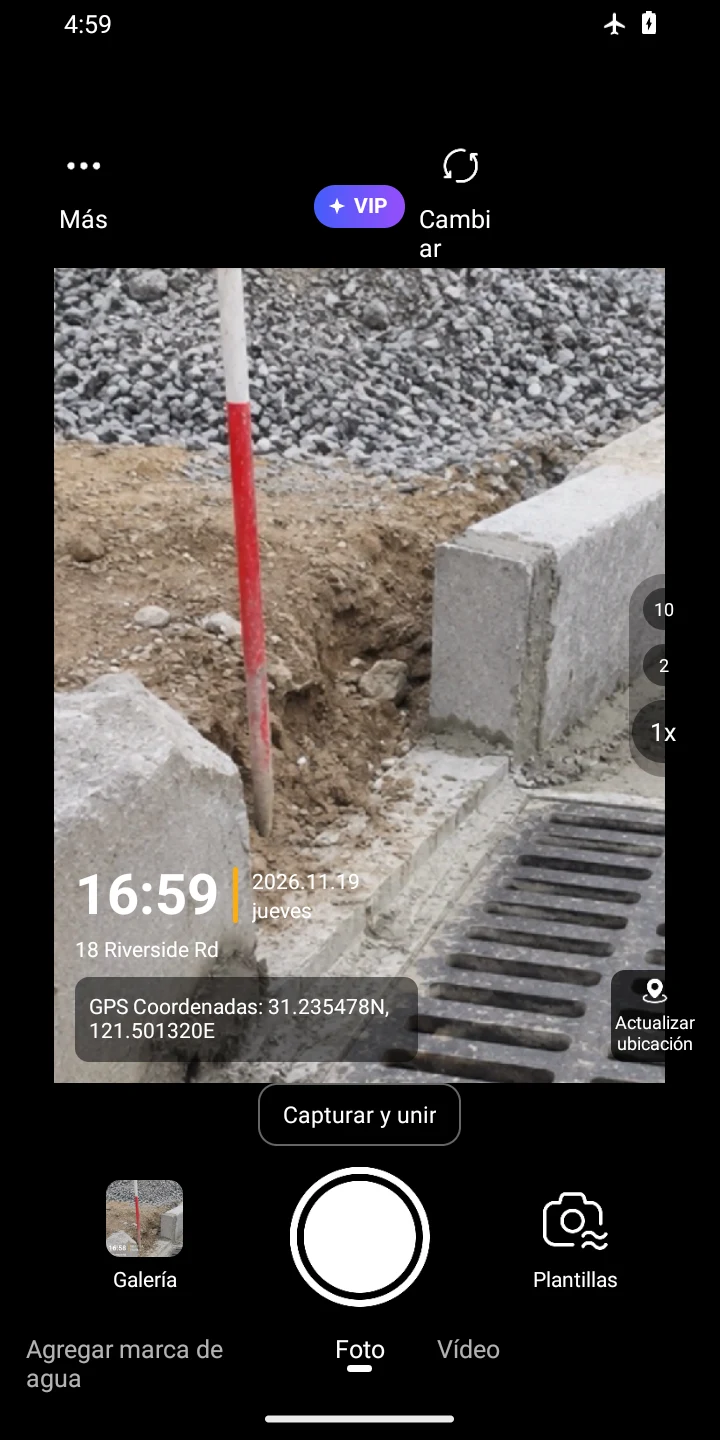
Abre Rapixa, permite usar la cámara y entra en Foto. Toca la hora impresa en la vista previa. Si no ves el reloj, toca Plantillas junto al disparador, elige GPS + Tiempo y toca el reloj.
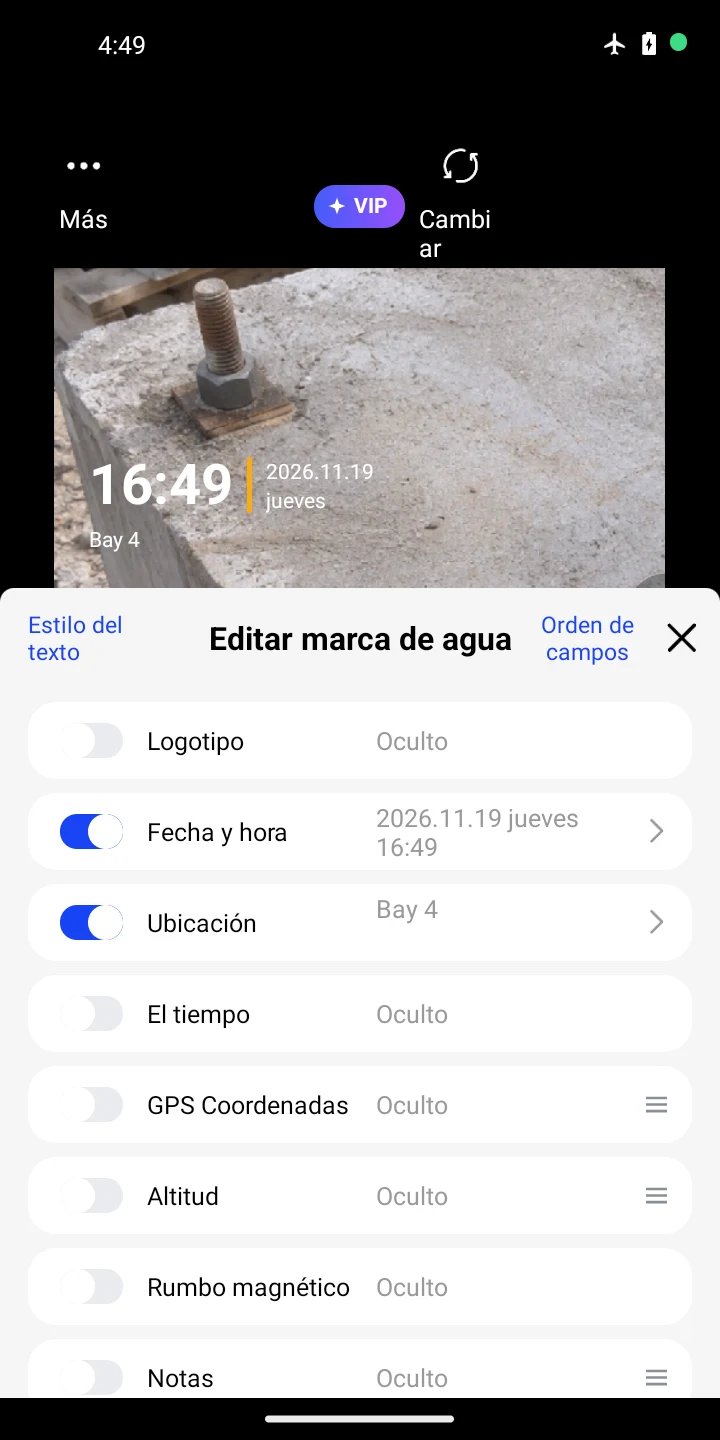
En el editor, activa Fecha y hora y Ubicación.
Plantillas 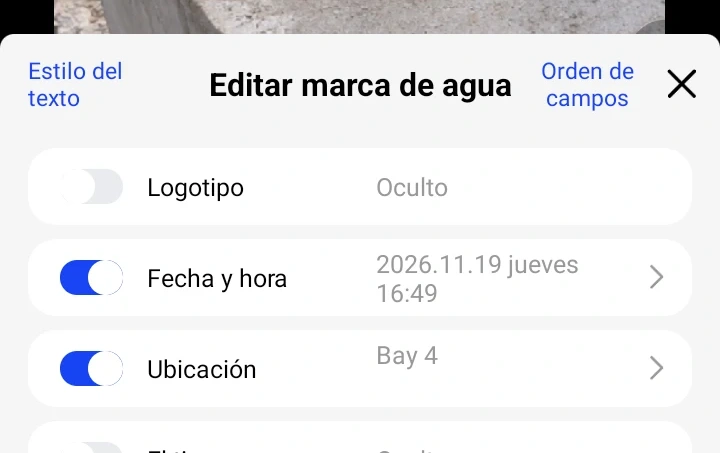
Introduce la hora de inspección
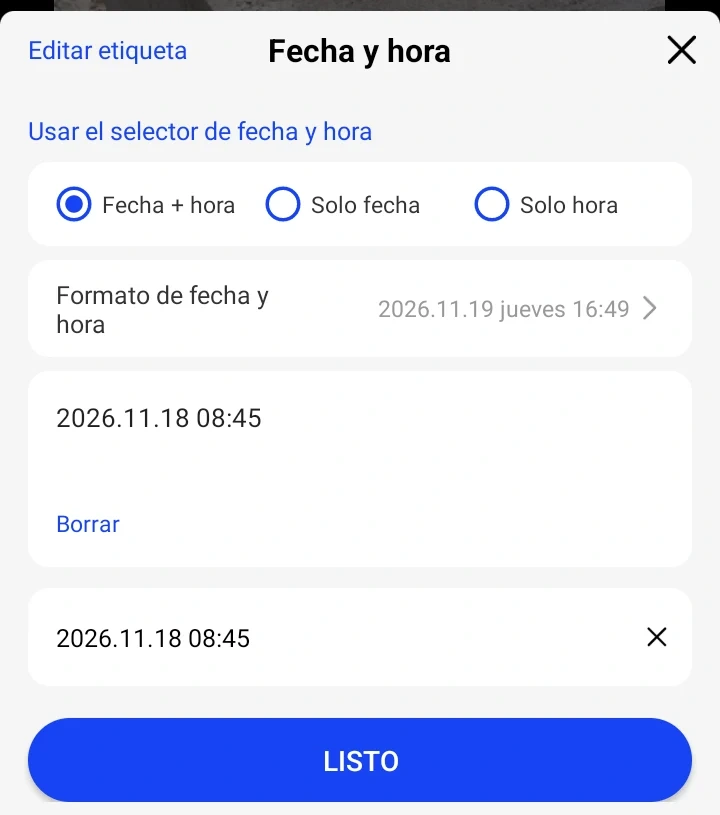
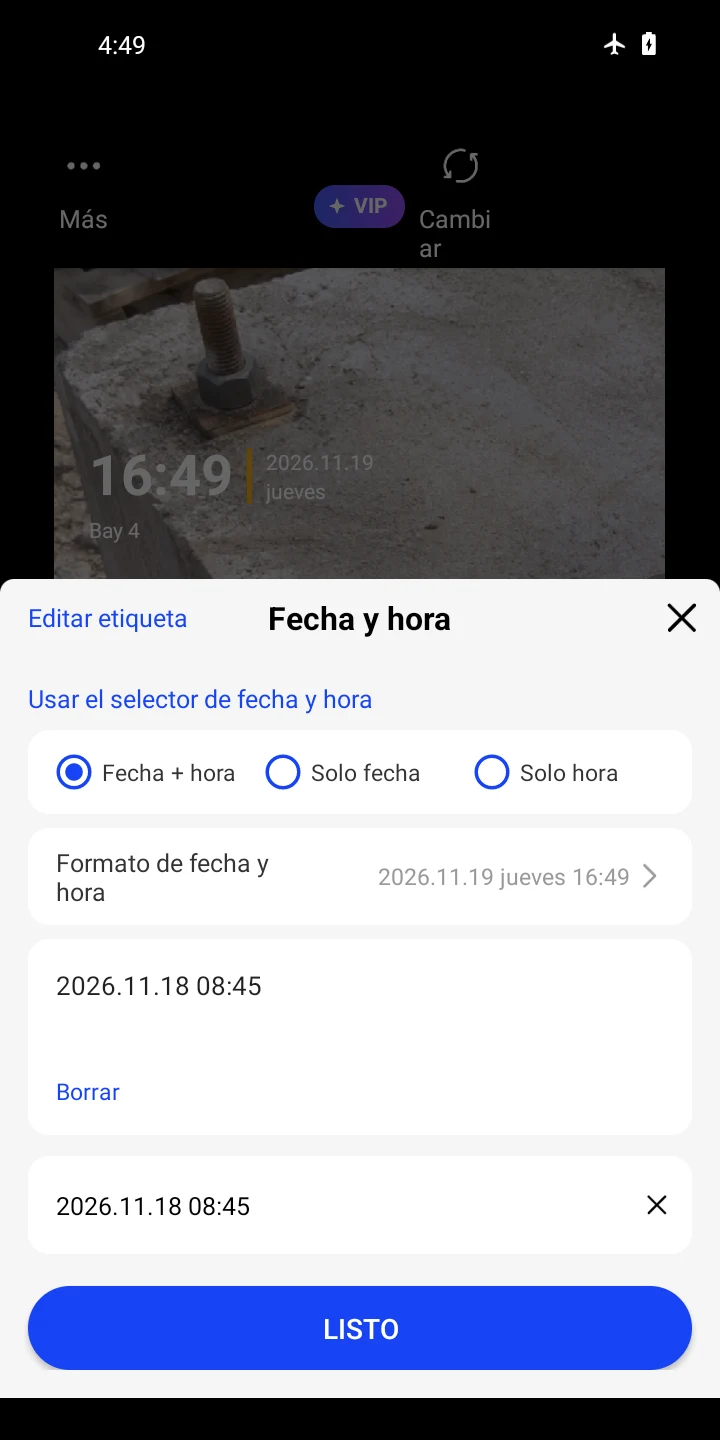
Si la hora visible ya coincide con la inspección, consérvala. Para cambiarla, toca Fecha y hora; si ves una rueda, toca Ingresar manualmente. Introduce la hora del registro y toca Listo. El ejemplo es 2026.11.18 08:45.
Selecciona el puesto correcto
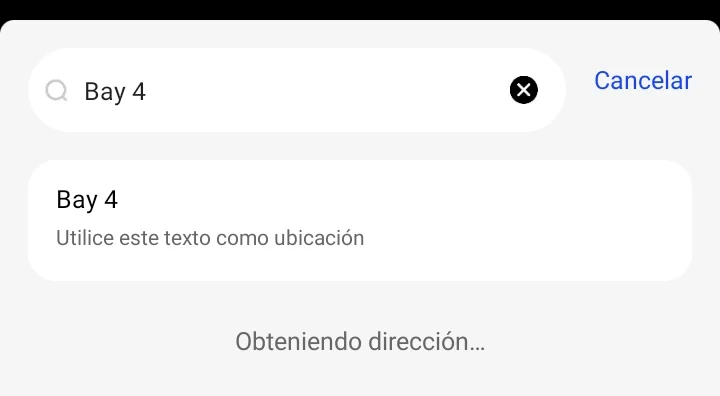
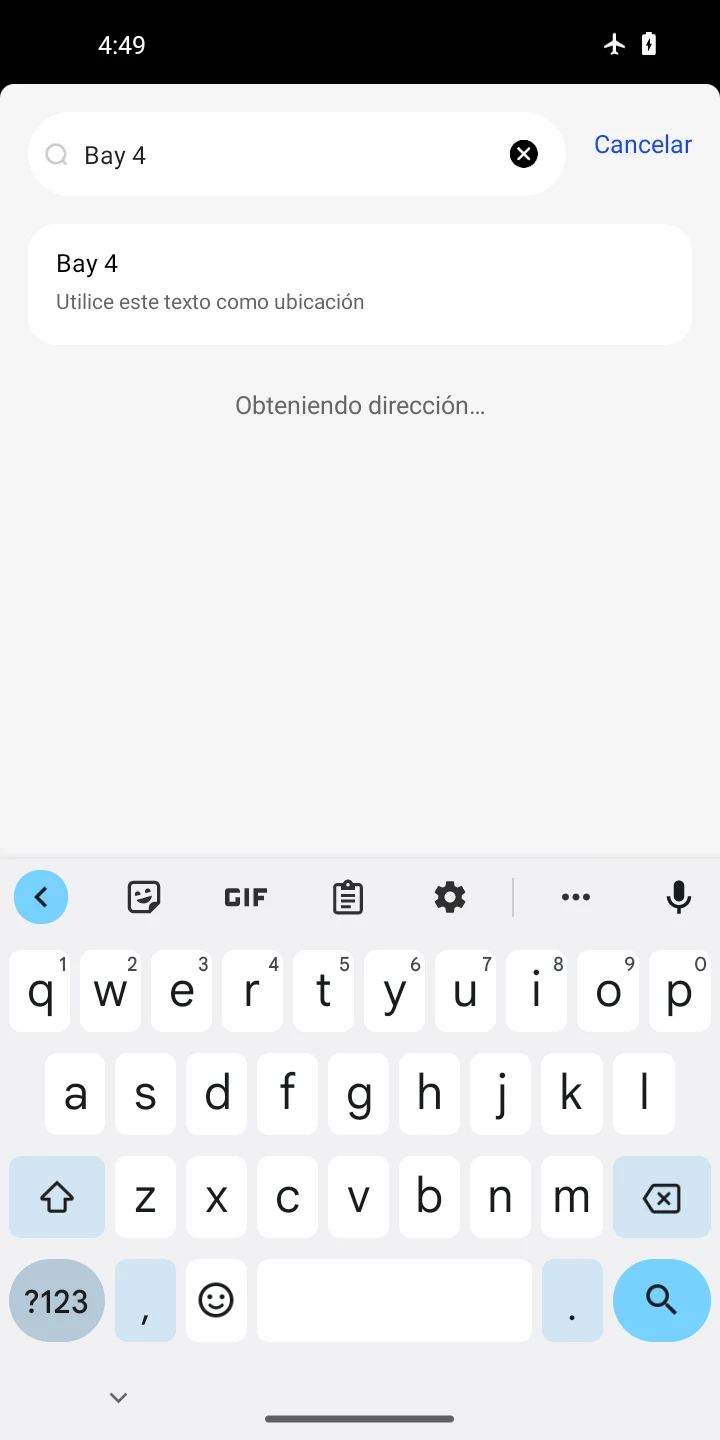
Abre Ubicación, escribe Bay 4 en el buscador y toca la fila que ofrece usar ese texto como ubicación.
Toma la foto y revisa la marca
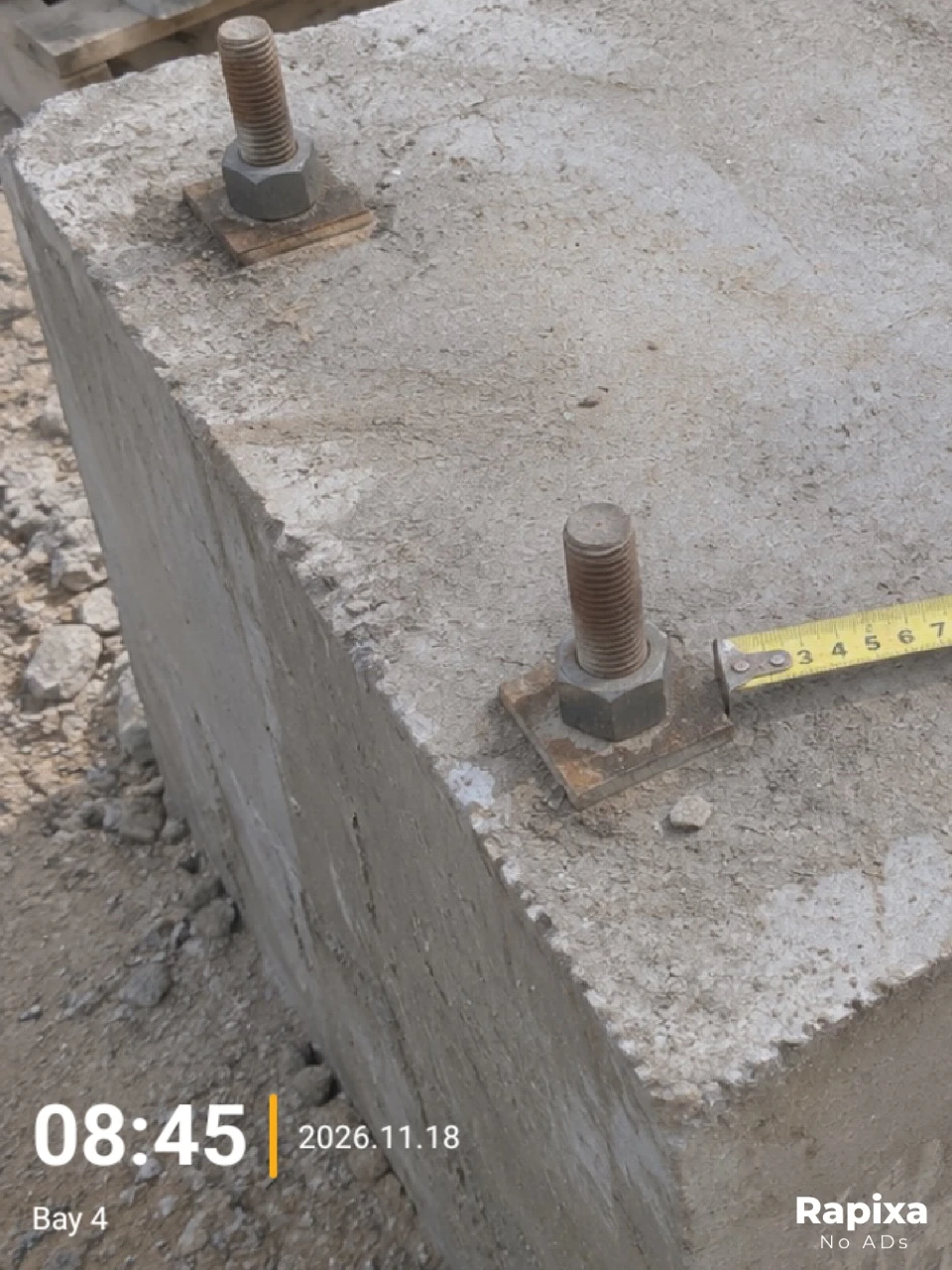
Cierra el panel y toma la foto. Abre el JPG y comprueba que junto a la base aparezcan 08:45, 2026.11.18 y Bay 4.
Exportación de ejemplo. La fecha y la ubicación son datos de demostración.
Antes de enviar el archivo
Si la inspección y la toma fueron a distintas horas, aclara en el informe que la hora visible es la de la inspección. Conserva el original.
La hora que escribes queda impresa en la imagen. Conserva el archivo original si necesitas comprobar cuándo se tomó.