
 Rapixa · Android 1.1.8
Comment modifier gratuitement la date, l’heure et le lieu sur une photo ?
Aller à la première étapeDeux socles de machines ont les mêmes boulons. À la relève, un gros plan sur le béton suffit rarement à reconnaître le poste contrôlé le matin.
Rattacher une photo à la bonne inspection
Relevez l’heure et le poste sur la fiche de contrôle, puis inscrivez-les sur la photo avant la prise de vue. L’équipe suivante retrouvera la ligne correspondante.
L’utilisation est illimitée les sept premiers jours. Dès le huitième jour, les prises de vue et les ajouts ou modifications de filigrane se partagent trois opérations gratuites par jour.
Ouvrir l’éditeur de filigrane
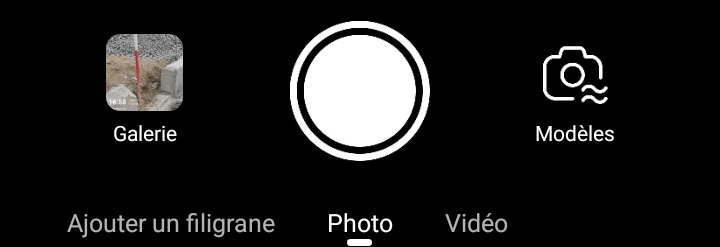
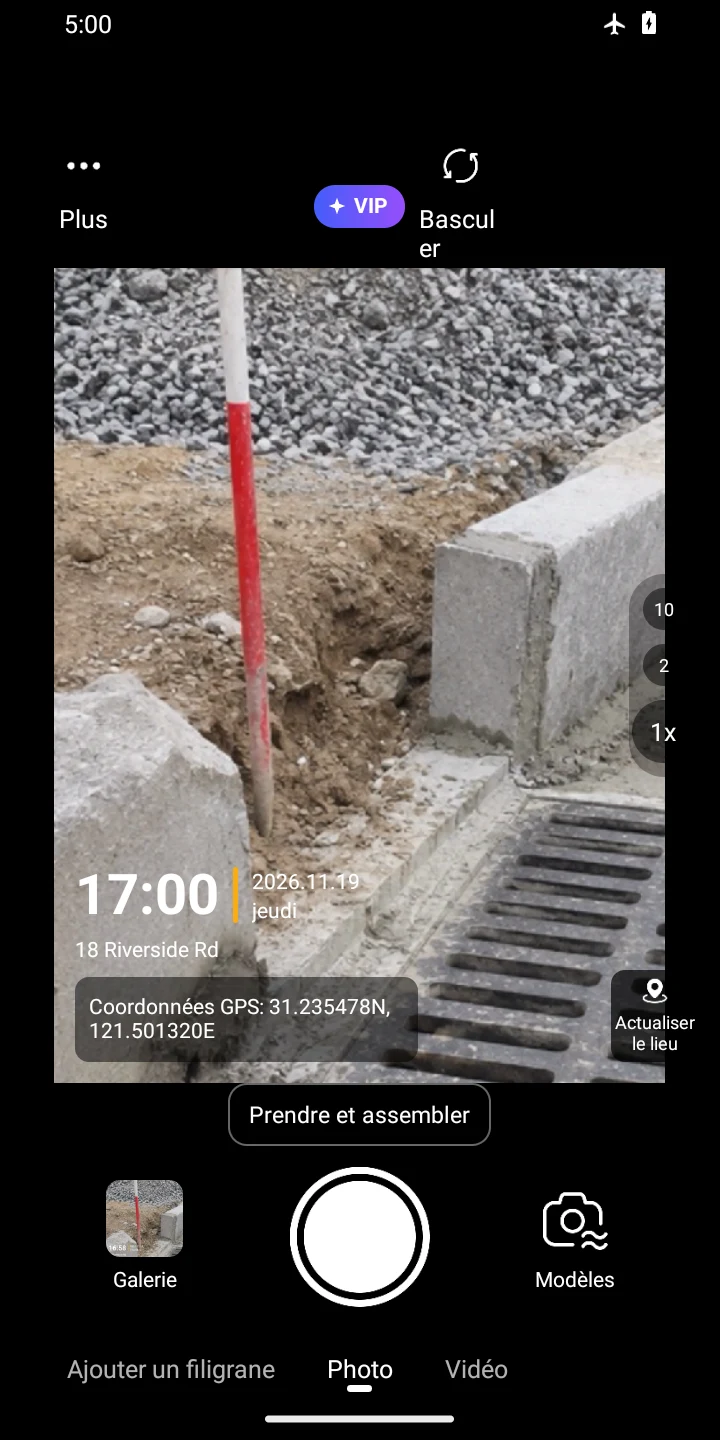
Ouvrez Rapixa, autorisez la caméra et restez en mode « Photo ». Touchez l’heure inscrite sur l’aperçu. Si elle manque, touchez « Modèles » près du déclencheur, choisissez « GPS + météo », puis touchez l’heure.
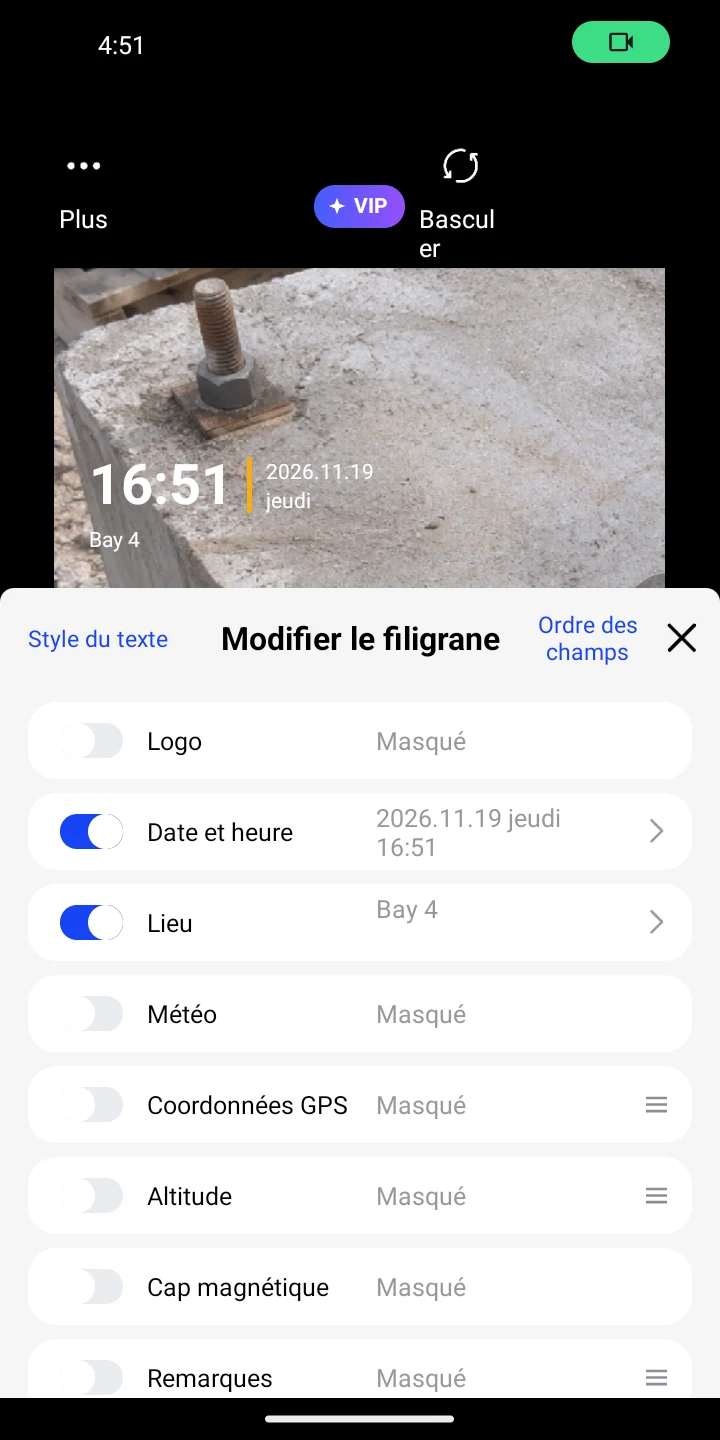
Dans l’éditeur, activez « Date et heure » et « Lieu ».
Modèles 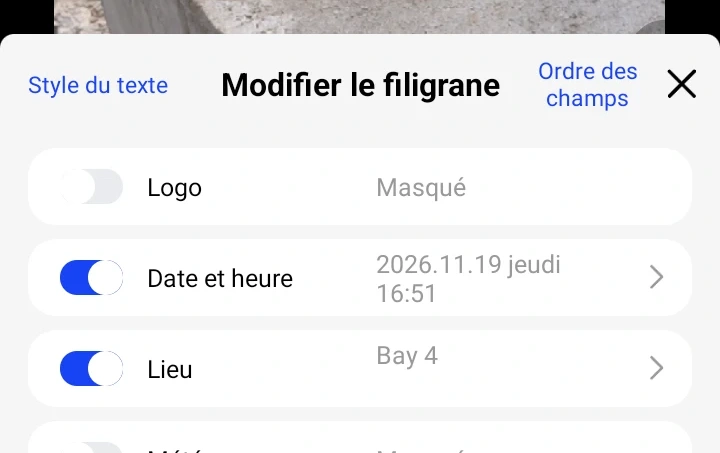
Saisir l’heure du contrôle
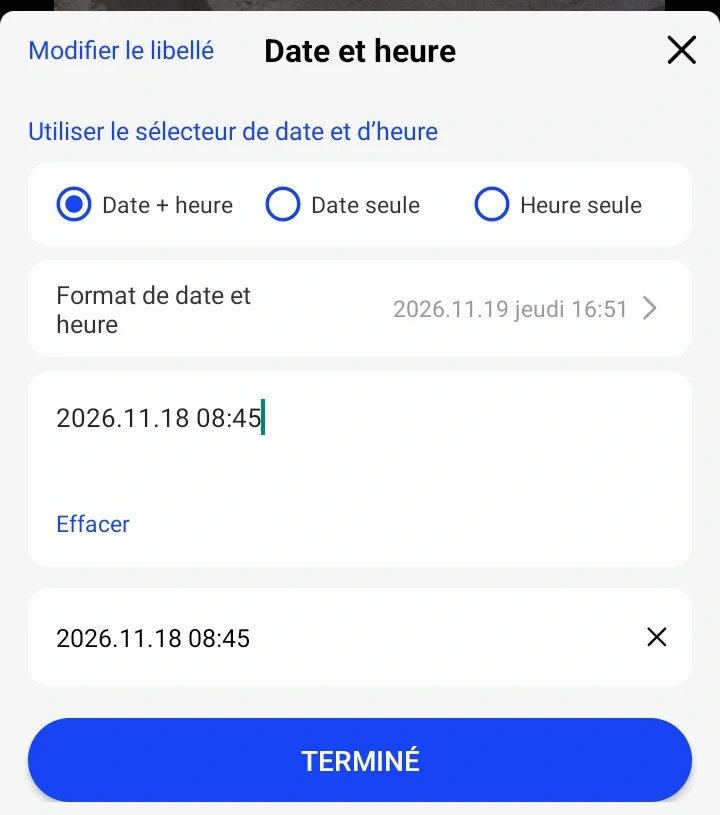
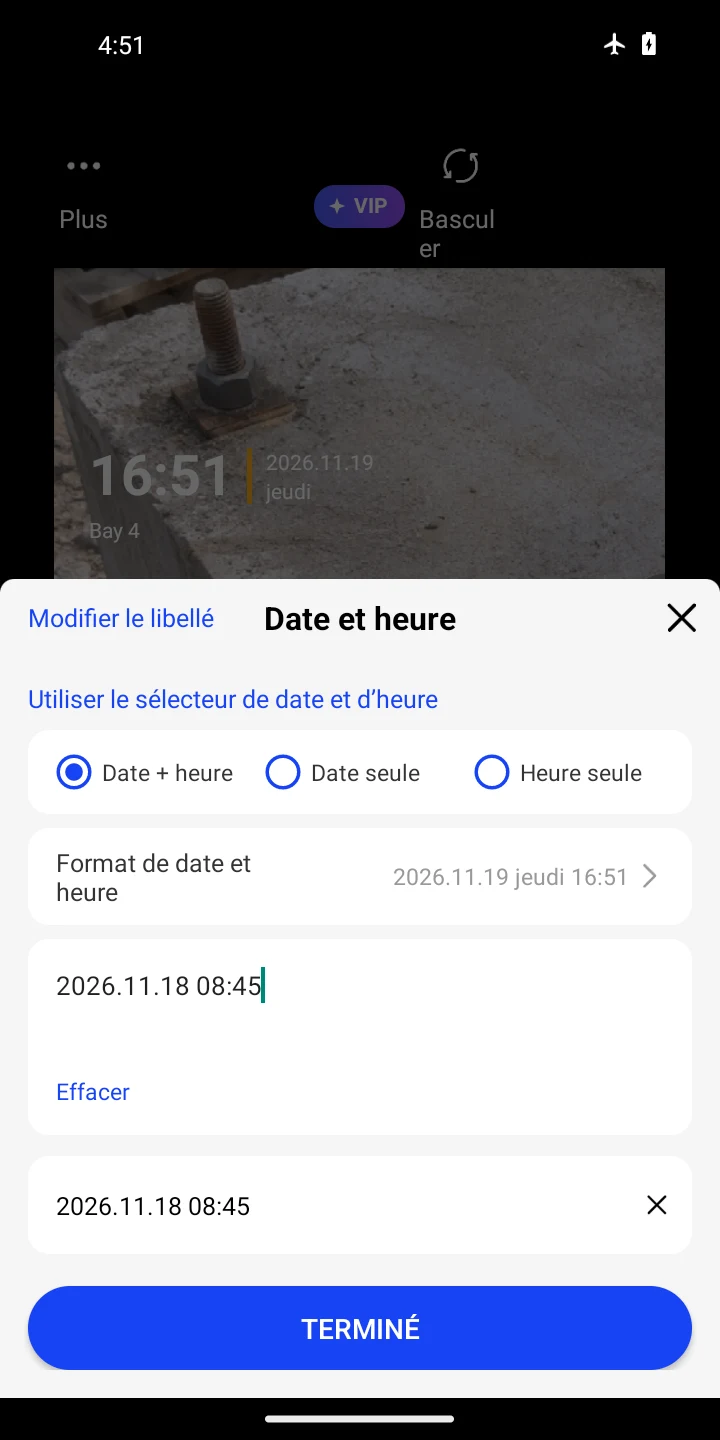
Si l’heure affichée est déjà celle du contrôle, gardez-la. Sinon, touchez « Date et heure ». Si une molette apparaît, touchez « Saisir manuellement ». Saisissez l’heure du registre puis « Terminé ». L’exemple affiche 2026.11.18 08:45.
Choisir le poste correspondant
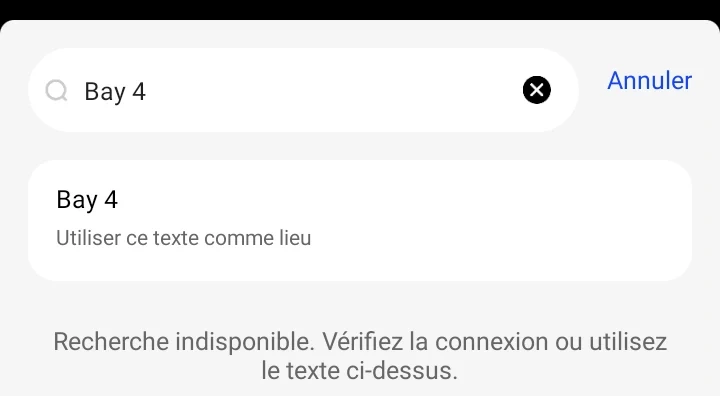
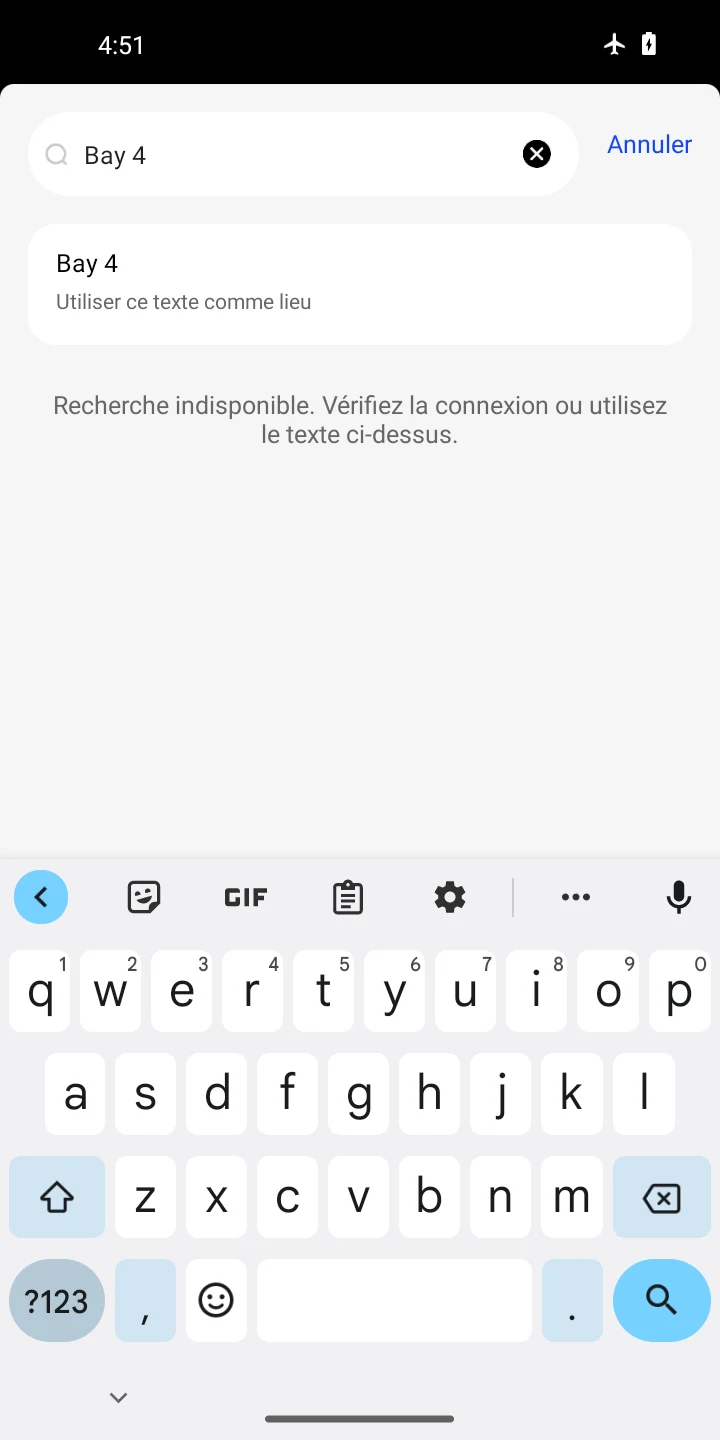
Ouvrez « Lieu » et recherchez Bay 4. Touchez la ligne qui propose d’utiliser ce texte comme lieu personnalisé.
Photographier et vérifier le marquage
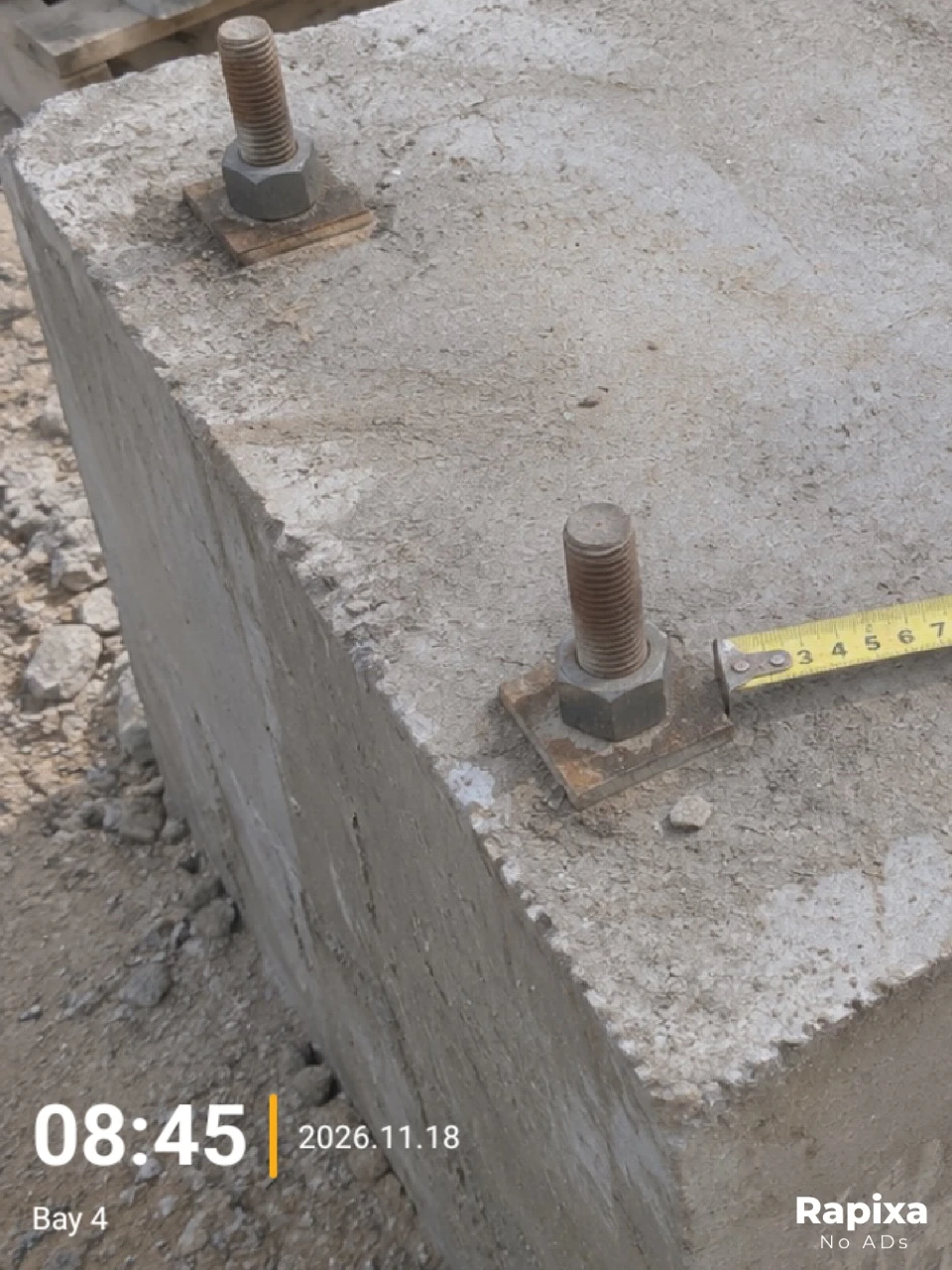
Fermez le panneau et prenez la photo. Ouvrez le JPG enregistré et vérifiez que 08:45, 2026.11.18 et Bay 4 figurent à côté du socle.
Exemple d’exportation. La date et le lieu sont fournis à titre d’illustration.
Avant l’envoi
Si l’heure du contrôle diffère de celle de la prise de vue, précisez dans le rapport que le marquage indique l’heure du contrôle. Gardez le fichier d’origine.
L’heure saisie est imprimée dans l’image. Conservez le fichier original pour vérifier l’heure réelle de prise de vue.