
 Rapixa · Android 1.1.8
사진 워터마크의 날짜·시간·장소를 무료로 바꾸는 방법
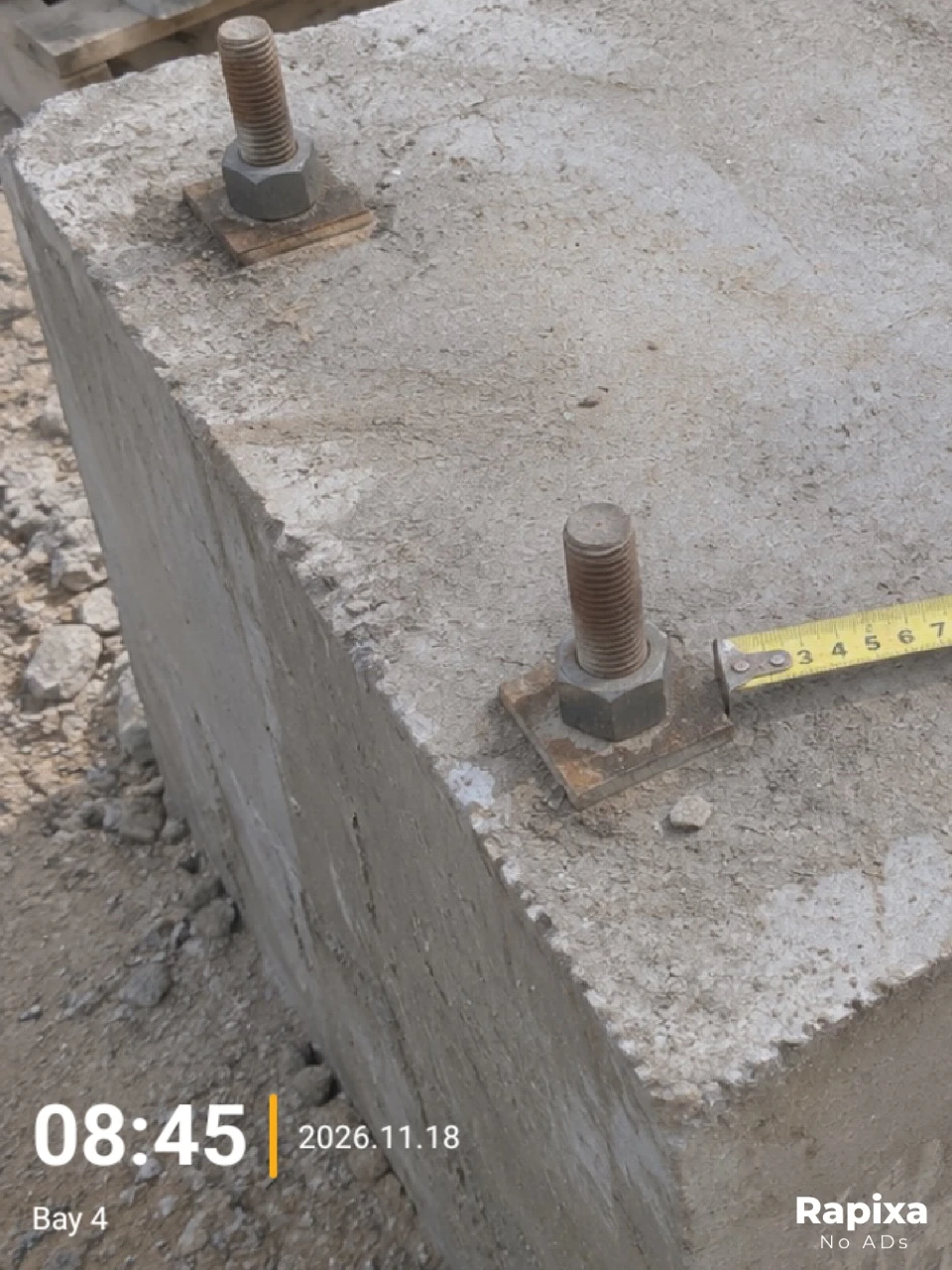
1단계로 이동두 설비 기초에 같은 볼트가 쓰였습니다. 교대할 때 콘크리트 근접 사진만 보면 아침에 어느 구역을 점검했는지 알기 어렵습니다.
검사 기록과 현장 사진 연결하기
촬영 전에 점검표에 적힌 검사 시각과 작업 구역을 워터마크에 입력하세요. 다음 근무자가 사진을 보고 점검표의 해당 항목을 찾을 수 있습니다.
처음 7일 동안은 횟수 제한이 없고, 8일째부터는 사진 촬영, 동영상 녹화, 워터마크 추가 및 편집을 합쳐 하루 3회까지 무료입니다.
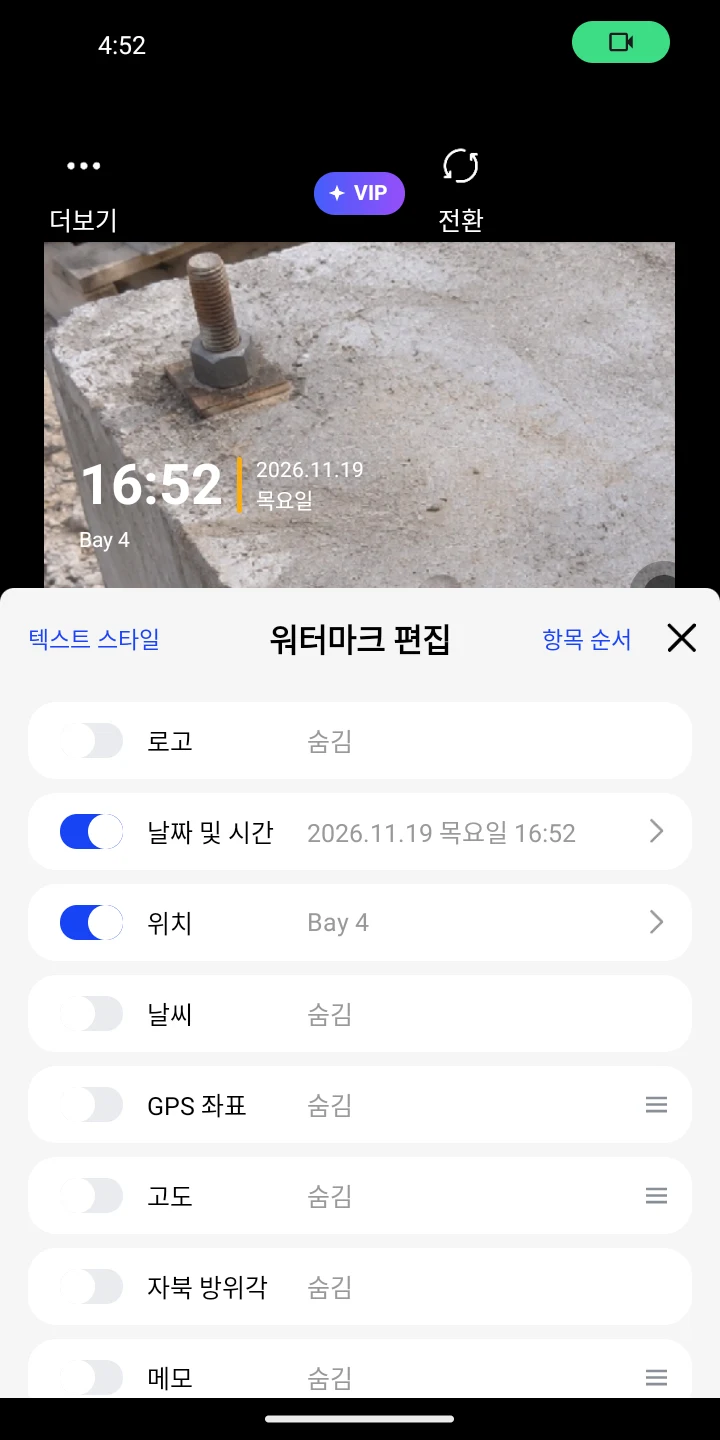
워터마크 편집 열기
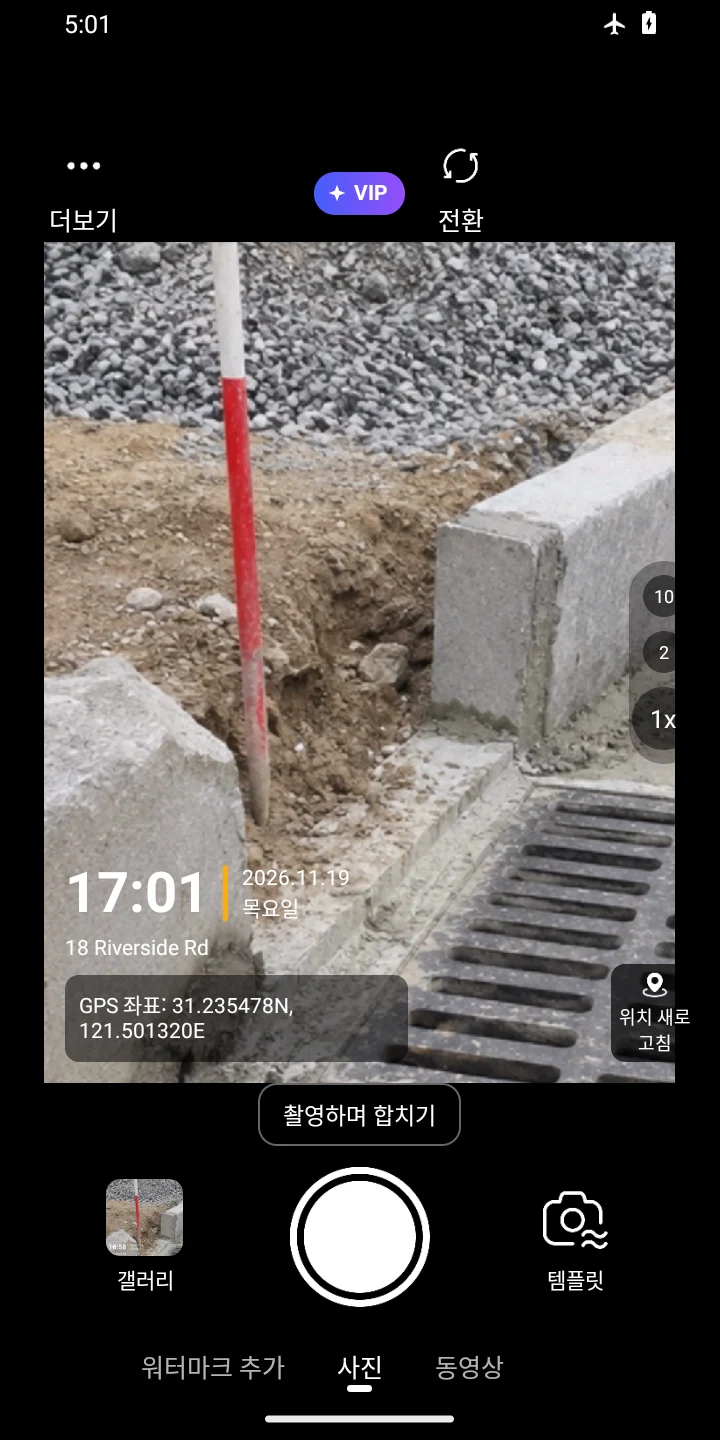
Rapixa를 열어 카메라 사용을 허용하고 ‘사진’에서 미리보기 위의 시각을 누르세요. 시계가 안 보이면 셔터 옆 ‘템플릿’에서 ‘GPS + 날씨’을 고른 뒤 시계를 누르세요.
편집 화면에서 ‘날짜 및 시간’와 ‘위치’를 모두 켜세요.
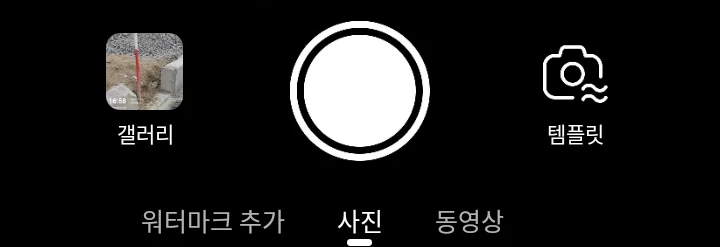
템플릿 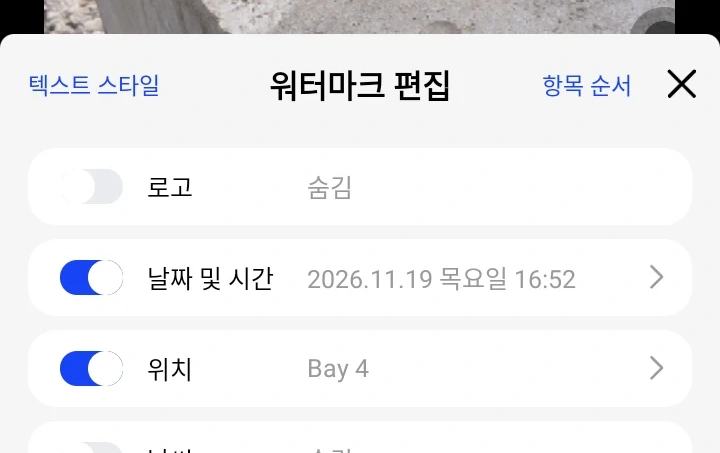
점검 시각 입력하기
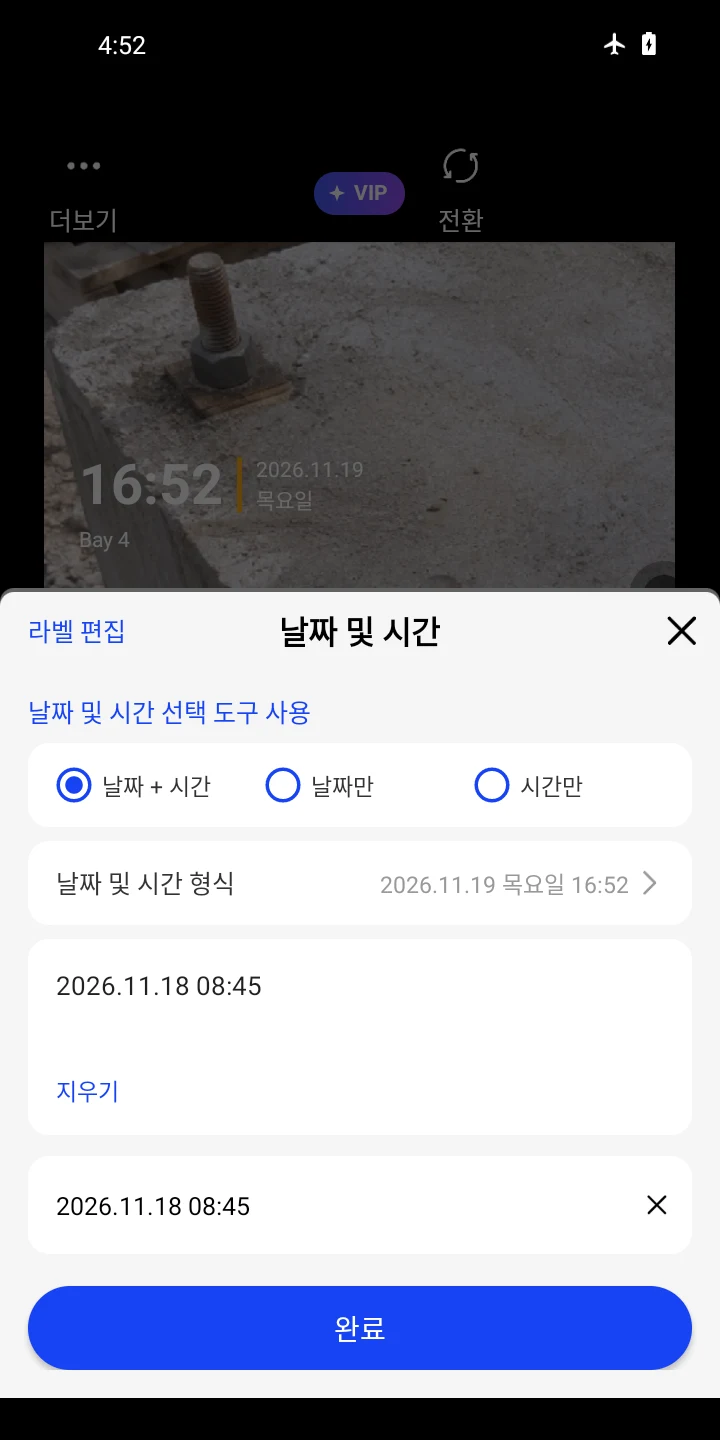
표시된 시간이 실제 점검 시각이면 그대로 두세요. 바꾸려면 ‘날짜 및 시간’를 누르고 휠이 나오면 ‘직접 입력’을 선택하세요. 기록 시각을 넣고 ‘완료’를 누릅니다. 예시는 2026.11.18 08:45입니다.
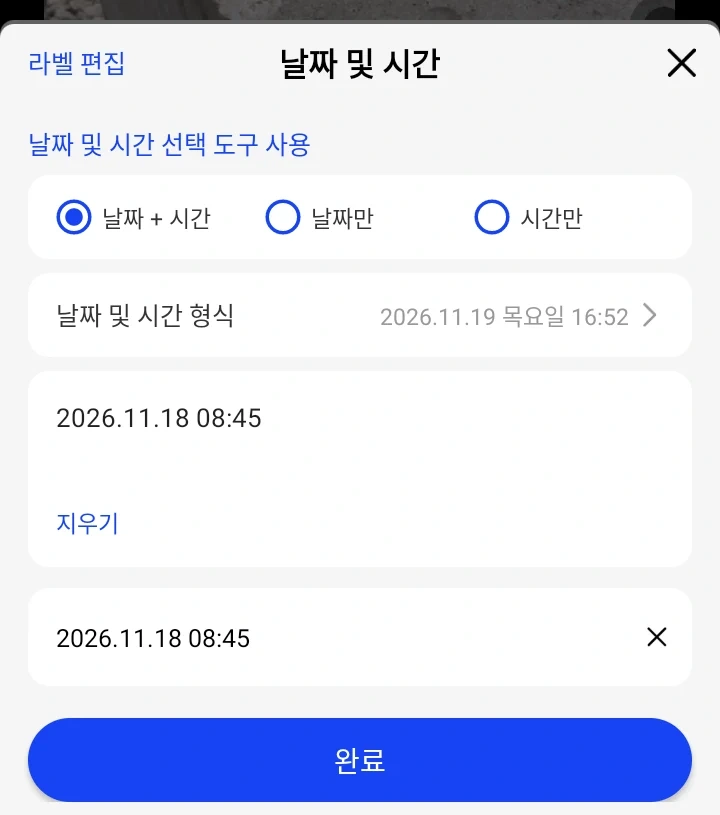
해당 작업 구역 선택하기
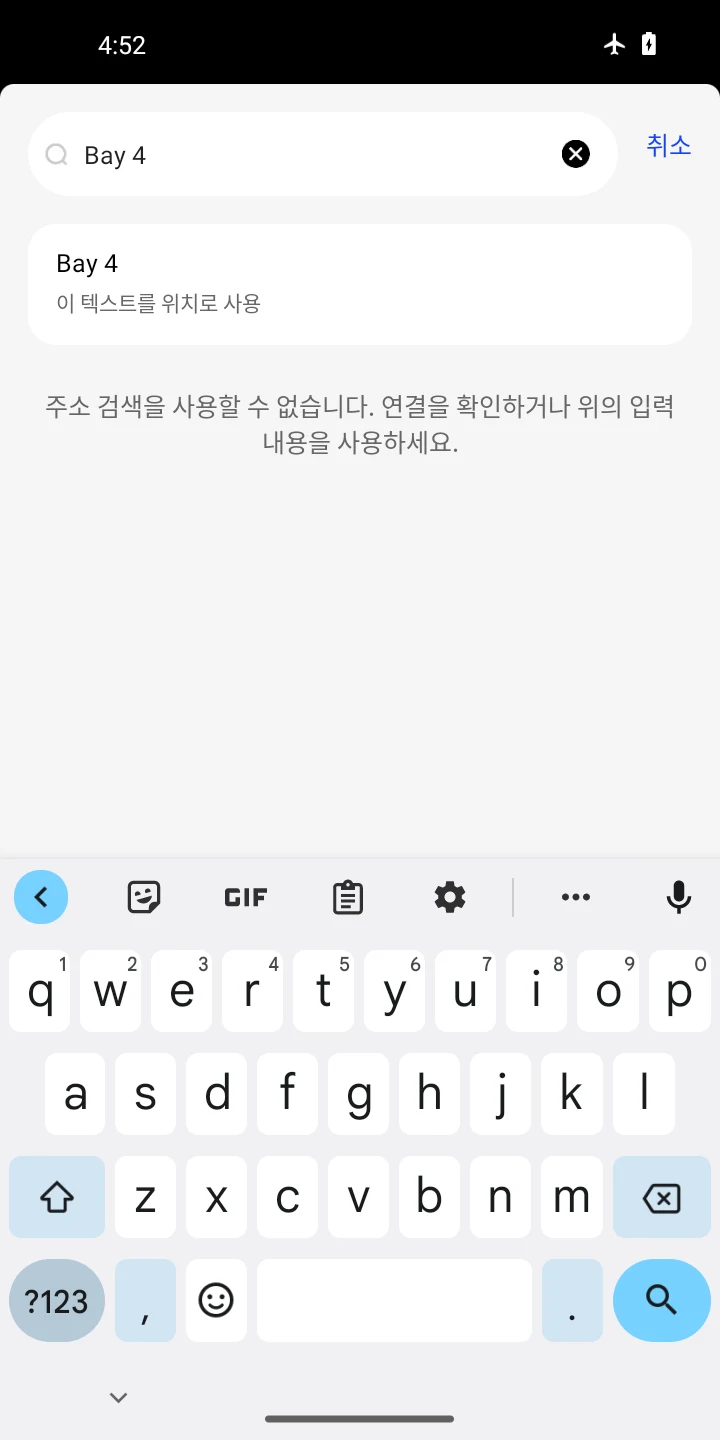
‘위치’의 검색창에 Bay 4를 입력합니다. 입력한 문구를 위치로 사용하는 항목을 눌러 적용합니다.
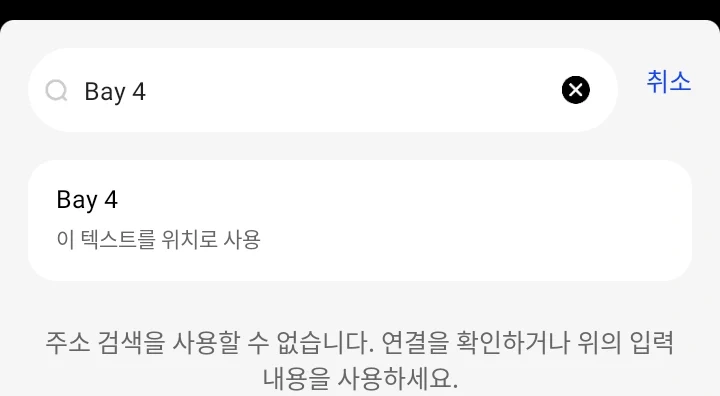
사진을 찍고 표시 확인하기
편집창을 닫고 셔터를 누릅니다. 갤러리에서 JPG를 열어 기초 옆에 08:45, 2026.11.18, Bay 4가 찍혔는지 확인합니다.
내보내기 예시입니다. 날짜와 장소는 설명을 위한 예시 값입니다.
파일을 보내기 전에
점검한 시각과 촬영한 시각이 다르면 사진에 적힌 것은 점검 시각이라고 보고서에 밝히고 원본을 보관하세요.
직접 입력한 시간은 사진 위에 표시됩니다. 실제 촬영 시각을 확인하려면 원본 파일을 보관하세요.