
 Rapixa · Android 1.1.8
Cách đổi ngày giờ và địa điểm trên ảnh miễn phí
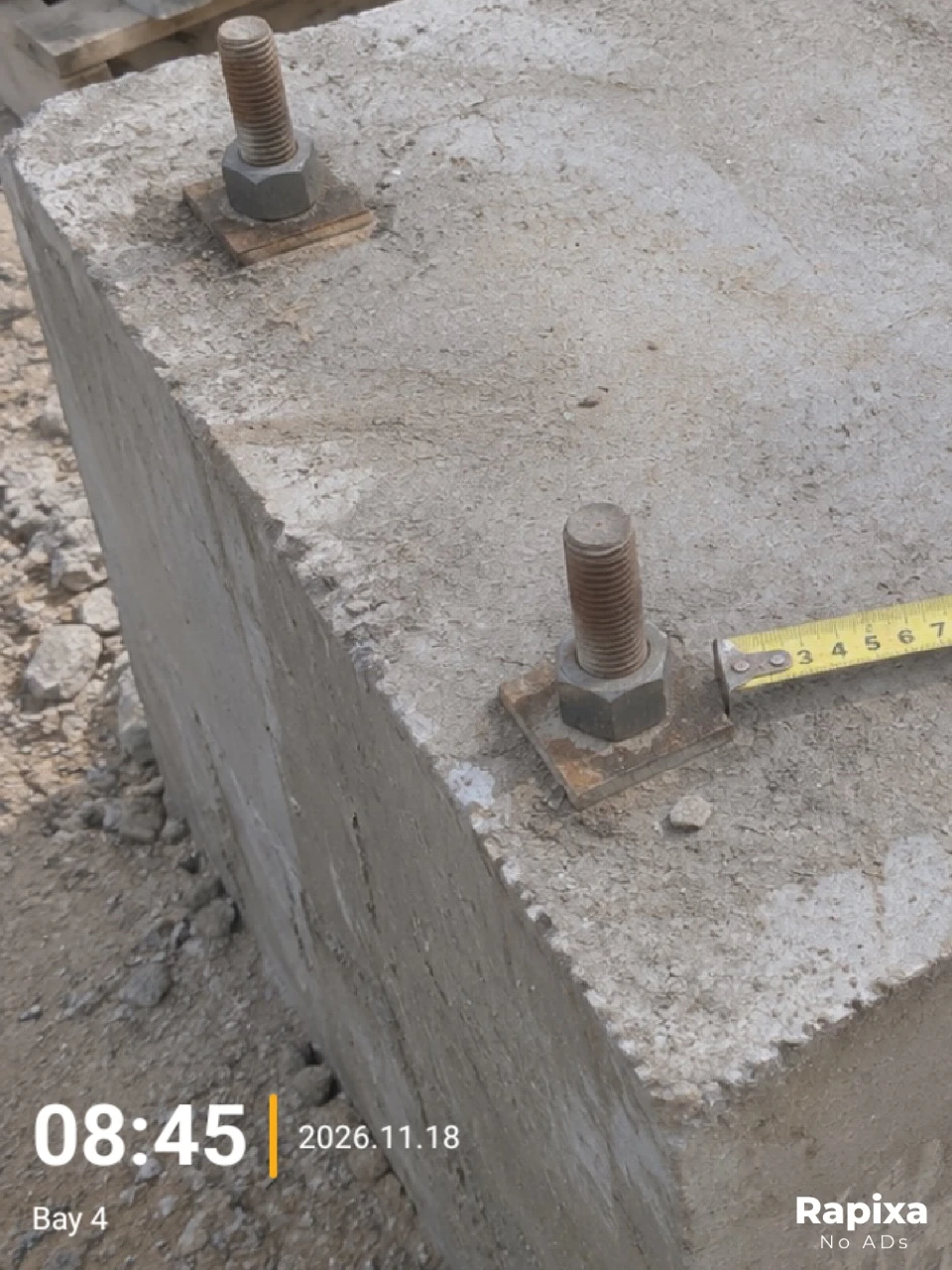
Đến bước 1Hai bệ máy dùng cùng loại bu lông. Khi giao ca, chỉ nhìn ảnh cận cảnh phần bê tông thì khó biết bệ nào đã được kiểm tra buổi sáng.
Ghép ảnh hiện trường với đúng dòng biên bản
Trước khi chụp, lấy giờ kiểm tra và mã vị trí từ phiếu kiểm tra để ghi lên ảnh. Ca sau có thể đối chiếu ngay với đúng dòng trên phiếu.
Bảy ngày đầu không giới hạn lượt dùng. Từ ngày thứ tám, chụp ảnh, quay video và thêm hoặc sửa dấu dùng chung ba lượt miễn phí mỗi ngày.
Mở trình sửa hình mờ
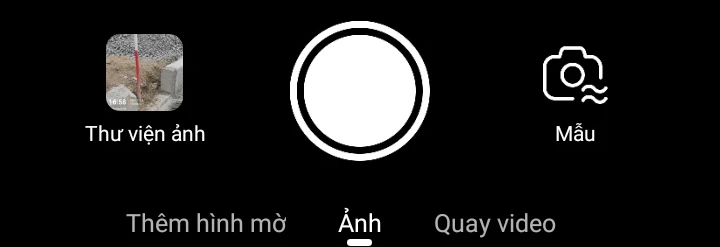
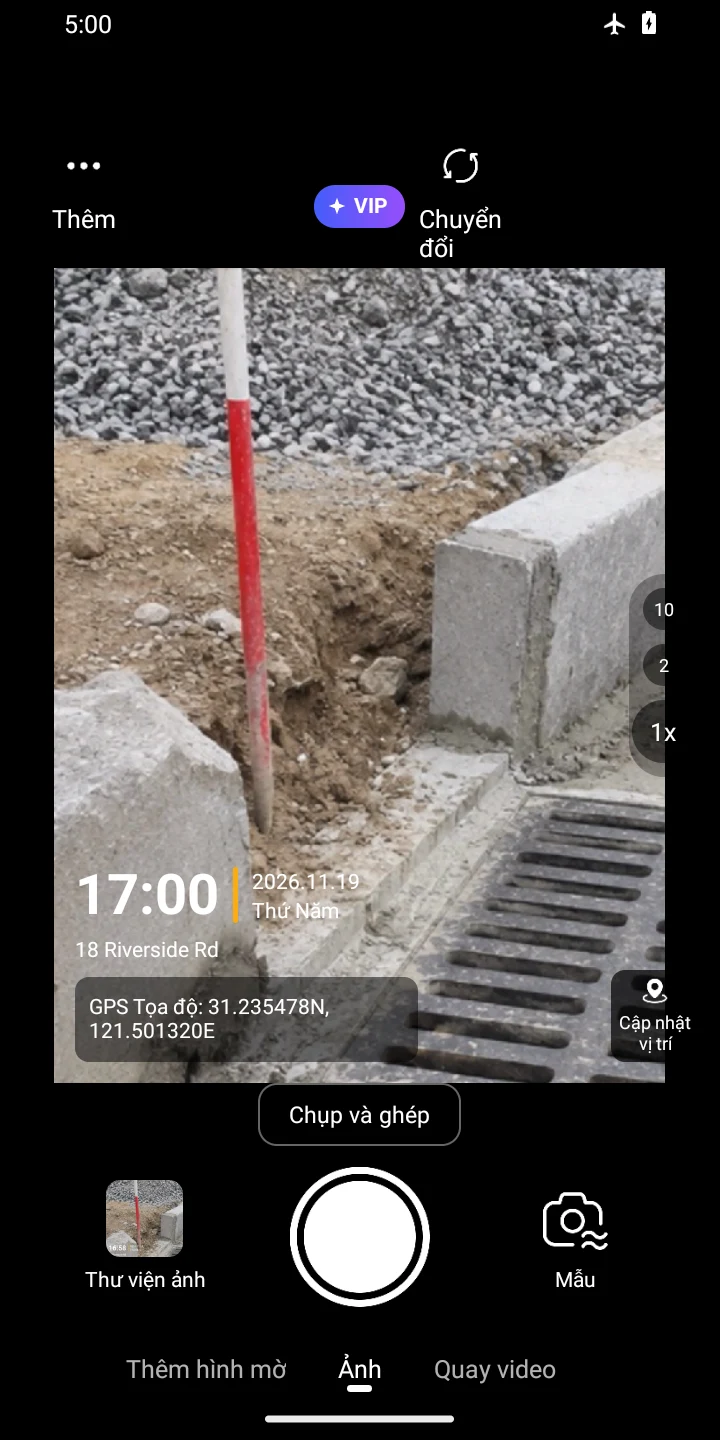
Mở Rapixa, cho phép dùng máy ảnh và chọn Ảnh. Chạm vào giờ in trên khung xem trước. Nếu không thấy đồng hồ, chạm Mẫu cạnh nút chụp, chọn GPS + Thời tiết rồi chạm đồng hồ.
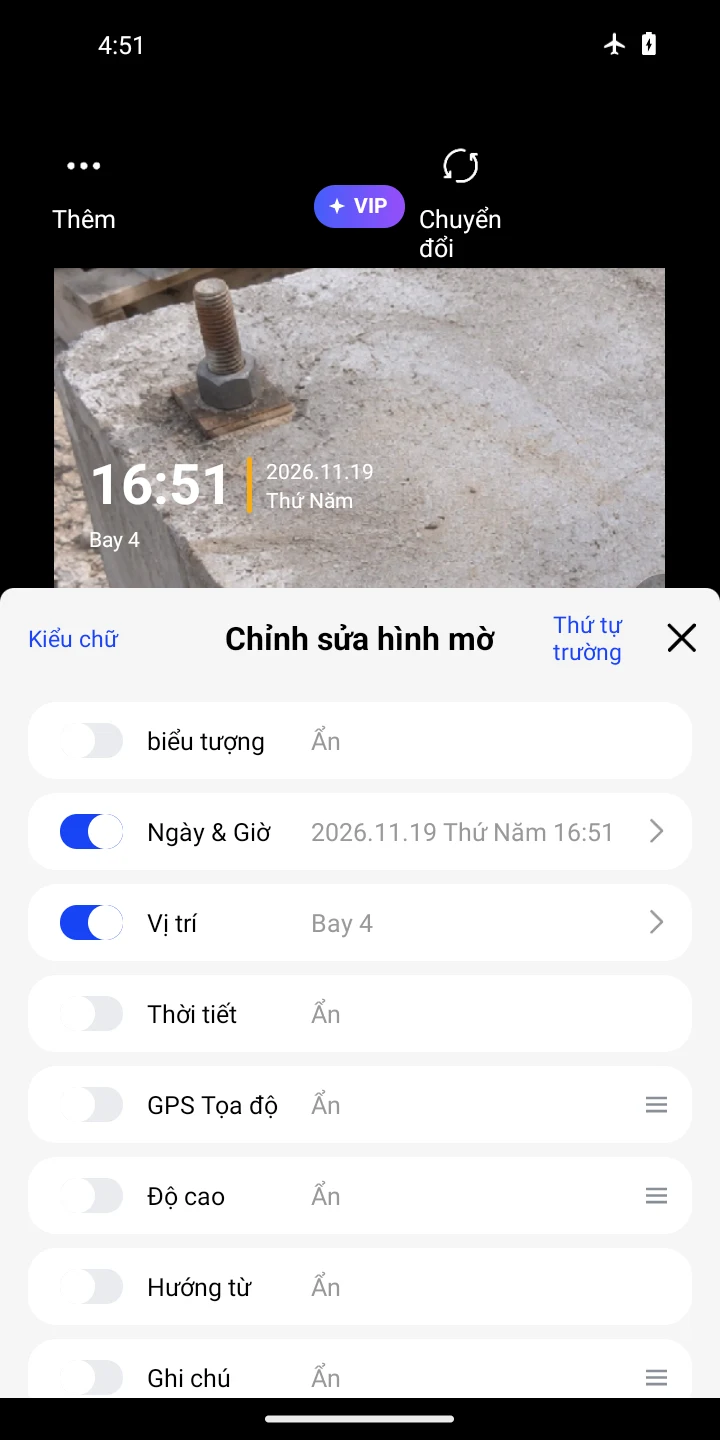
Trong trình sửa, bật cả Ngày & Giờ và Vị trí.
Mẫu 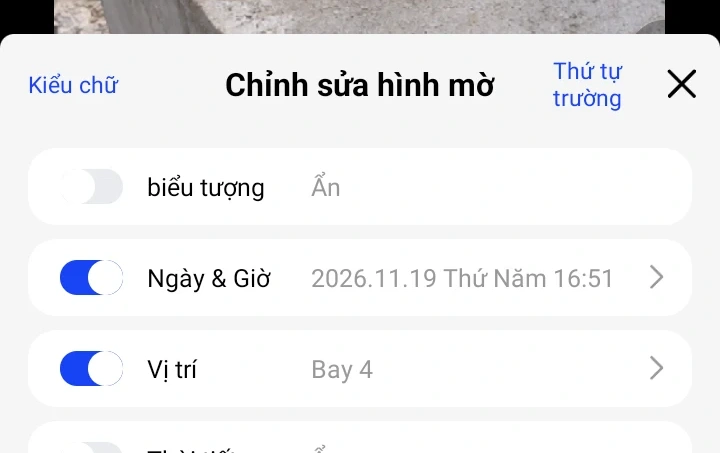
Nhập giờ kiểm tra
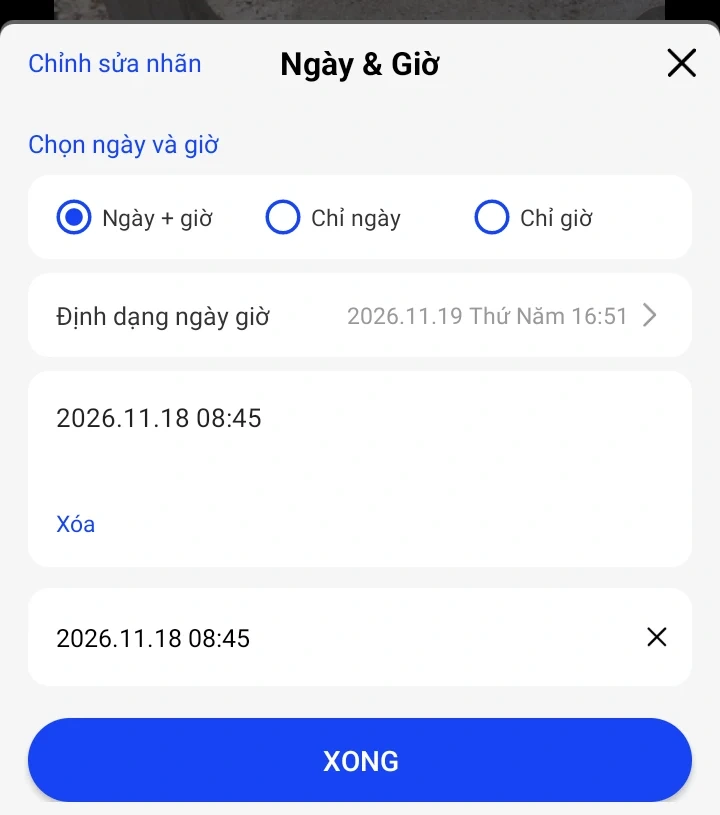
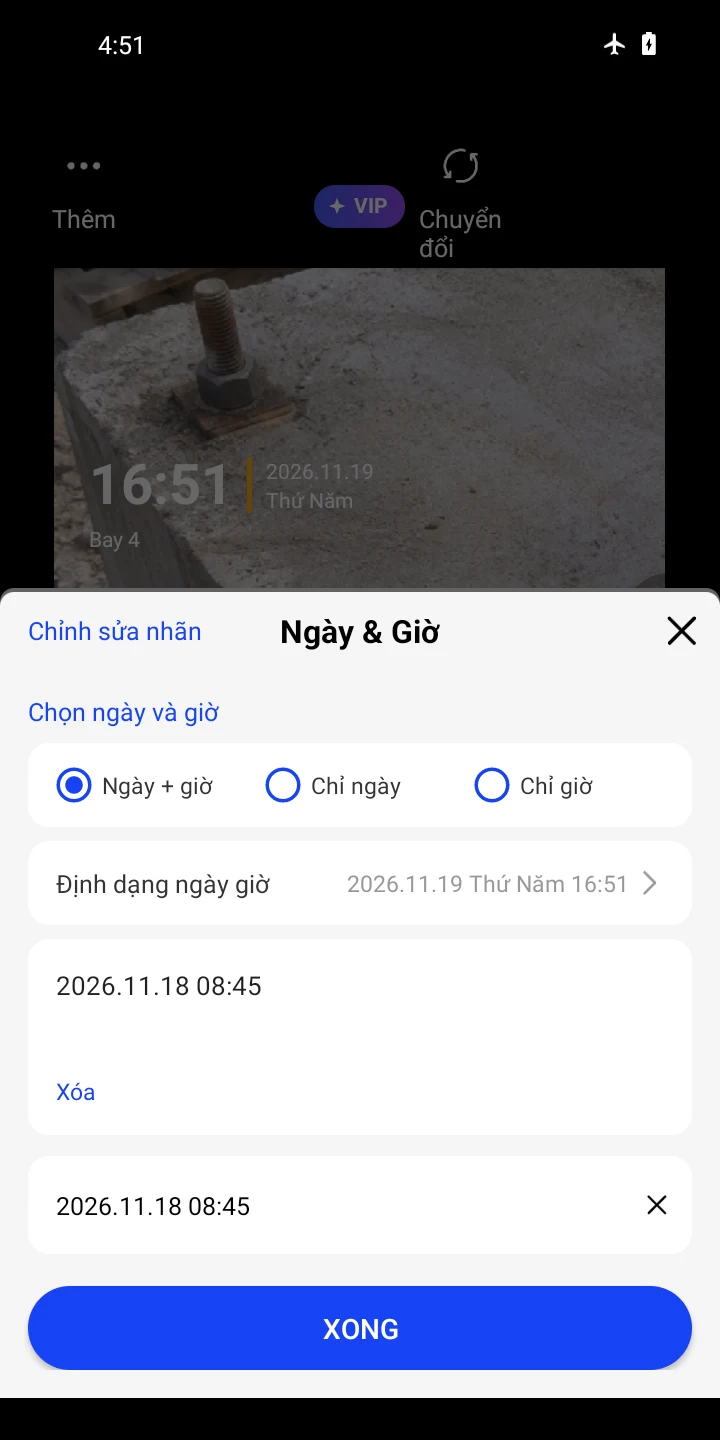
Nếu giờ hiển thị đã đúng giờ kiểm tra, hãy giữ nguyên. Để sửa, chạm Ngày & Giờ. Nếu thấy vòng chọn, chạm Nhập thủ công. Nhập giờ theo nhật ký rồi chạm Xong. Ví dụ là 2026.11.18 08:45.
Chọn đúng vị trí
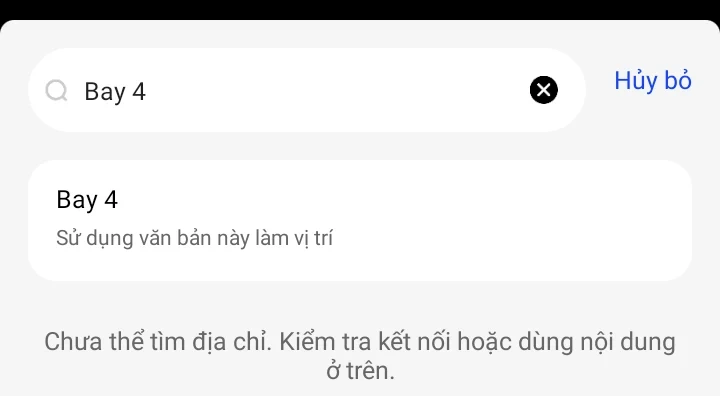
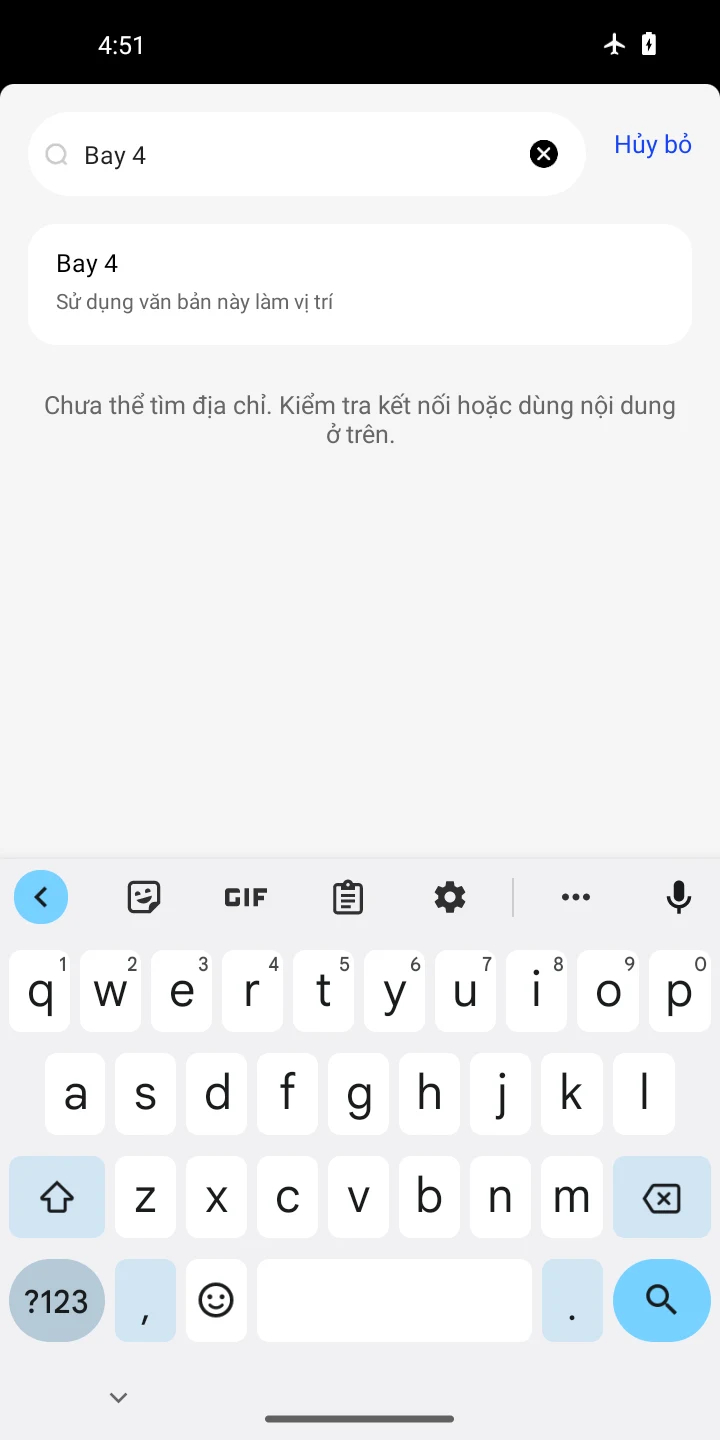
Mở Vị trí, nhập Bay 4 vào ô tìm kiếm rồi chạm dòng cho phép dùng nội dung vừa nhập làm địa điểm.
Chụp và kiểm tra dấu trên ảnh
Đóng bảng chỉnh sửa và nhấn chụp. Mở ảnh JPG đã lưu, kiểm tra cạnh bệ máy có đủ 08:45, 2026.11.18 và Bay 4.
Ảnh xuất minh họa. Ngày và địa điểm là dữ liệu ví dụ.
Trước khi gửi tệp
Nếu giờ kiểm tra khác giờ chụp, hãy ghi rõ trong báo cáo rằng giờ trên ảnh là giờ kiểm tra. Lưu cả tệp gốc.
Giờ nhập bằng tay sẽ xuất hiện trên ảnh. Hãy giữ tệp gốc nếu cần đối chiếu thời điểm chụp thực tế.