 Rapixa · Android 1.1.8
如何免費修改照片浮水印上的日期、時間和地點?
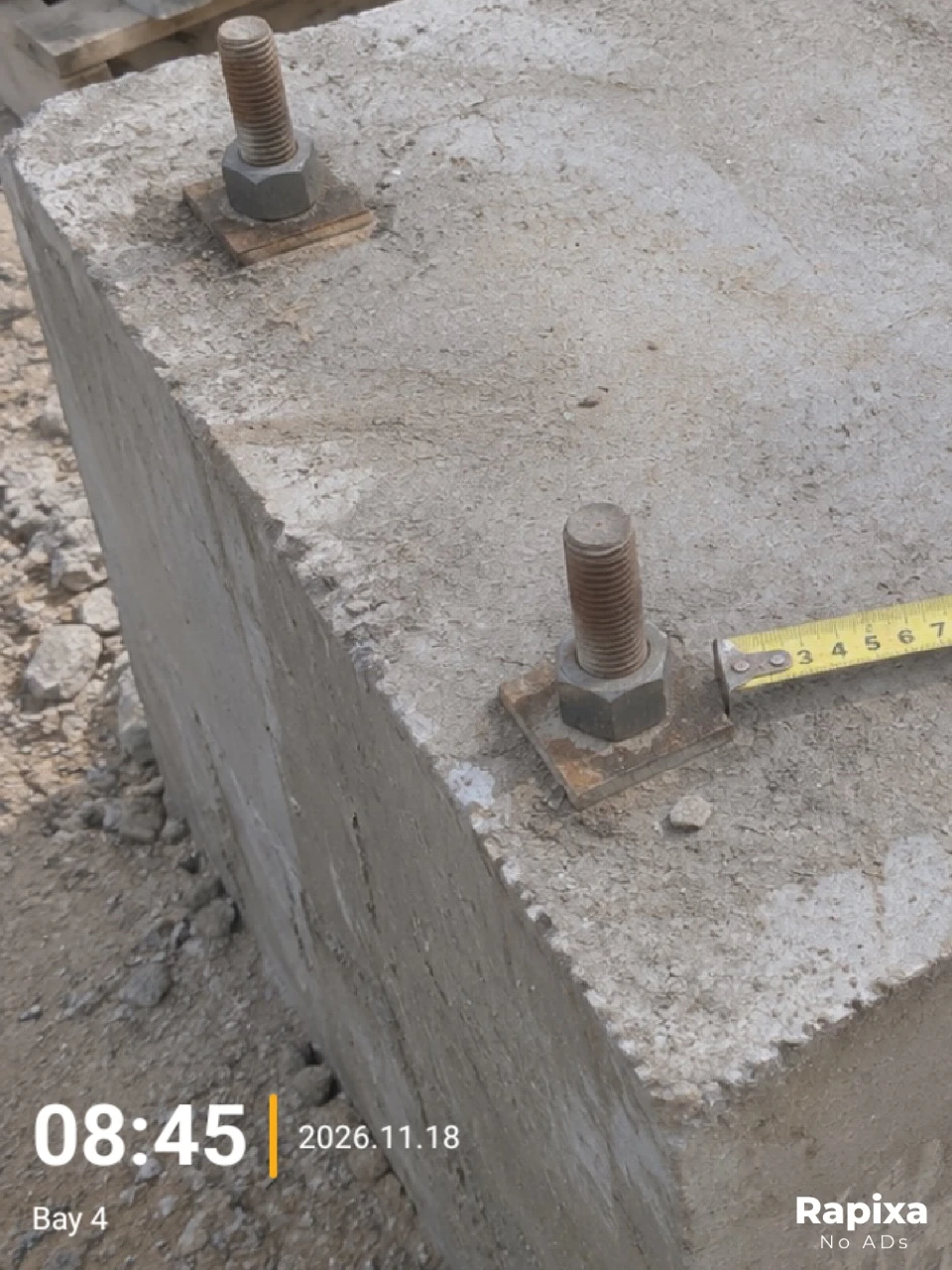
從第 1 步開始兩座設備基礎用了相同的螺栓。交班時只看混凝土和螺栓,接班人很難認出哪張是早班檢查的 4 號工位。
Rapixa ·
驗收時,讓照片對得上工位
拍照前依驗收單填入檢查時間和工位。接班人打開照片,就能在紀錄中找到對應的一列。
Android 版前 7 天不限次數,第 8 天起,拍照、錄影和加改浮水印每天合計可免費使用 3 次。
開啟浮水印編輯面板
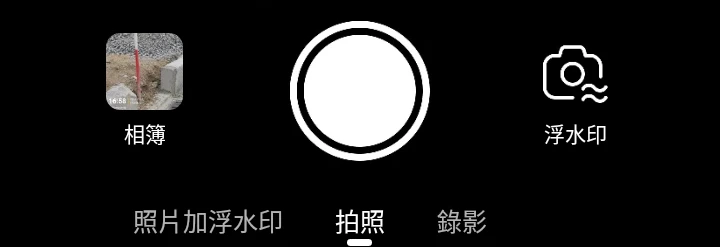
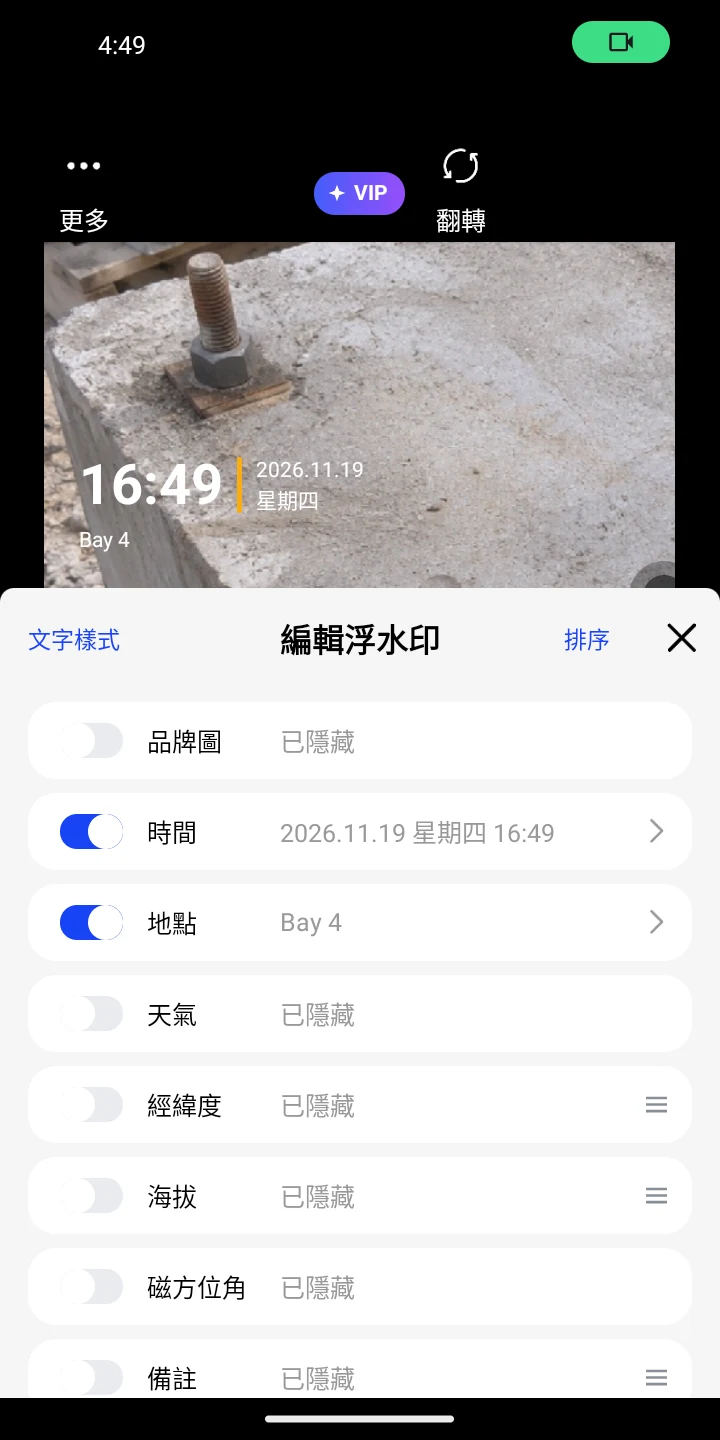
開啟 Rapixa,允許使用相機,停在「拍照」。點畫面上的時間數字。若沒有時鐘,點快門旁的「浮水印」,選「時間地點天氣」,再點時鐘。
在編輯面板開啟「時間」與「地點」兩個開關。
浮水印 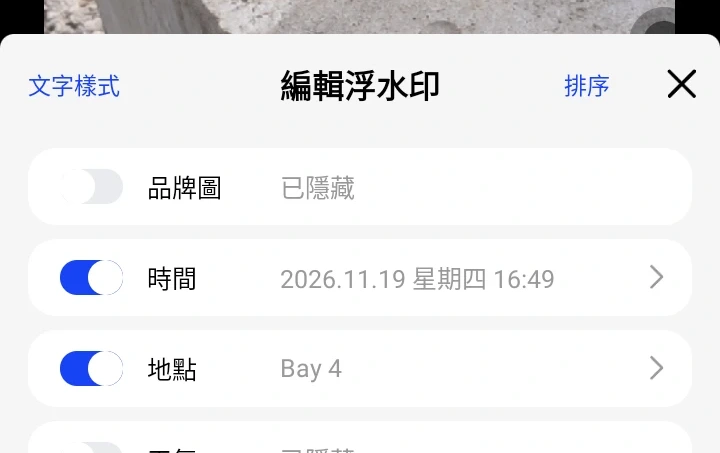
輸入紀錄上的檢查時間
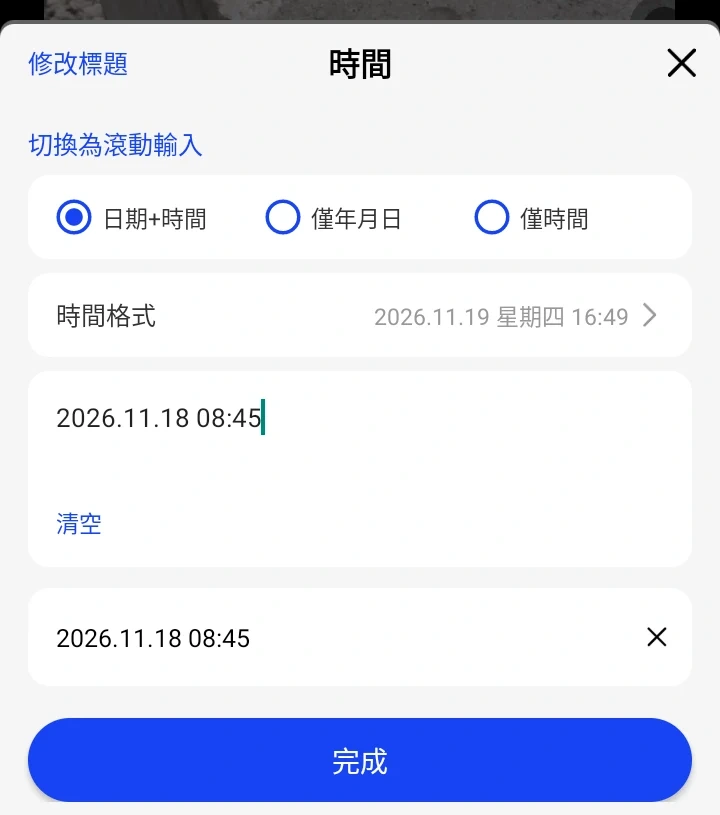
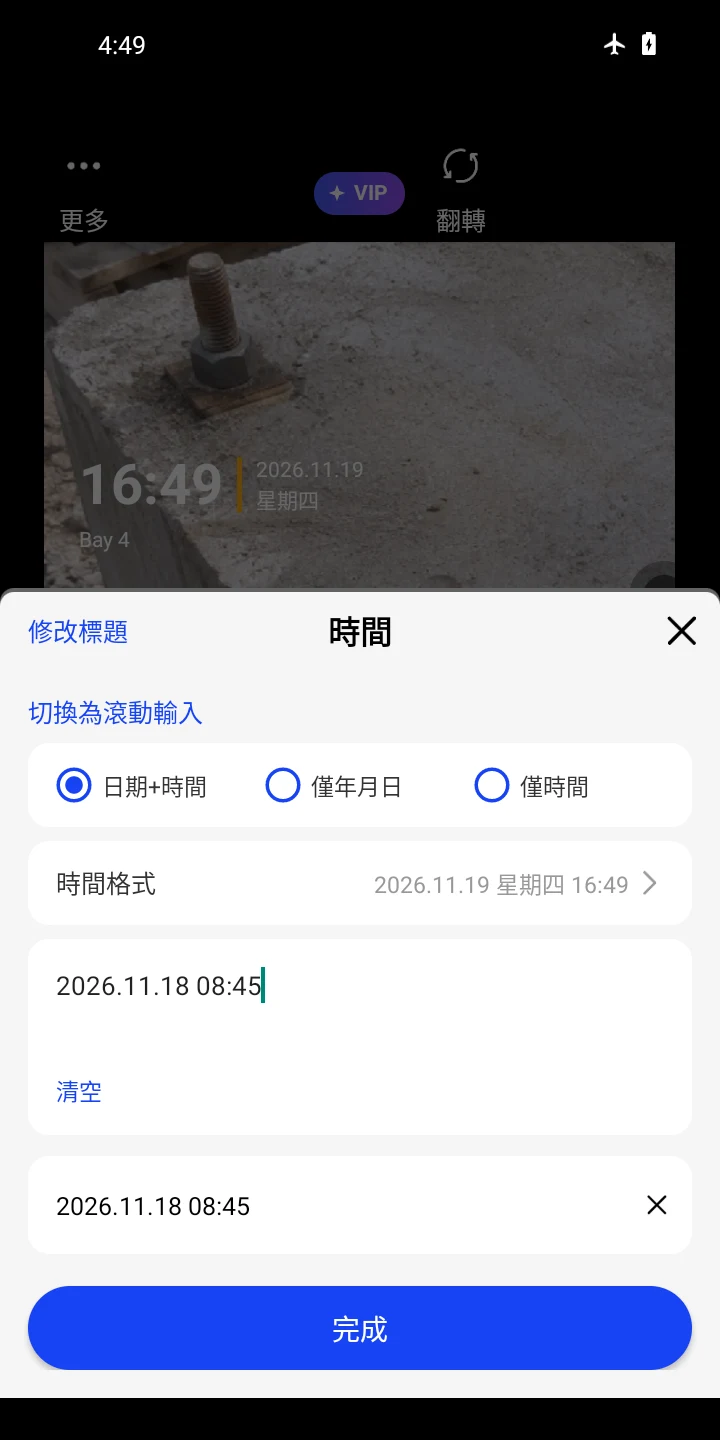
若畫面時間就是本次檢查時間,可以保留。需補登時點「時間」;若看到滾輪,點「切換為手動輸入」,輸入紀錄上的時間並點「完成」。圖中的 2026.11.18 08:45 是範例。
選取對應工位
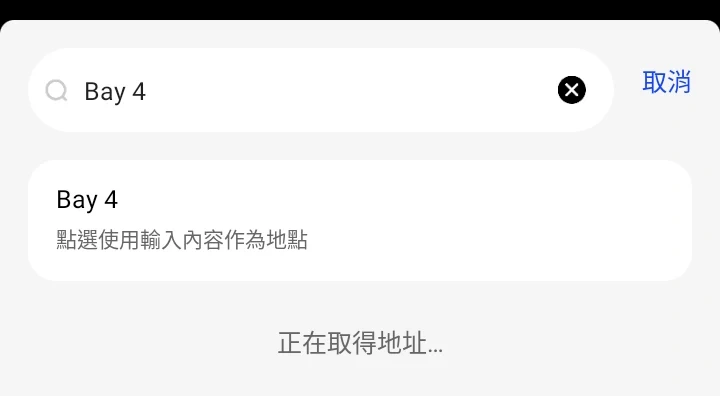
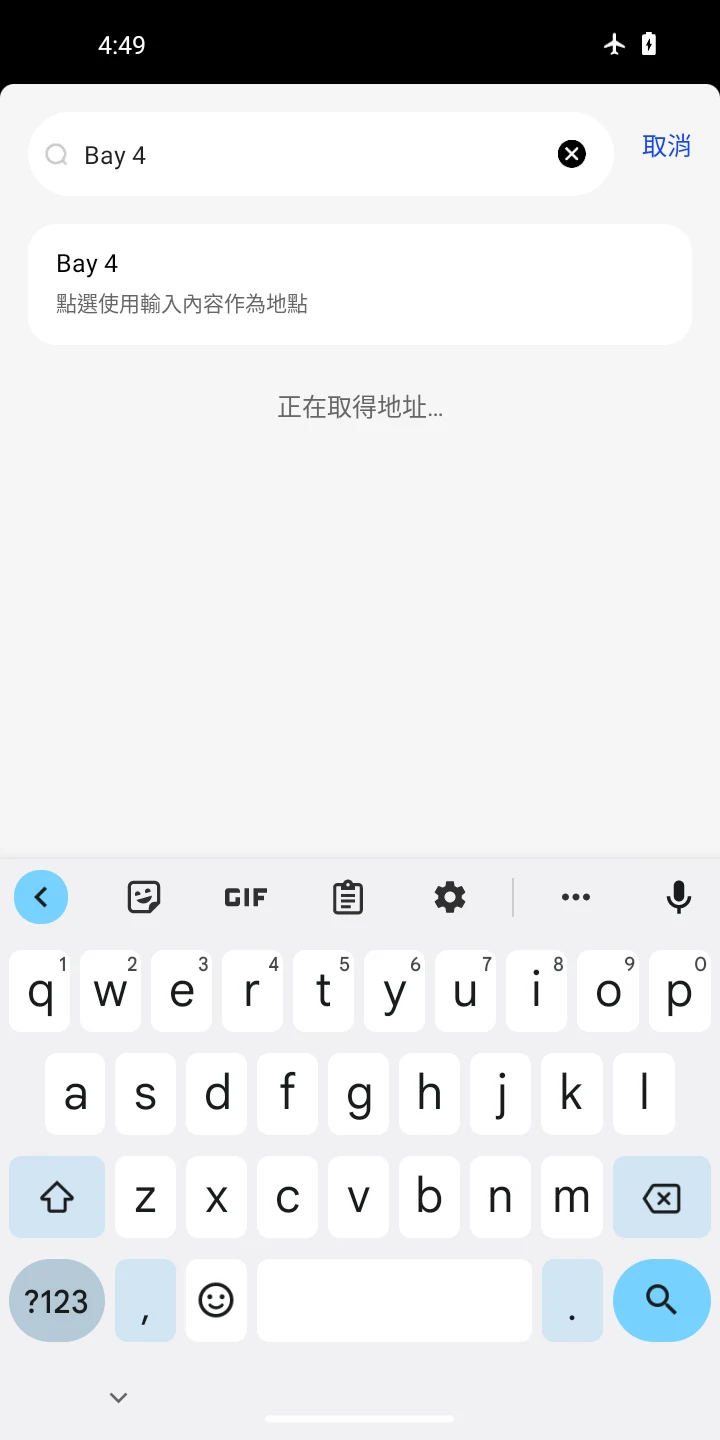
打開「地點」,在搜尋欄輸入 Bay 4,再點顯示 Bay 4 的自訂地點列來套用。
拍照並核對標記
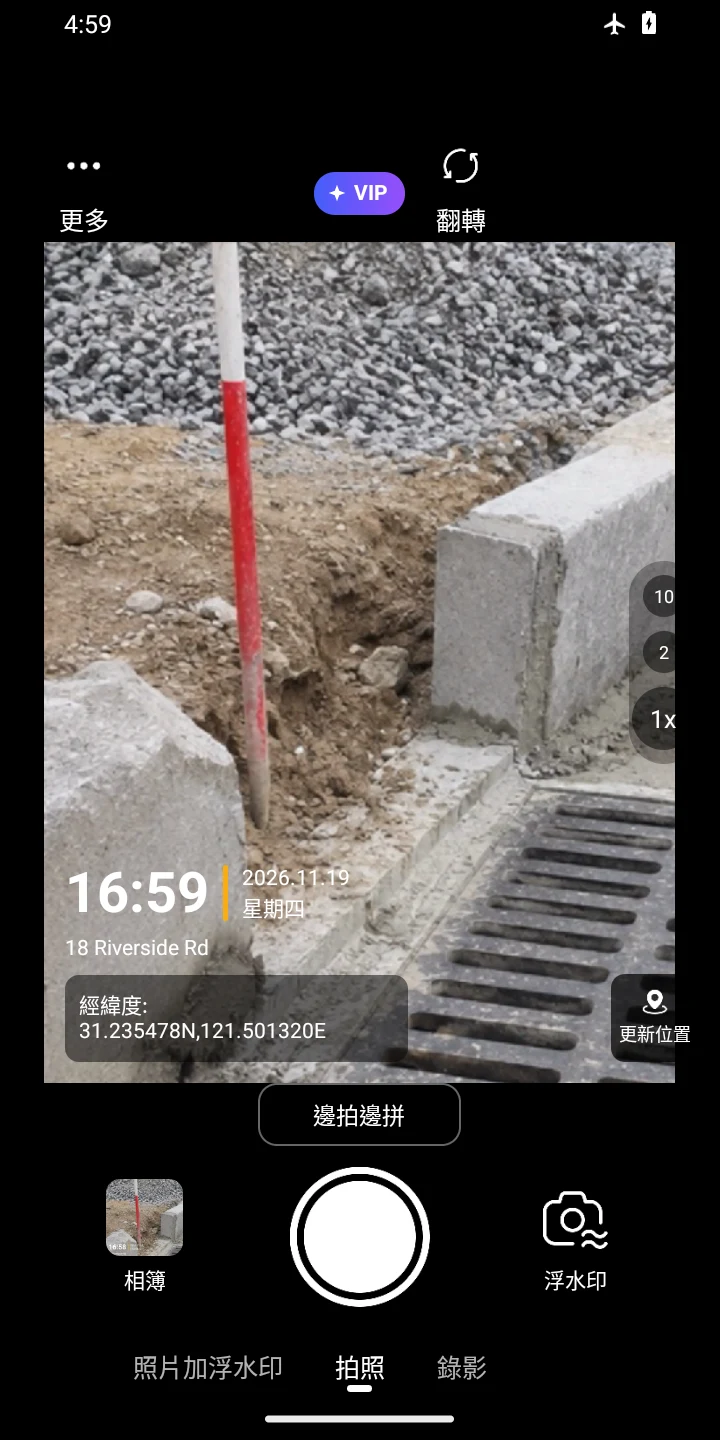
關閉面板後按快門。從相簿打開儲存的 JPG,確認基座旁印有 08:45、2026.11.18 與 Bay 4。這些是照片畫面上的標記。
範例成品中的日期與地點為示範資料。
交付前再確認
若驗收時間與按快門的時間不同,請在報告註明畫面標示的是檢查時間,並保留原始照片。
手動輸入的時間會印在照片上。需要核對實際拍攝時間時,請保留原始檔案。