
Paano lagyan ng petsa, lokasyon o logo ang naka-save na video
Pumunta sa unang hakbangMagkamukha ang mga kabinet at tubo sa dalawang silid ng makina. Kung isang clip lang ang natanggap ng kliyente, mahirap matukoy ang proyekto at silid.
Tukuyin ang silid sa dati nang video
I-import ang clip at idagdag ang proyekto at numero ng silid. I-play ang bahaging gumagalaw ang kamera at ilayo ang marka sa mga metro bago mag-export.
Lagyan ng watermark ang video sa phone
Buksan ang orihinal na clip
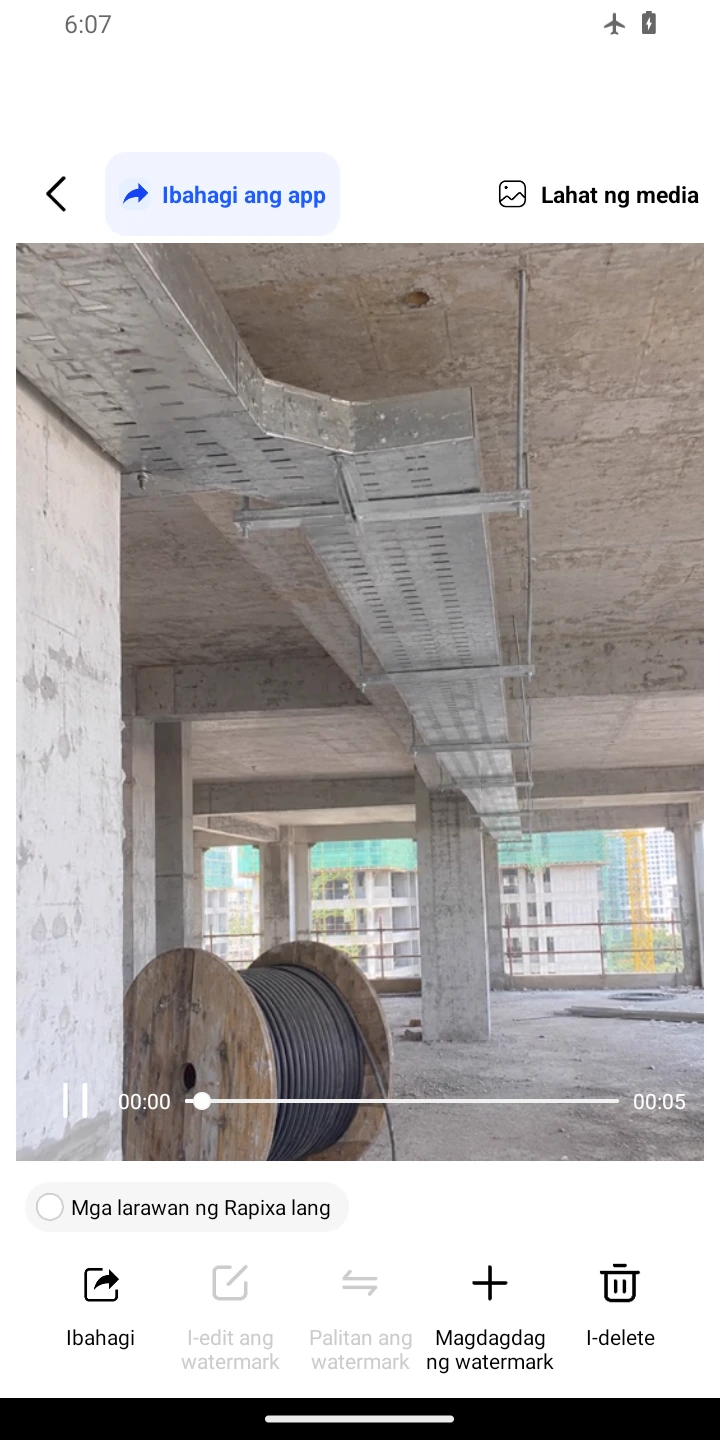
Pindutin ang Lagyan ng watermark sa ibaba ng camera para magbukas din ng video. Pumili ng nape-play na clip na naka-save sa telepono at hindi lalampas sa 30 minuto. Pindutin ang plus na Magdagdag ng watermark sa ilalim ng preview. Kung humingi ng pahintulot ang Android, payagan ang file na ie-edit. Kung wala ang video, tingnan ang folder at patayin ang “Mga larawang may Rapixa watermark lang”.
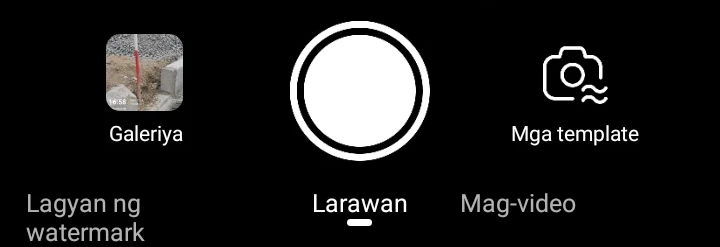
Lagyan ng watermark 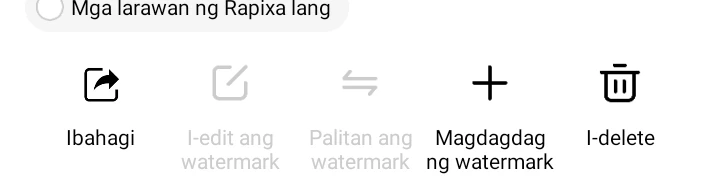
Magdagdag ng watermark Pumili ng template
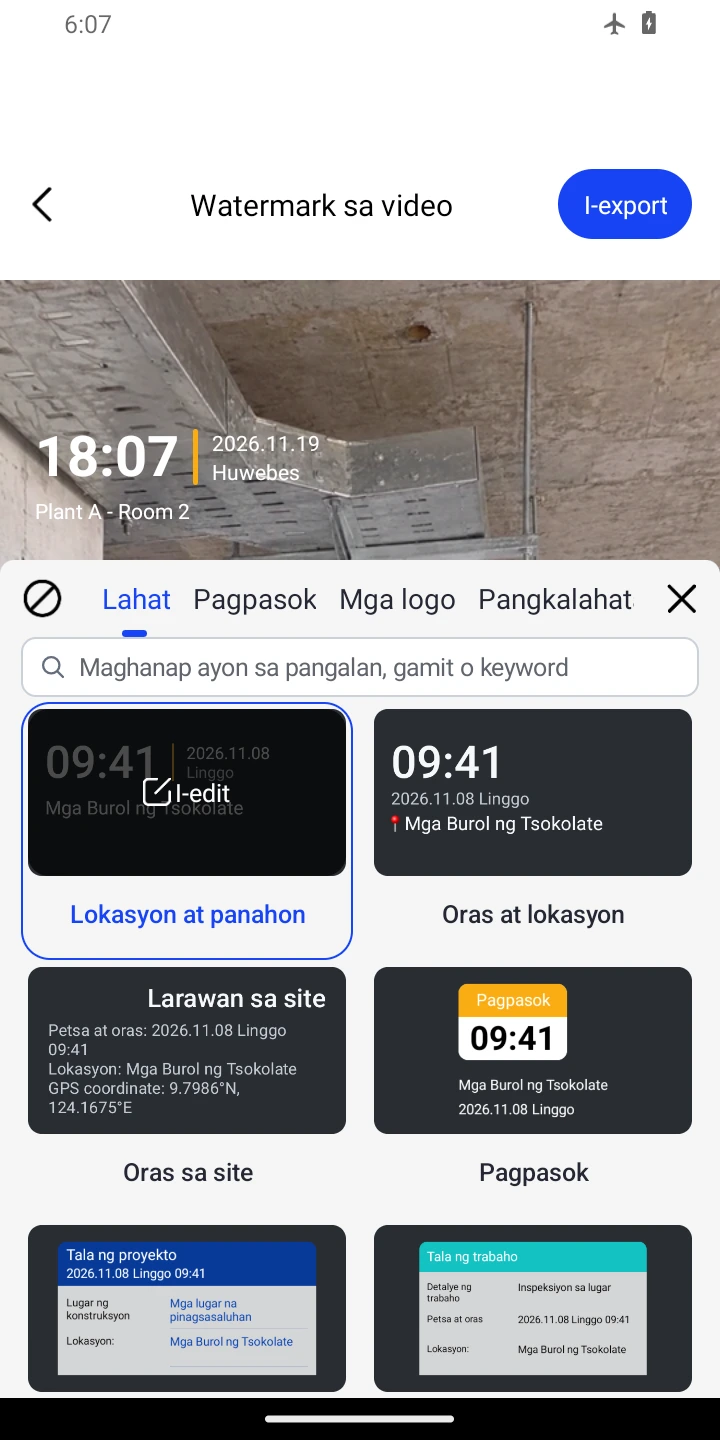
Kusang bubukas ang listahan ng template. Piliin ang Lokasyon at panahon o panatilihin ang kasalukuyan, saka pindutin ang ×. Pindutin ang I-edit ang watermark sa ilalim ng video para buksan muli ang listahan.
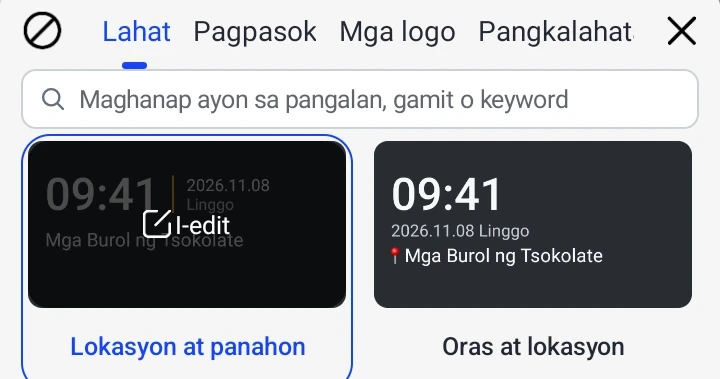
Lokasyon at panahon Ilagay ang proyekto at silid
Pindutin ang orasan sa video. Sa Lokasyon, ilagay ang proyekto at silid mula sa tala, halimbawa Plant A - Room 2, at piliin ang pasadyang resulta na may kaparehong teksto. Suriin ang tala bago maglagay ng oras sa lumang clip.
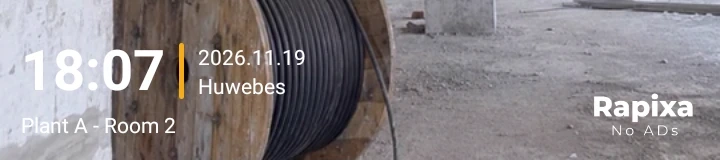
Lokasyon · Plant A - Room 2 Suriin ang gumagalaw na eksena
Pindutin ang bakanteng bahagi para mag-pause o mag-play. Iusog ang seek bar sa simula, gitna at dulo. Kung natatakpan ang metro, i-drag ang marka ng template sa bakanteng bahagi at i-play muli.
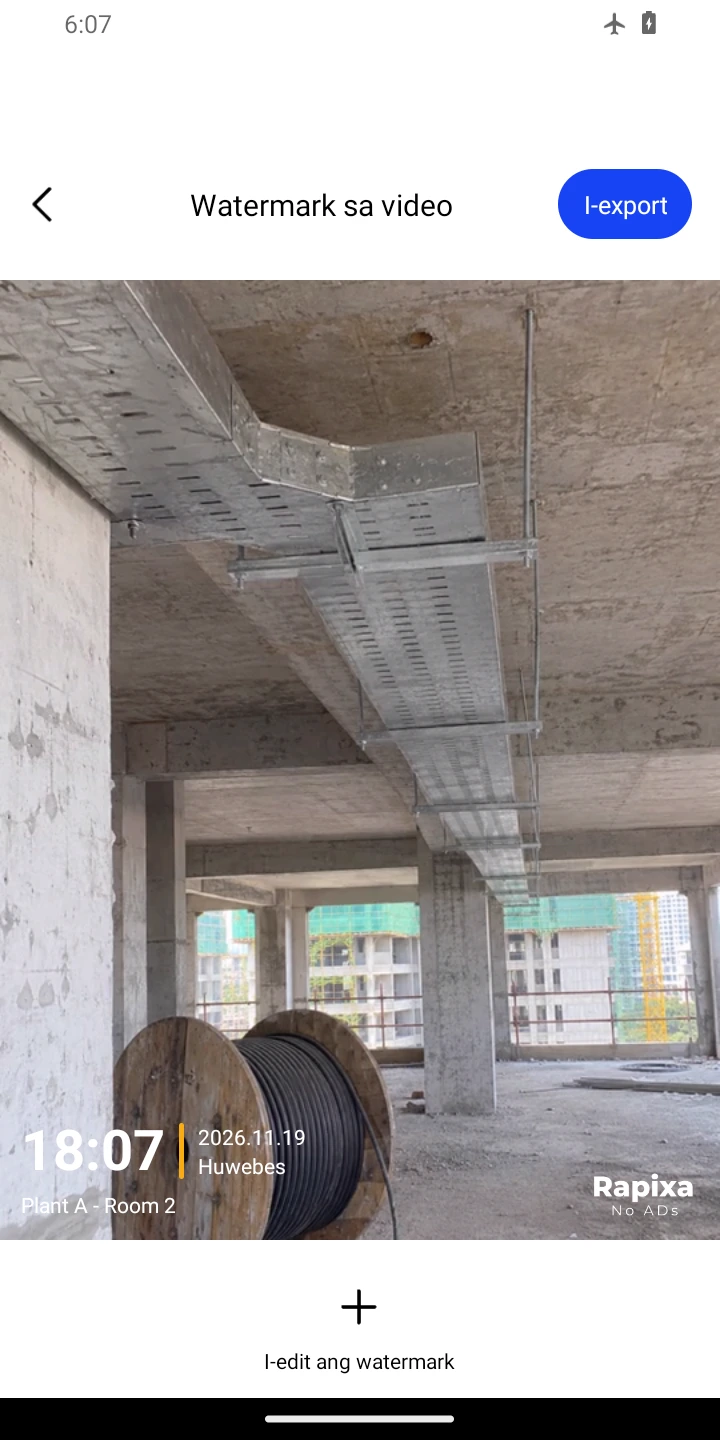
I-edit ang watermark I-export at i-play ang kopya
Pindutin ang I-export sa itaas at hintaying ma-save. Buksan ang kopya sa gallery, tingnan ang proyekto at silid, at tiyaking naroon pa ang orihinal. Pakinggan ang audio kung mayroon.

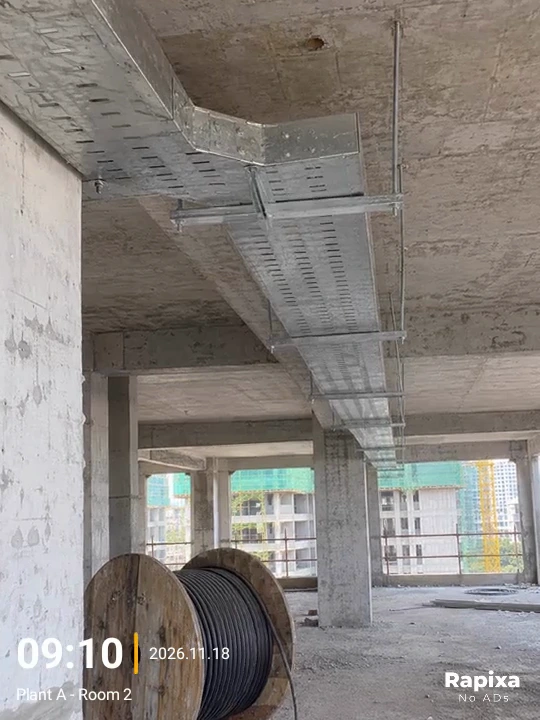
I-export Limang segundong halimbawa. Ginawang gumagalaw na clip ang larawan ng cable tray, saka nilagyan ng Plant A - Room 2 at ini-export mula sa Rapixa. 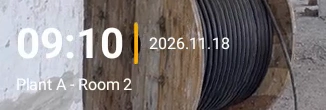
Detalye ng watermark · Plant A - Room 2
Anong mga video ang puwedeng i-import?
Dapat hindi lalampas sa 30 minuto ang video at suportado ng device ang format nito. Kung mas mahaba, gumamit muna ng video editor para kunin ang bahaging kailangan bago ito i-import sa Rapixa.
Para sa site visits at work reports
Panatilihing maikli at malinaw ang pangalan ng proyekto at lokasyon. Ilagay ang mahabang paliwanag sa report para hindi mapuno ng text ang video. Puwedeng magdagdag ng logo kapag ipapadala ang clip sa kliyente o ibang team.
Huwag unang frame lang ang tingnan
Nagbabago ang background habang gumagalaw ang camera. Ang malinaw na text sa simula ay puwedeng mahirap basahin sa susunod na bahagi. Tingnan ang ilang bahagi ng clip at iwasang takpan ang kagamitan, tao at mahalagang detalye.
Kung bagong video ang kukunan
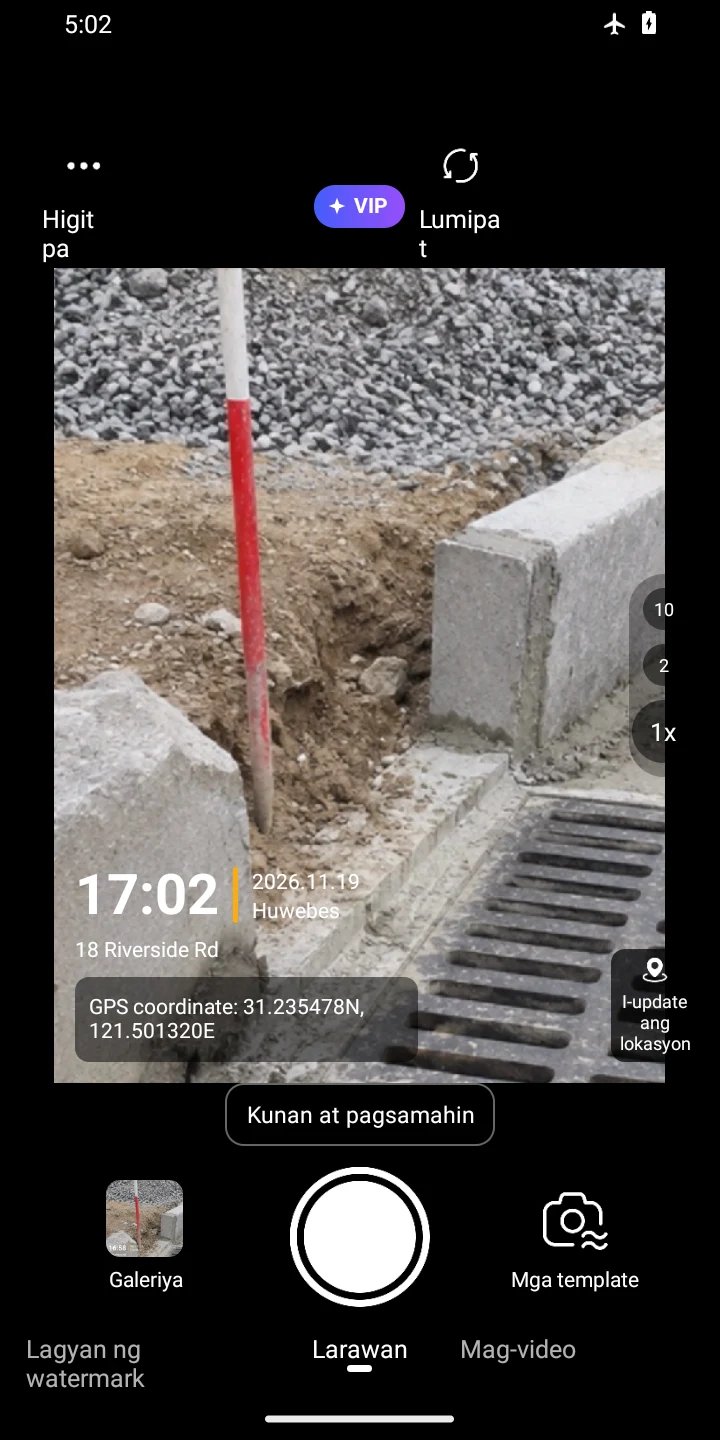
Puwede ring direktang mag-record sa Rapixa nang may watermark, hanggang 30 minuto bawat recording. Itakda at suriin ang impormasyon bago magsimula. Para sa dati nang video, gamitin ang pag-import at pag-export na nasa gabay sa itaas.
Bago ipadala ang file
I-play sa gallery ang simula, gitna at dulo ng kopya. Pakinggan ang paliwanag kung mayroon at itabi ang orihinal na clip.