
Cara memberi watermark pada video yang sudah direkam
Mulai dari langkah 1Dua video ruang mesin bisa berisi lemari dan pipa yang serupa. Klien yang hanya menerima satu klip sulit mengetahui proyek dan ruangannya.
Tandai ruangan dalam video yang sudah direkam
Impor klip, tambahkan nama proyek dan nomor ruangan. Putar bagian saat kamera bergerak dan geser tanda air agar angka pada alat ukur tetap terbaca.
Beri watermark pada video dari HP
Buka klip asli
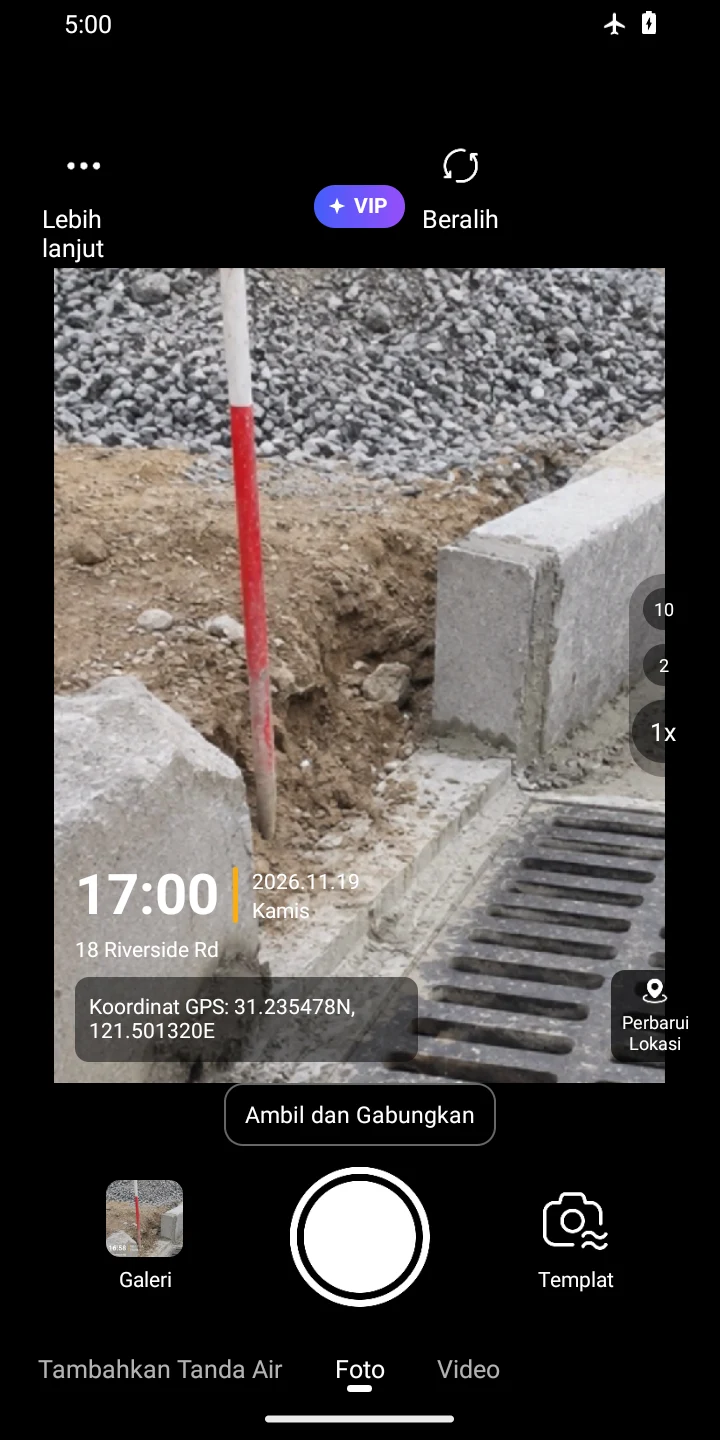
Ketuk Tambahkan Tanda Air di bagian bawah kamera untuk membuka video juga. Pilih klip lokal yang bisa diputar dengan durasi maksimal 30 menit, lalu ketuk tombol plus Tambahkan Tanda Air di bawah pratinjau. Jika Android meminta izin, izinkan akses ke berkas yang akan diedit. Jika video belum muncul, periksa folder dan nonaktifkan “Hanya foto bertanda air Rapixa”.
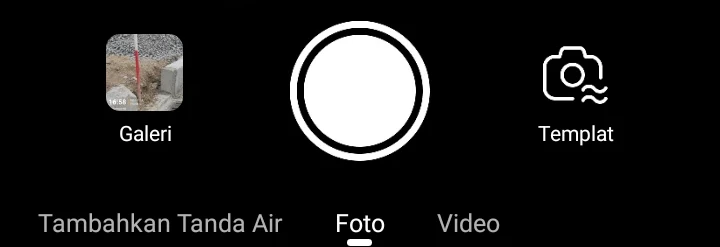
Tambahkan Tanda Air 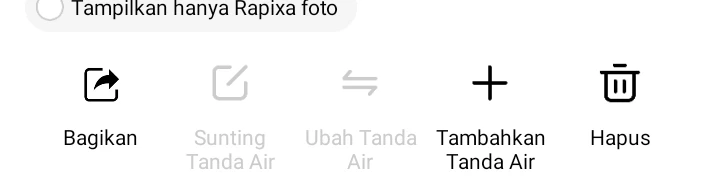
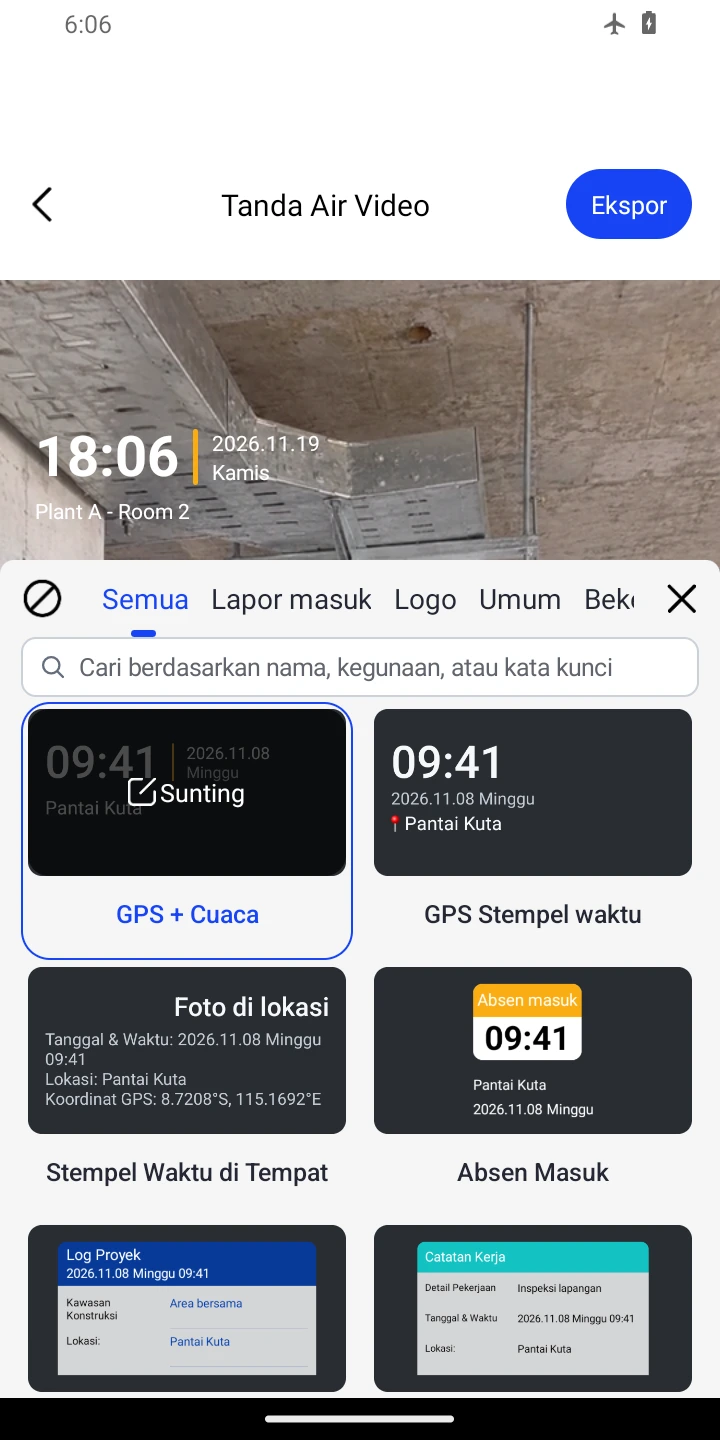
Tambahkan Tanda Air Pilih templat
Daftar templat terbuka otomatis. Pilih GPS + Cuaca atau pertahankan templat aktif dan ketuk × untuk kembali. Gunakan Sunting Tanda Air di bawah video untuk membuka daftar lagi.
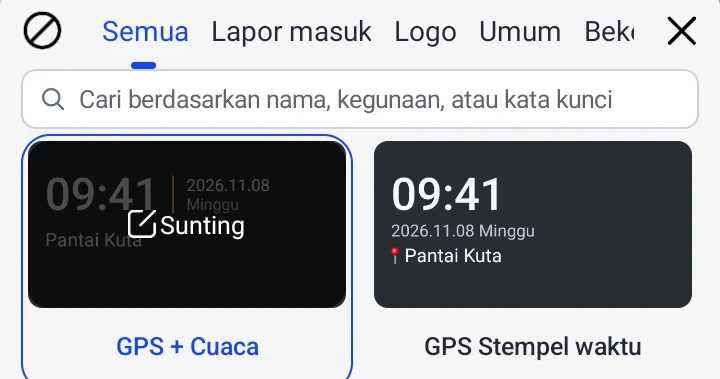
GPS + Cuaca Isi proyek dan ruangan
Ketuk jam pada gambar video. Di Lokasi, masukkan proyek dan ruangan sesuai lembar kerja, misalnya Plant A - Room 2, lalu pilih hasil khusus yang menampilkan teks itu. Periksa catatan sebelum memberi waktu pada klip lama.
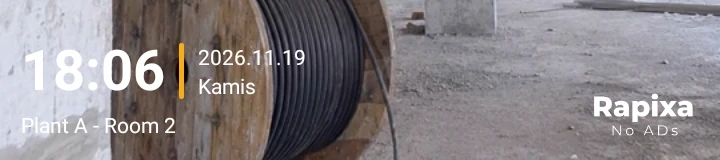
Lokasi · Plant A - Room 2 Periksa adegan bergerak
Ketuk bagian kosong untuk menjeda atau memutar. Geser bilah waktu untuk melihat awal, tengah, dan akhir. Jika tanda menutupi angka meter, geser tanda templat ini ke bagian kosong lalu putar lagi.
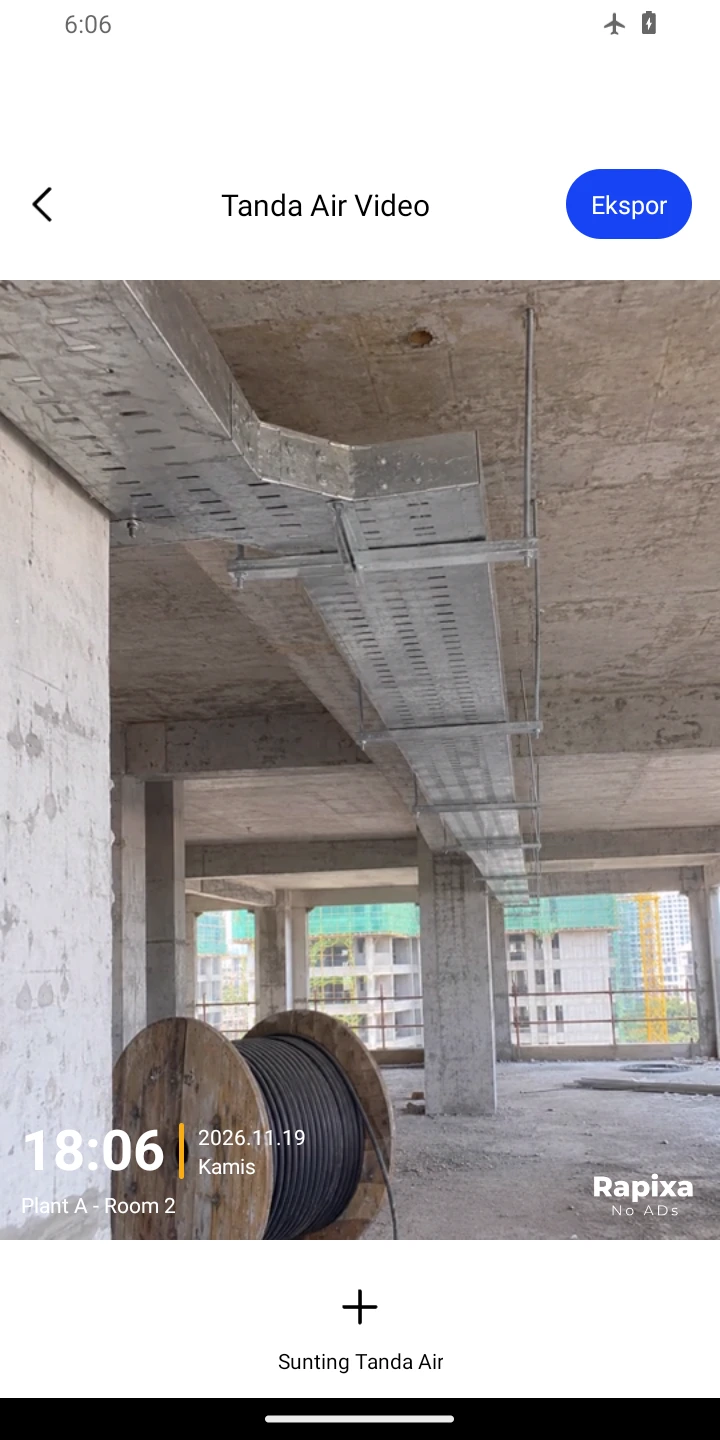
Sunting Tanda Air Ekspor lalu putar salinan
Ketuk Ekspor di atas dan tunggu sampai tersimpan. Buka salinan dari galeri, periksa proyek, ruang dan berkas asli. Dengarkan audionya jika ada.

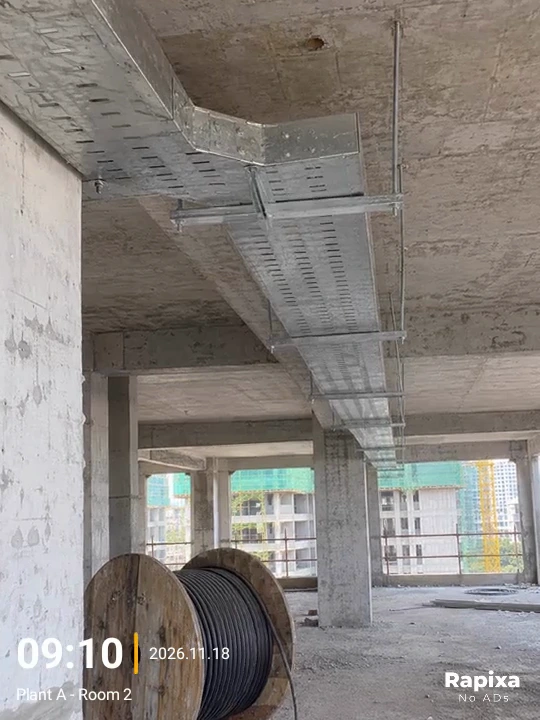
Ekspor Contoh ekspor lima detik. Klip pan dari foto baki kabel diimpor ke Rapixa, diberi tanda Plant A - Room 2, lalu diekspor. 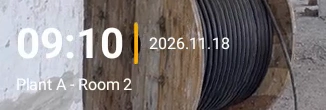
Detail tanda air · Plant A - Room 2
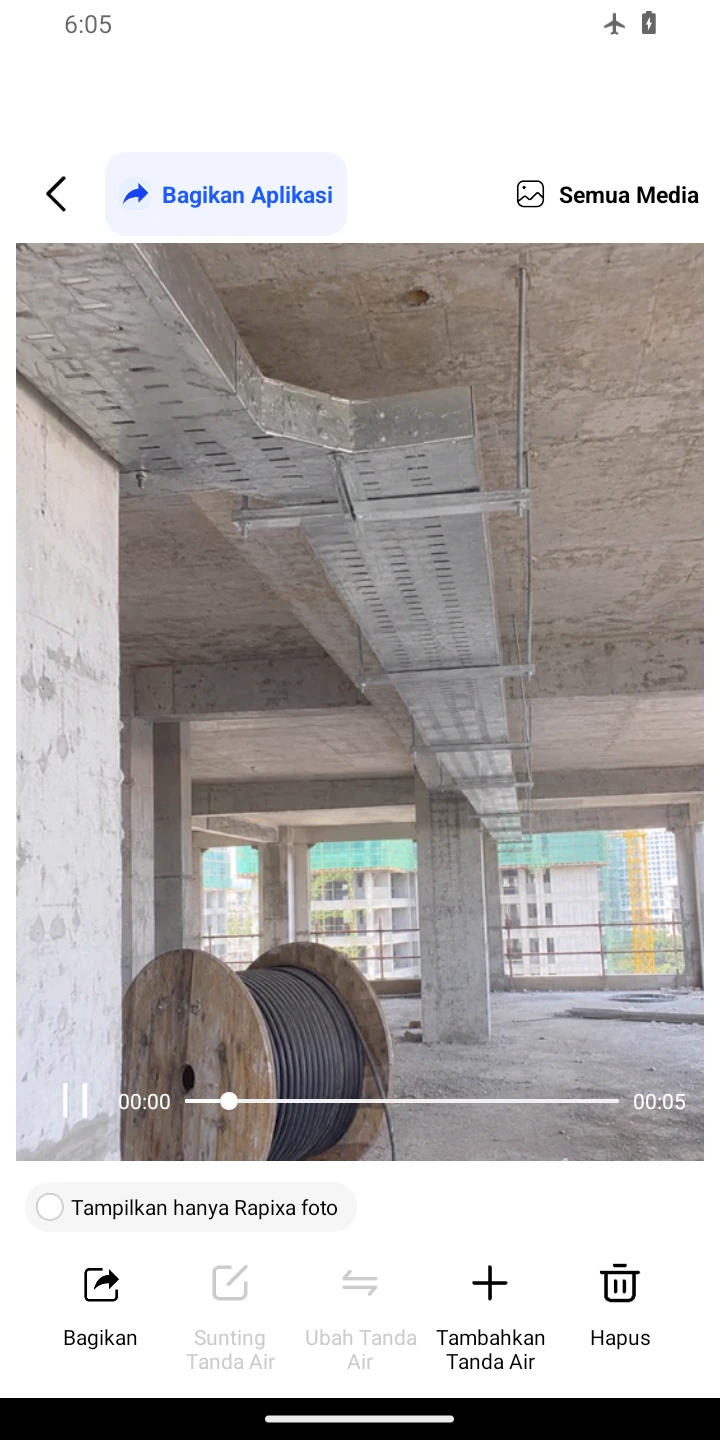
Video seperti apa yang bisa diimpor?
Video yang diimpor harus berdurasi maksimal 30 menit dan menggunakan format yang didukung perangkat. Untuk video lebih panjang, potong bagian yang diperlukan dengan aplikasi pengedit video terlebih dahulu, lalu impor ke Rapixa.
Untuk laporan pekerjaan
Gunakan nama proyek dan lokasi yang singkat tetapi jelas. Penjelasan panjang lebih mudah dibaca di laporan daripada ditumpuk di video. Logo perusahaan berguna saat rekaman dibagikan kepada klien atau tim lain.
Jangan hanya memeriksa bingkai pertama
Latar berubah saat kamera bergerak. Teks yang jelas di awal bisa sulit dibaca di bagian lain. Periksa beberapa bagian rekaman dan pastikan watermark tidak menutupi peralatan, orang, atau detail pekerjaan.
Jika ingin langsung merekam
Rapixa juga bisa merekam video dengan watermark hingga 30 menit per rekaman. Atur dan periksa informasinya sebelum mulai. Untuk rekaman yang sudah ada, gunakan alur impor dan ekspor di atas agar file asli tetap tersedia.
Sebelum mengirim berkas
Putar bagian awal, tengah, dan akhir hasil ekspor dari galeri. Dengarkan penjelasan jika ada dan simpan klip asli.