
Como colocar marca d’água em um vídeo já gravado
Ir para a etapa 1Dois vídeos de salas de máquinas mostram armários e tubulações parecidos. O cliente que recebe apenas um deles pode confundir o projeto ou a sala.
Identifique a sala em um vídeo já gravado
Importe o trecho e insira o projeto e o número da sala. Reproduza as cenas em movimento e afaste a marca das leituras dos instrumentos antes de exportar.
Adicione a marca d’água ao vídeo
Abra o vídeo original
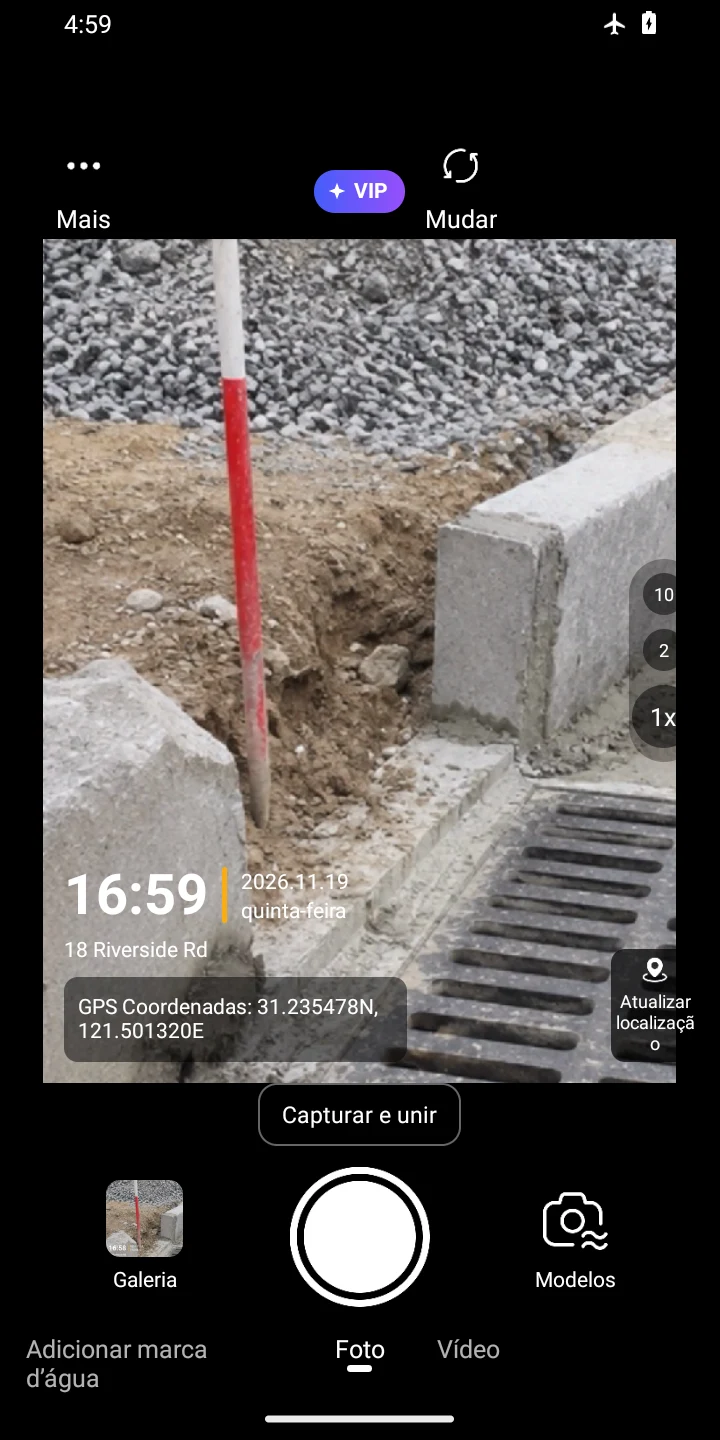
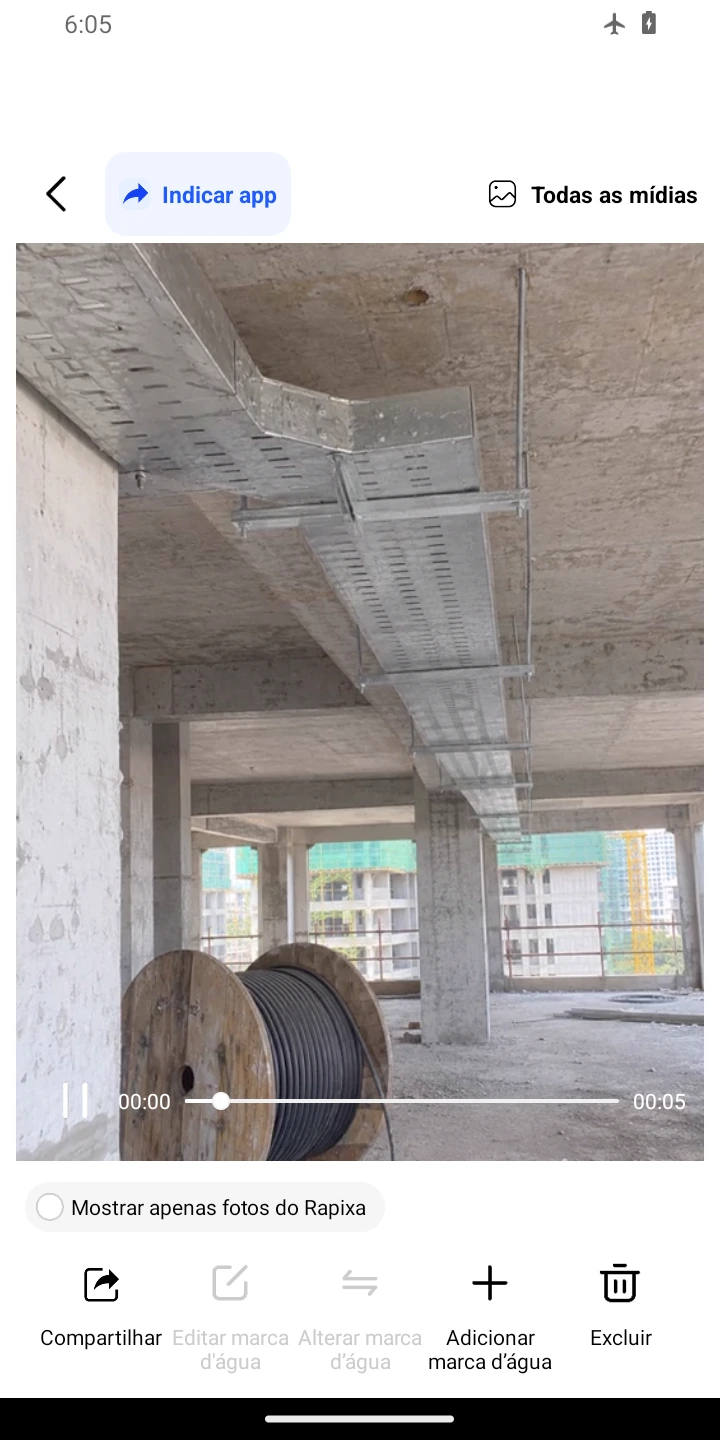
Toque em Adicionar marca d’água na parte inferior da câmera para abrir vídeos também. Escolha um clipe de até 30 minutos salvo no aparelho que possa ser reproduzido e toque no botão de mais, Adicionar marca d’água, abaixo da prévia. Se o Android solicitar acesso, permita o arquivo a editar. Se o vídeo não aparecer, confira a pasta e desative “Somente fotos com marca Rapixa”.
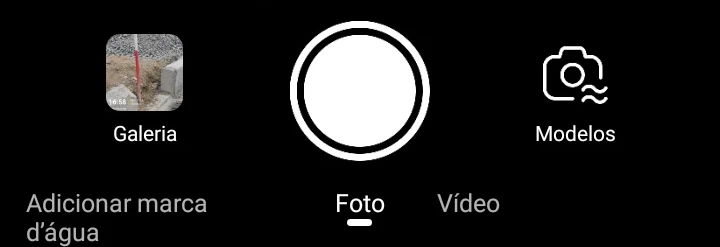
Adicionar marca d’água 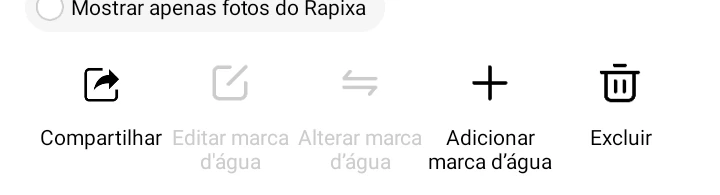
Adicionar marca d’água Escolha o modelo
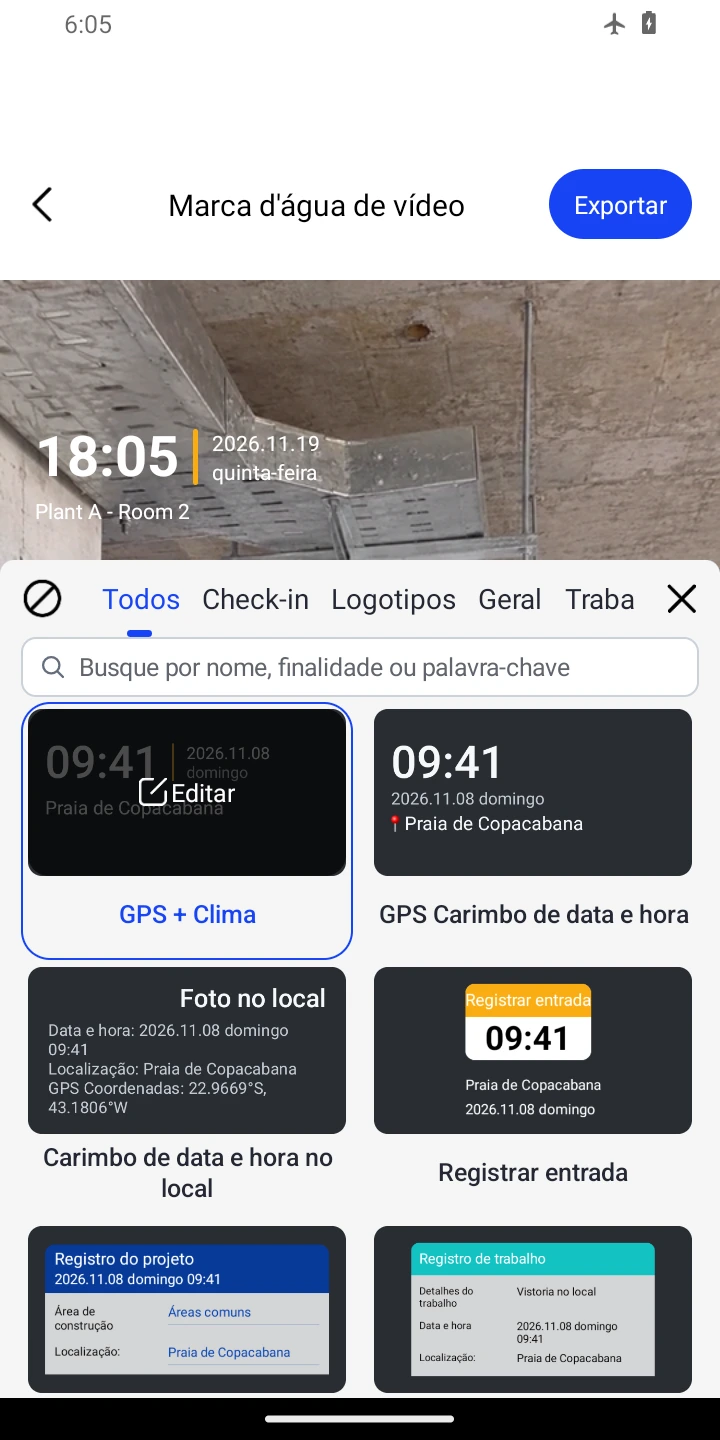
A lista de modelos abre automaticamente. Escolha GPS + Clima ou mantenha o atual e toque em × para voltar. Use Editar marca d'água, abaixo do vídeo, para reabrir a lista.
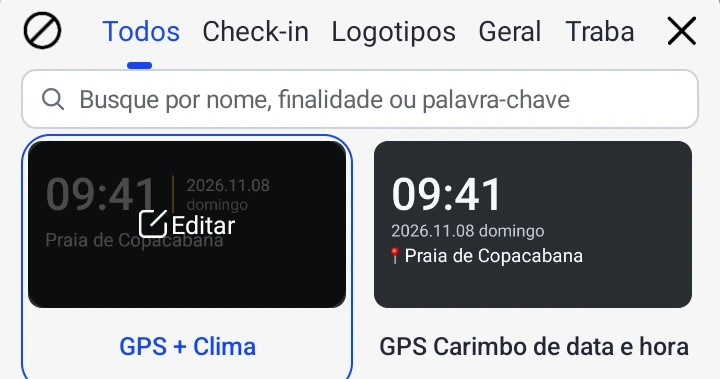
GPS + Clima Insira o projeto e a sala
Toque no relógio sobre o vídeo. Em Localização, digite o projeto e a sala da ordem de serviço, por exemplo Plant A - Room 2. Toque no resultado personalizado com esse texto. Confira o registro antes de marcar o horário de um vídeo antigo.
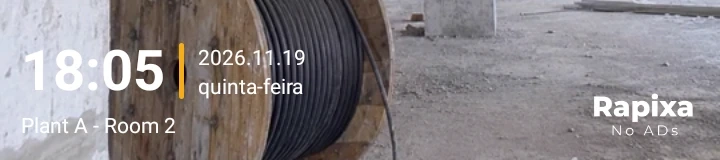
Localização · Plant A - Room 2 Confira as cenas em movimento
Toque numa área livre para pausar ou reproduzir. Percorra o início, o meio e o fim com a barra. Se a marca cobrir um medidor, arraste a marca desse modelo para uma área livre e reproduza novamente.
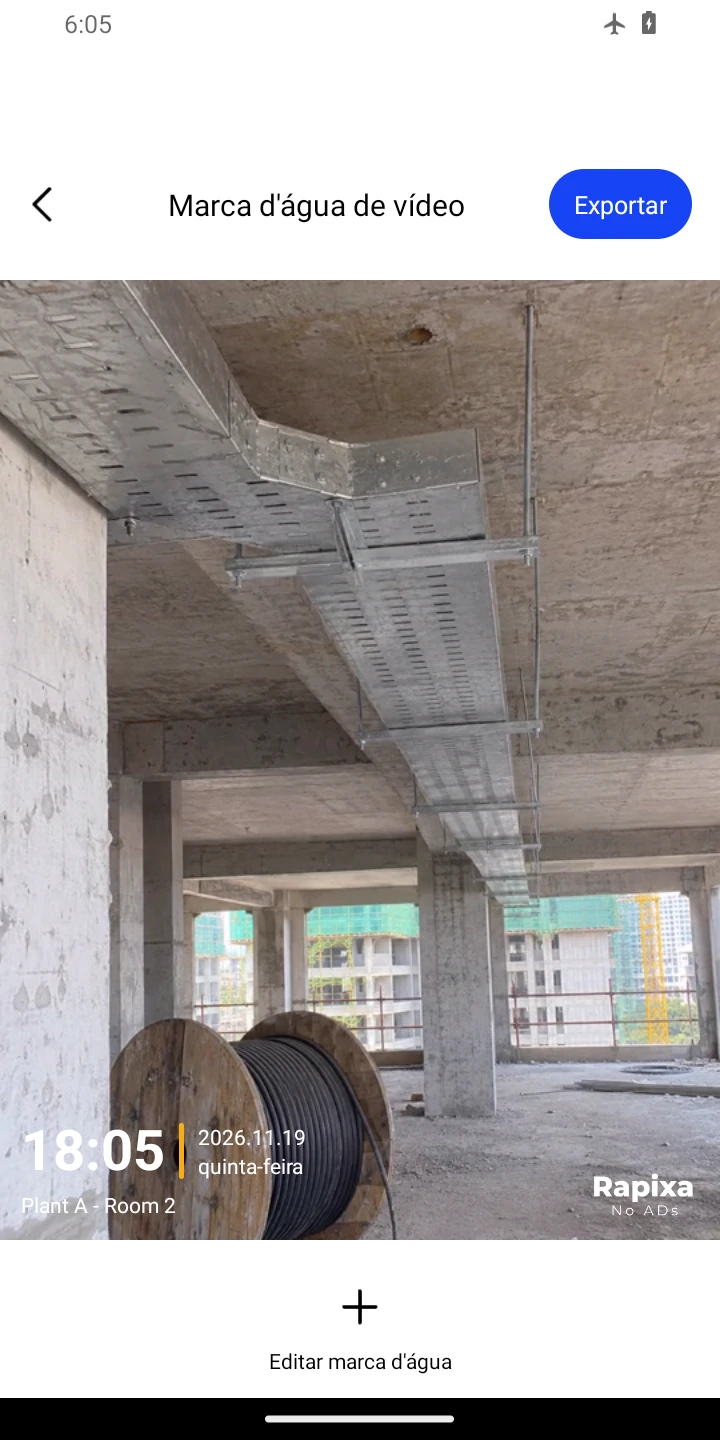
Editar marca d'água Exporte e reproduza a cópia
Toque em Exportar no topo e aguarde. Abra a cópia na galeria, confira projeto, sala e se o original continua lá. Ouça o áudio se houver.

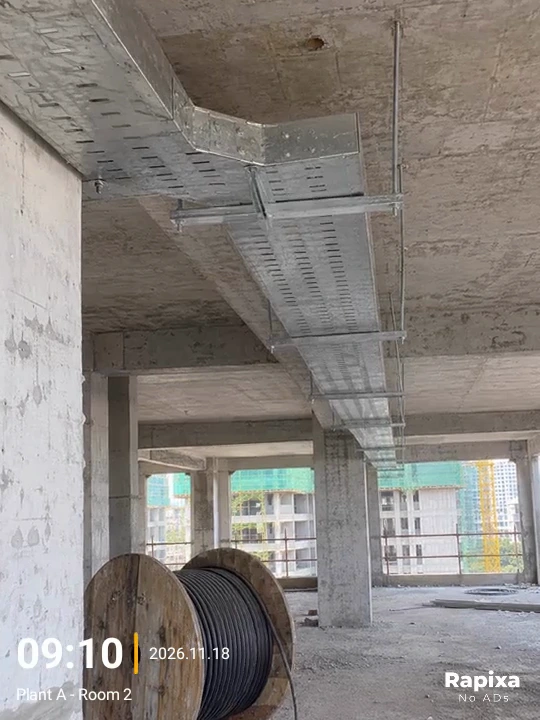
Exportar Exemplo de cinco segundos. Um movimento de câmera simulado sobre a foto da eletrocalha foi importado no Rapixa e exportado com a marca Plant A - Room 2. 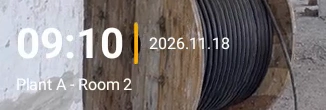
Detalhe da marca-d’água · Plant A - Room 2
Quais vídeos posso importar?
O vídeo deve ter no máximo 30 minutos e estar em um formato compatível com o aparelho. Se for mais longo, use um aplicativo de edição de vídeo para recortar o trecho necessário antes de importá-lo no Rapixa.
Para vistorias e relatórios
Use um nome de projeto e um local curtos e claros. Deixe explicações longas no relatório para não cobrir o vídeo com texto. O logo da empresa é útil quando a gravação será enviada a clientes ou outras equipes.
Confira além do primeiro quadro
O fundo muda com o movimento da câmera. Um texto legível no início pode desaparecer sobre outra parte da imagem. Confira diferentes trechos e evite cobrir equipamentos, pessoas ou detalhes do serviço.
Para gravar um vídeo novo
Também é possível gravar diretamente no Rapixa com marca d’água, por até 30 minutos por gravação. Configure e confira as informações antes de começar. Para arquivos existentes, use o processo de importação e exportação acima.
Antes de enviar o arquivo
Abra a cópia na galeria. Confira início, meio e fim, escute eventuais comentários gravados e guarde o vídeo original.