
Cómo agregar una marca de agua a un video guardado
Ir al paso 1En dos salas de máquinas se ven tuberías y gabinetes similares. Si el cliente recibe solo un video, puede confundir el proyecto o la sala.
Identifica la sala en un video de recorrido
Importa el video y agrega el proyecto y el número de sala. Reproduce las tomas en movimiento y aparta la marca de las lecturas de los instrumentos antes de exportar.
Agrega la marca de agua al video
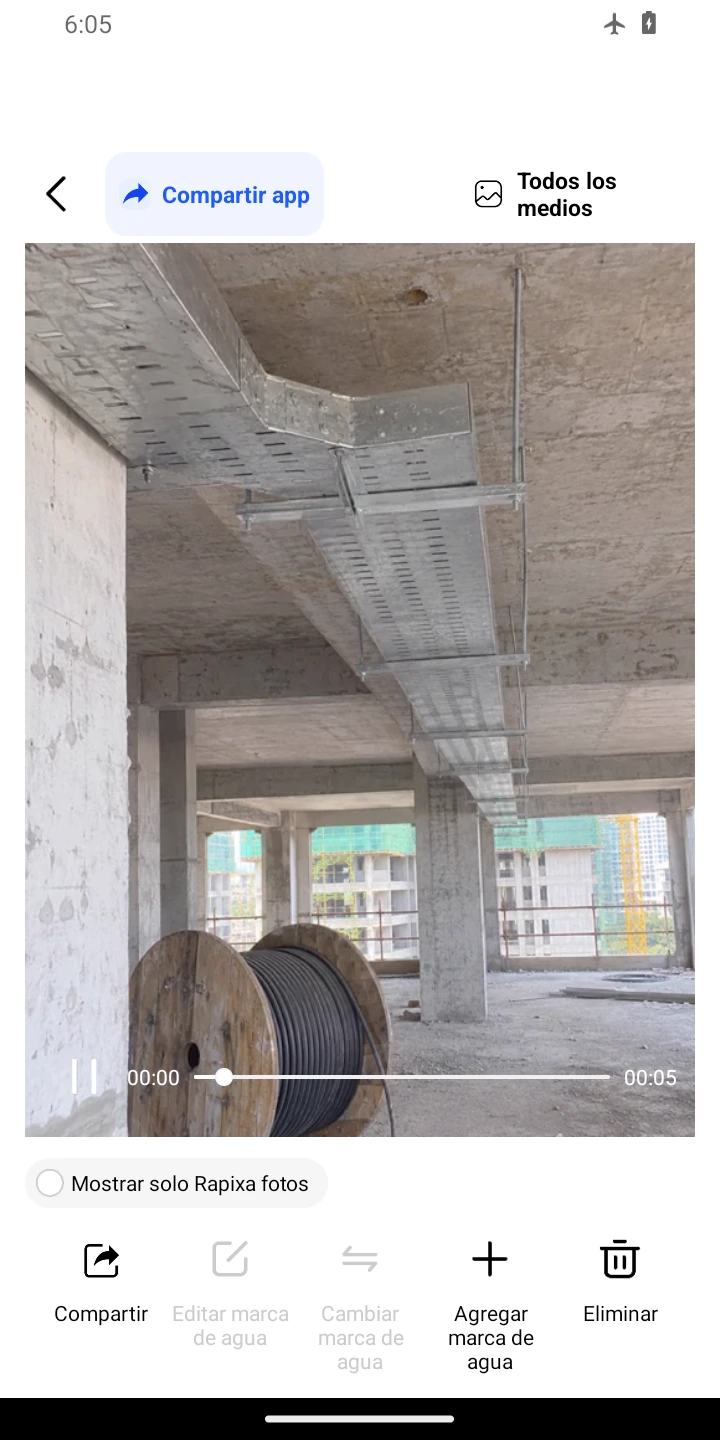
Abre el video original
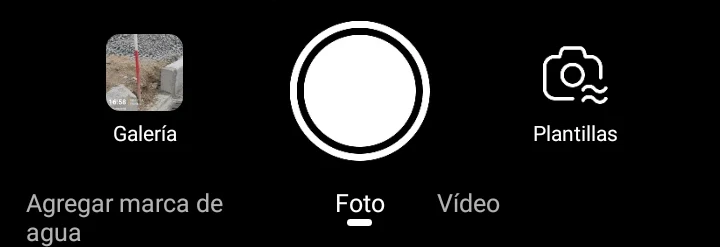
Toca Agregar marca de agua al pie de la cámara para abrir también videos. Elige un clip reproducible guardado en el teléfono de hasta 30 minutos y toca el botón con el signo más, Agregar marca de agua, debajo de la vista previa. Si Android solicita acceso, permite el archivo que vas a editar. Si no aparece el video, revisa la carpeta y desactiva «Solo fotos con marca de Rapixa».
Agregar marca de agua 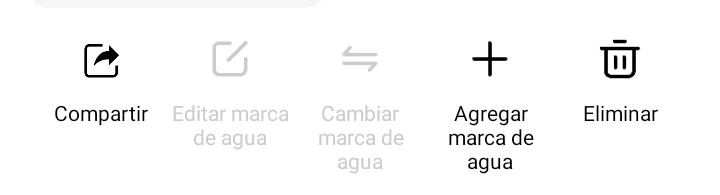
Agregar marca de agua Elige la plantilla
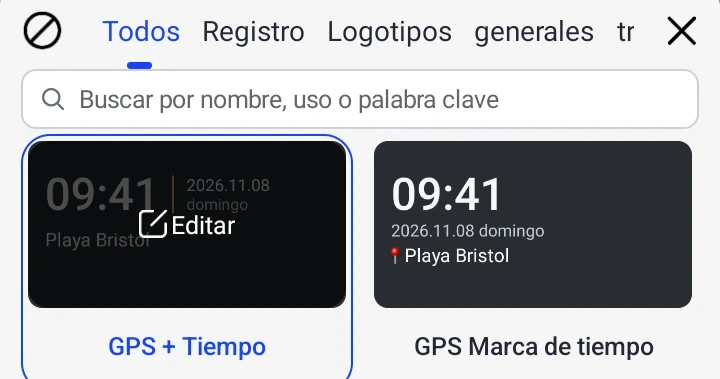
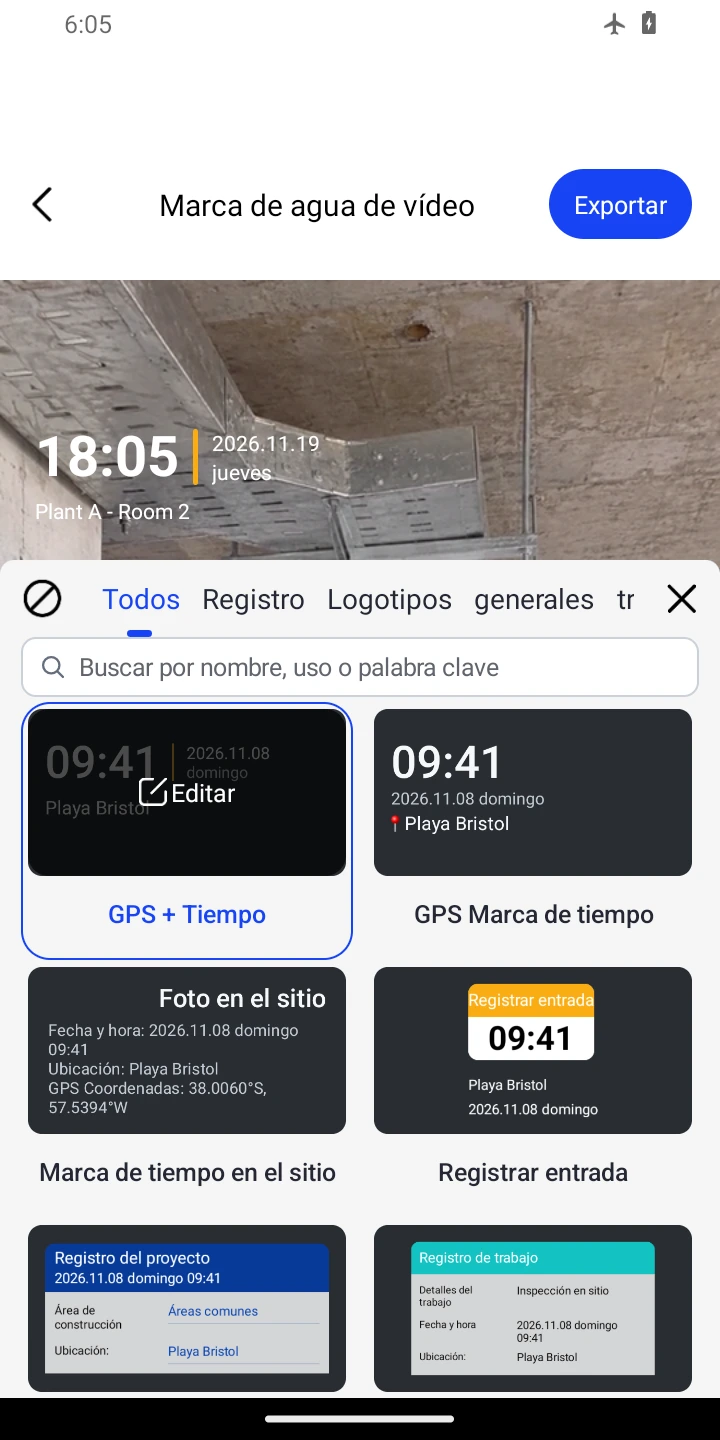
La lista de plantillas se abre sola. Elige GPS + Tiempo o conserva la actual y toca × para volver. Con Editar marca de agua, debajo del video, puedes abrir la lista otra vez.
GPS + Tiempo Introduce el proyecto y la sala
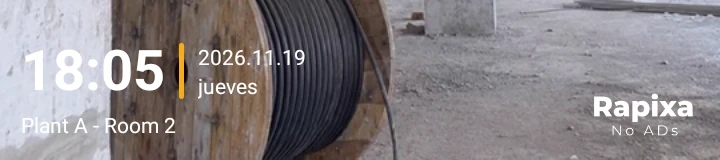
Toca el reloj impreso en el video. En Ubicación, escribe el proyecto y la sala de la orden, por ejemplo Plant A - Room 2, y elige el resultado personalizado con ese texto. Verifica la hora de una grabación antigua antes de añadirla.
Ubicación · Plant A - Room 2 Revisa las escenas en movimiento
Toca una zona libre para pausar o reproducir. Mueve la barra al inicio, al centro y al final. Si la marca tapa un medidor, arrastra la marca de esta plantilla a un espacio libre y vuelve a reproducir.
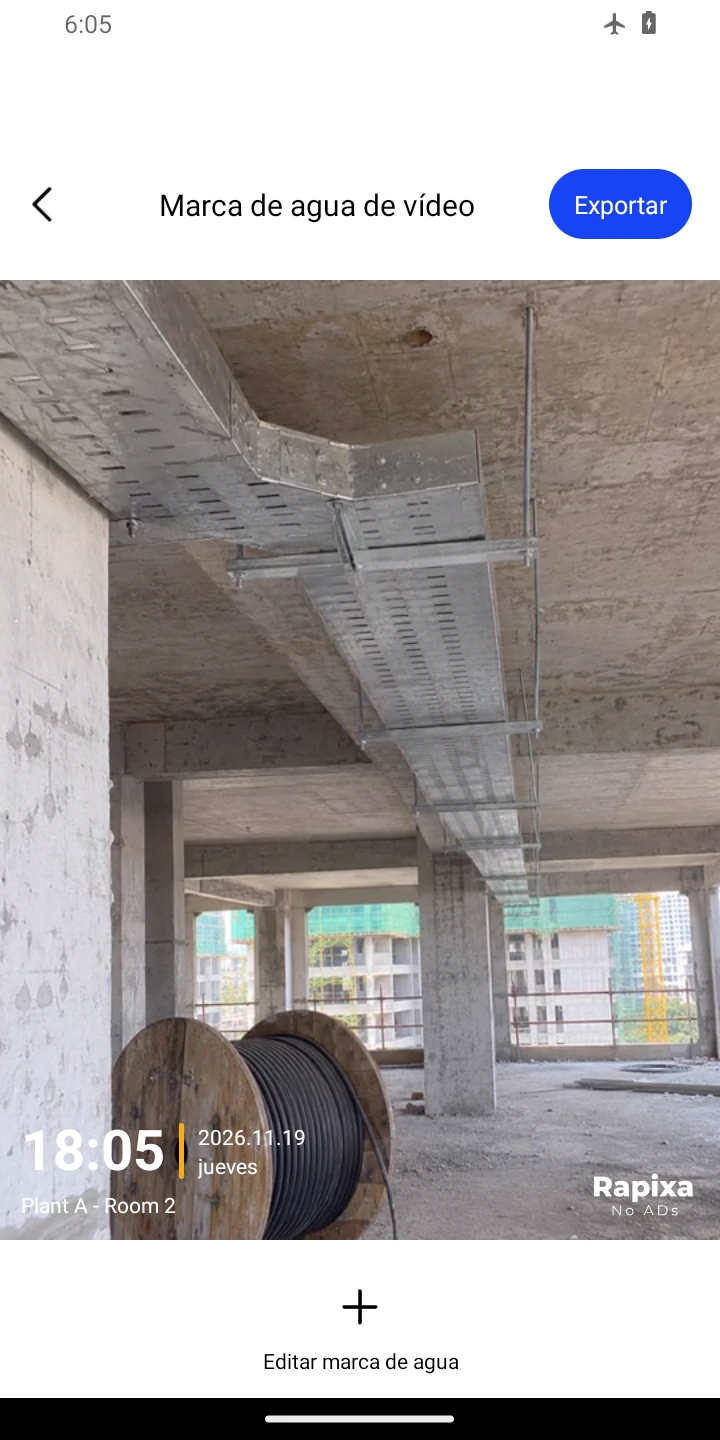
Editar marca de agua Exporta y reproduce la copia
Toca Exportar arriba y espera a que termine. Abre la copia en la galería, comprueba el proyecto, la sala y que el original siga allí. Escucha el audio si lo tiene.

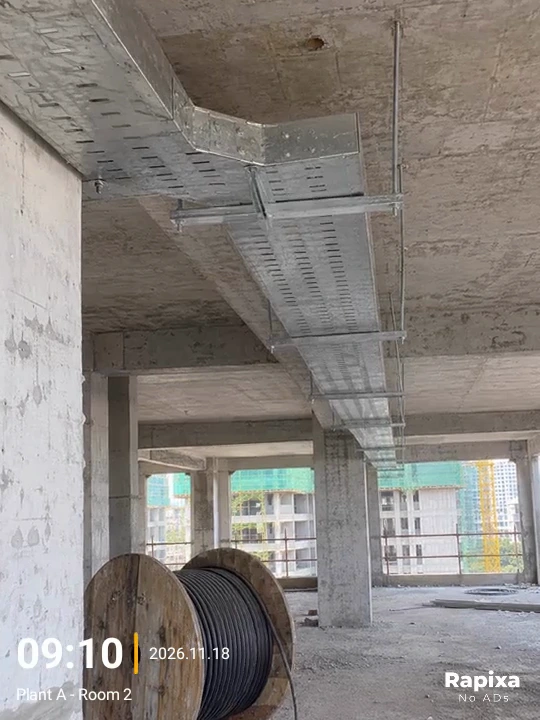
Exportar Ejemplo de cinco segundos. Se importó un paneo sobre la foto de la bandeja de cables y se exportó desde Rapixa con la marca Plant A - Room 2. 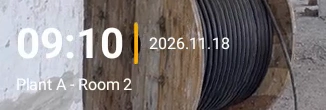
Detalle de la marca de agua · Plant A - Room 2
¿Qué videos puedo importar?
El video debe durar como máximo 30 minutos y tener un formato compatible con tu dispositivo. Si dura más, recorta el fragmento que necesitas con una aplicación de edición de video antes de importarlo a Rapixa.
Para visitas y reportes de trabajo
Usa un nombre de proyecto y una ubicación breves y claros. Es mejor dejar las explicaciones largas en el reporte para no llenar el video de texto. Agrega el logo si lo compartirás con clientes u otros equipos.
Revisa varios momentos del video
El fondo cambia cuando la cámara se mueve. Un texto legible al principio puede perderse después. Revisa distintas partes para que la marca no cubra equipos, personas o detalles que necesitas mostrar.
Para grabar un video nuevo
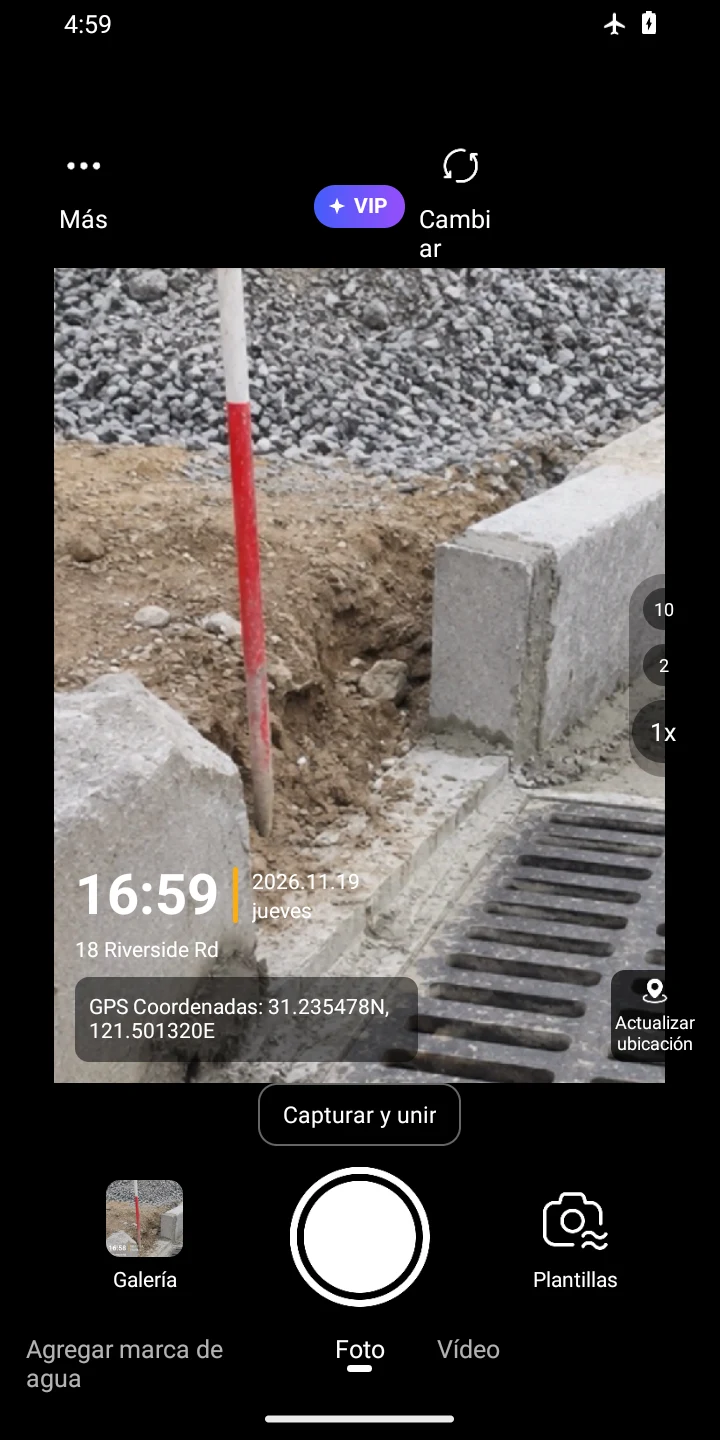
También puedes grabar con marca de agua directamente en Rapixa, hasta 30 minutos por grabación. Configura y revisa los datos antes de empezar. Para un video existente, usa los pasos de importación y exportación anteriores.
Antes de enviar el archivo
Abre la copia en la galería. Revisa el inicio, el centro y el final, escucha las notas de voz si las hay y conserva el archivo original.