 Rapixa · Android
保存済みの動画に日時やロゴを入れる方法
手順1から始める別々の機械室で撮った映像でも、写るのは似た配管や制御盤です。片方だけを受け取った依頼主には部屋の区別がつきません。
Rapixa ·
撮影済みの巡回動画に案件名と部屋番号を入れる
共有する動画を読み込み、案件名と部屋番号を入れます。カメラが動く場面を再生し、計器の数値に重ならない位置に調整して書き出します。
端末が対応する形式で、長さが30分以内の動画を選びます。配置を確認して新しい動画を書き出します。長い動画は先に必要な部分を切り出してください。
元の動画を開く
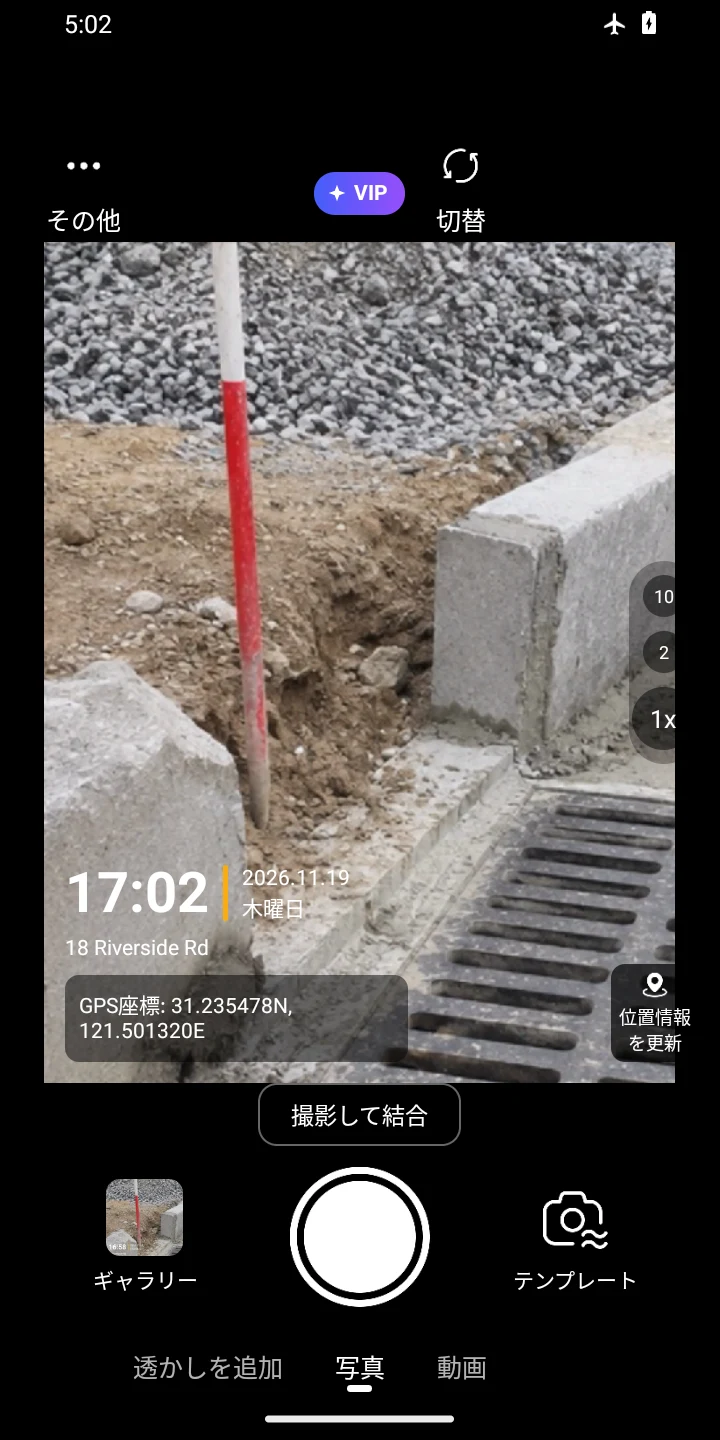
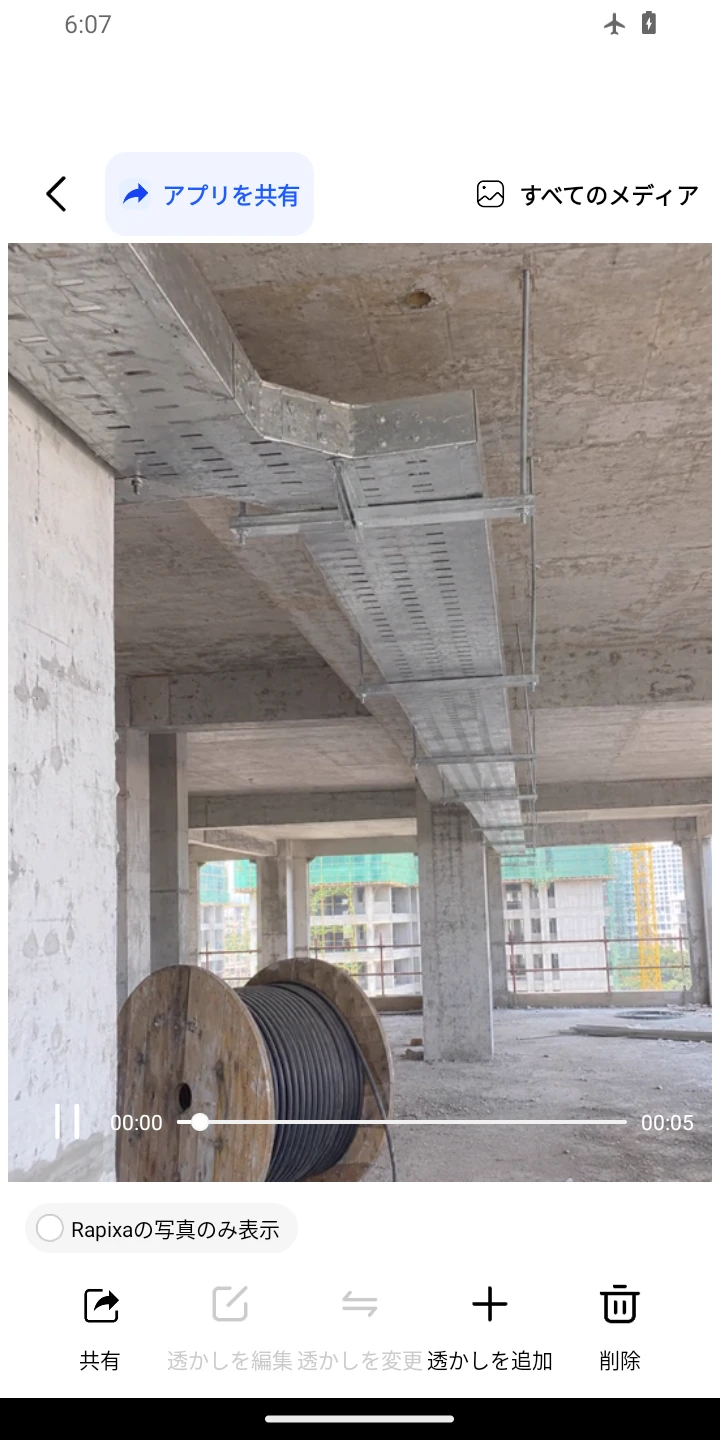
カメラ下部の「透かしを追加」から動画も開けます。端末に保存した再生可能な30分以内の動画を選び、プレビュー下の+「透かしを追加」をタップします。 アクセスを求められたら対象のファイルを許可します。動画が出なければアルバムのフォルダを確認し、「Rapixaの透かし入り写真のみ」をオフにします。
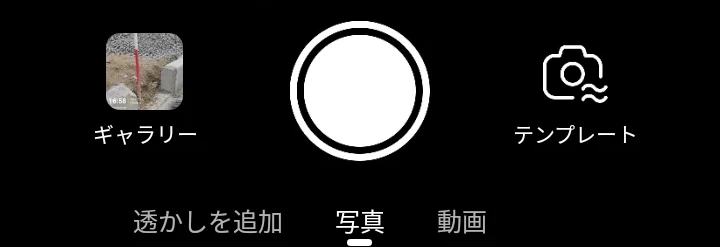
透かしを追加 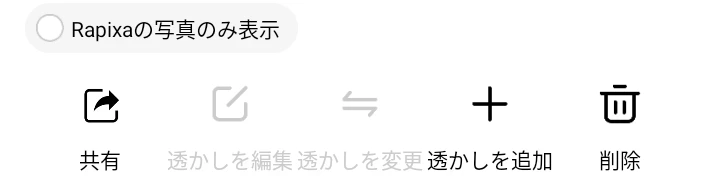
透かしを追加 テンプレートを選ぶ
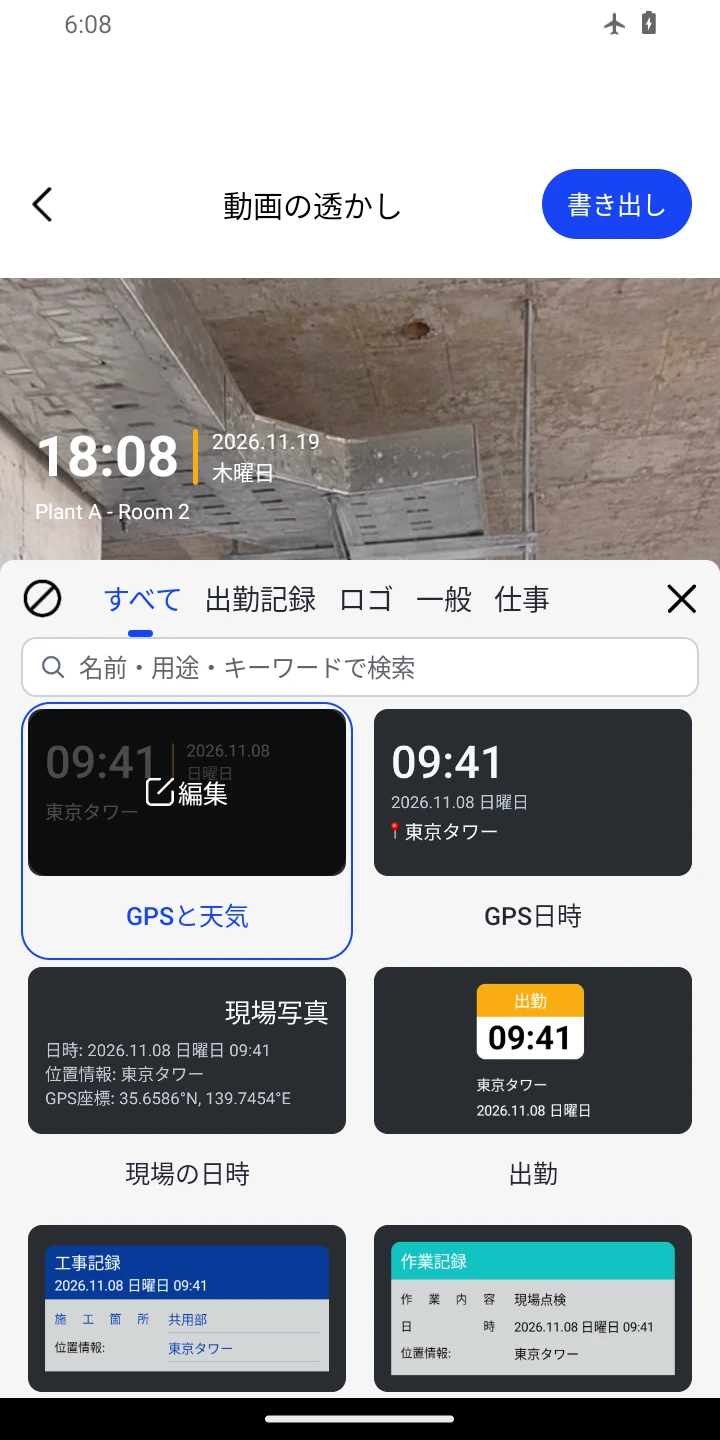
自動で開く一覧から「GPSと天気」を選ぶか、選択中のテンプレートを使います。×で動画に戻ります。下部の「透かしを編集」で選び直せます。
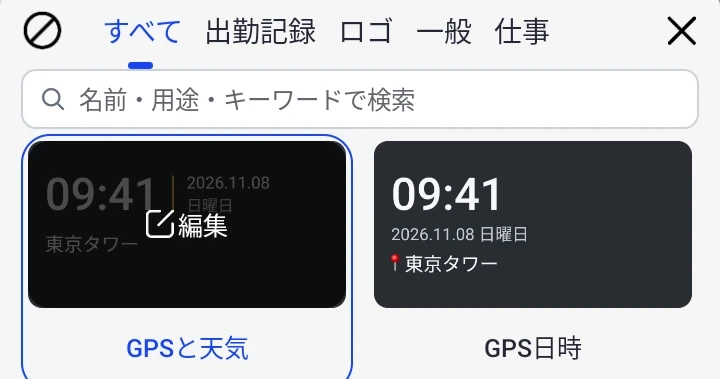
GPSと天気 案件名と部屋番号を入力する
動画に重なっている時計をタップします。「位置情報」に作業票の案件名と部屋番号(例 Plant A - Room 2)を入力し、同じ文字が表示されたカスタム候補を選びます。過去の動画に時刻を入れる際は記録と照合します。
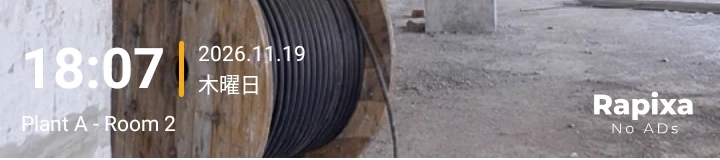
位置情報 · Plant A - Room 2 動く場面を確認する
画面の余白をタップして一時停止・再生し、シークバーで冒頭・中盤・終盤を確認します。計器に重なる場合は、このテンプレートの透かしを余白にドラッグして再生します。
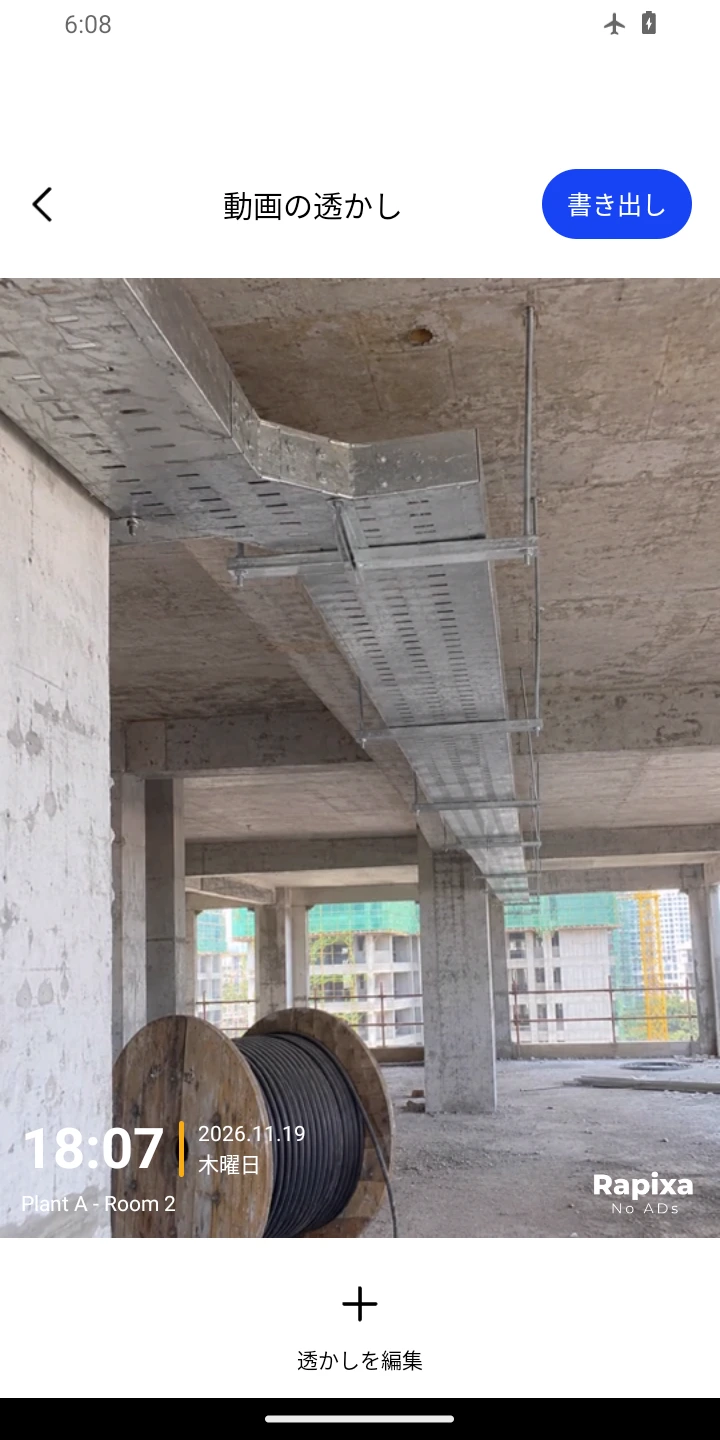
透かしを編集 コピーを書き出して再生する
上部の「書き出し」をタップして保存を待ちます。アルバムで新しい動画の案件名・部屋番号と元動画を確認し、音声がある場合は聞き直します。

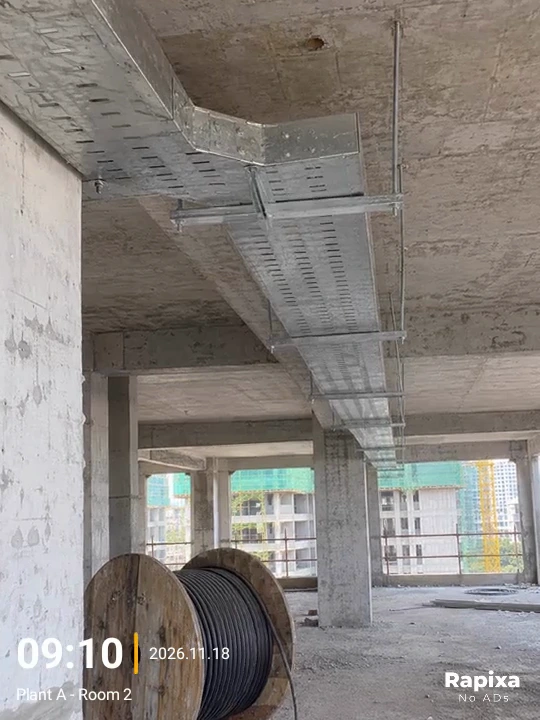
書き出し 5秒の書き出し例です。ケーブルトレーの作例写真をパンする動画にし、Rapixa で Plant A - Room 2 を入れて書き出しました。 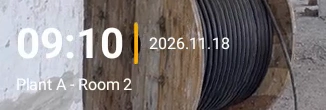
透かしの拡大表示 · Plant A - Room 2
引き渡す前の確認
アルバムで書き出した動画の冒頭・中盤・終盤を確認します。現場の説明がある場合は音声も聞き、元動画を保管します。