 Rapixa · Android
ວິທີໃສ່ວັນທີ ຫຼື ໂລໂກ້ໃນວິດີໂອທີ່ບັນທຶກໄວ້ແລ້ວ
ໄປຂັ້ນຕອນທີ 1ວິດີໂອສອງຫ້ອງເຄື່ອງອາດເຫັນຕູ້ແລະທໍ່ຄືກັນ. ລູກຄ້າທີ່ໄດ້ຮັບພຽງຄລິບດຽວຈະບອກຍາກວ່າແມ່ນຫ້ອງໃດ.
Rapixa ·
ໃສ່ຊື່ຫ້ອງໃນວິດີໂອທີ່ຖ່າຍໄວ້
ນຳເຂົ້າຄລິບທີ່ຈະສົ່ງ ແລ້ວໃສ່ຊື່ໂຄງການແລະເລກຫ້ອງ. ເປີດເບິ່ງຊ່ວງທີ່ກ້ອງເຄື່ອນ ແລ້ວຍ້າຍລາຍນ້ຳໃຫ້ພົ້ນຕົວເລກໜ້າປັດກ່ອນສົ່ງອອກ.
ເລືອກໄຟລ໌ທີ່ອຸປະກອນຮອງຮັບ ແລະ ຍາວບໍ່ເກີນ 30 ນາທີ. ກວດຕົວຢ່າງ ແລ້ວສົ່ງອອກສຳເນົາ. ຖ້າຍາວກວ່ານັ້ນໃຫ້ຕັດເອົາຊ່ວງທີ່ຕ້ອງການກ່ອນ.
ເປີດຄລິບເດີມ
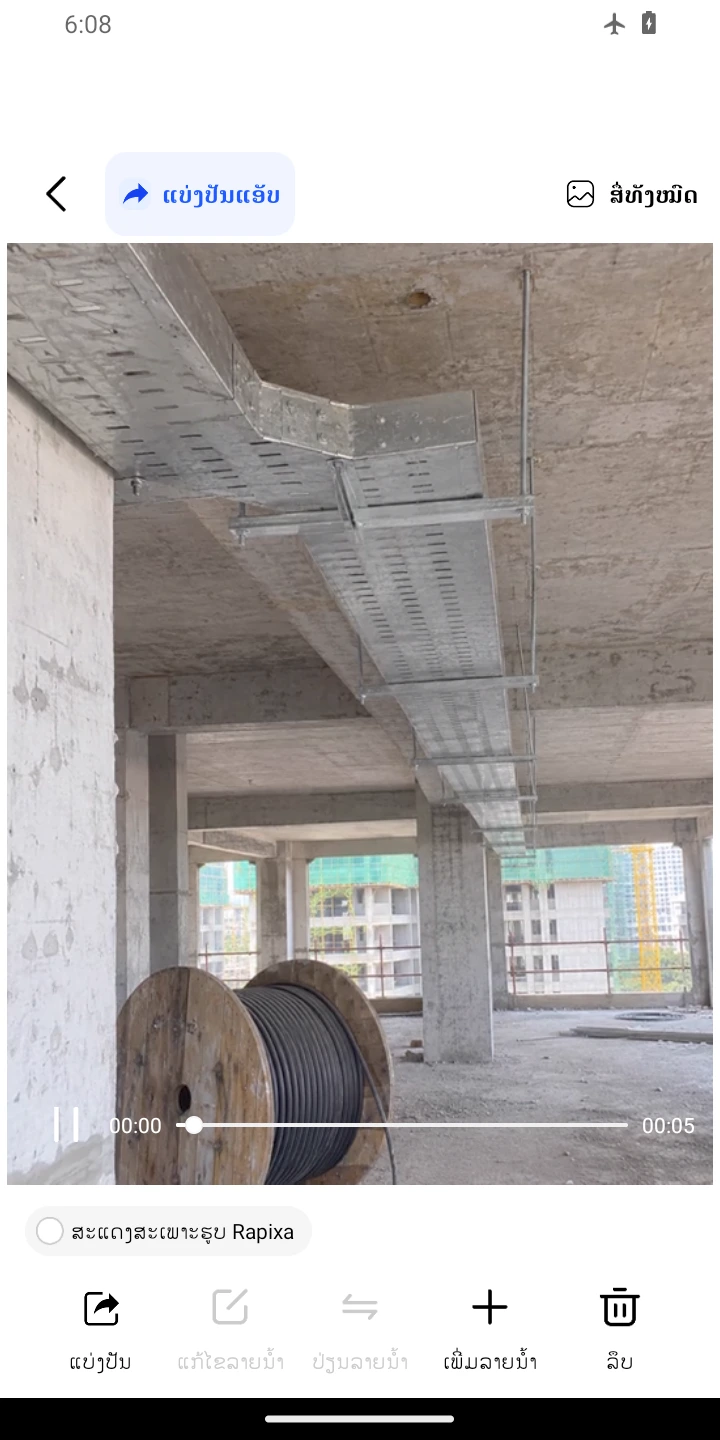
ແຕະ ເພີ່ມລາຍນ້ຳ ຢູ່ລຸ່ມກ້ອງ ເພື່ອເປີດວິດີໂອໄດ້ເຊັ່ນກັນ. ເລືອກຄລິບທີ່ເກັບໃນໂທລະສັບ ເປີດຫຼິ້ນໄດ້ ແລະ ຍາວບໍ່ເກີນ 30 ນາທີ. ແຕະປຸ່ມບວກ ເພີ່ມລາຍນ້ຳ ໃຕ້ພາບ. ຖ້າ Android ຂໍສິດ ໃຫ້ອະນຸຍາດໄຟລ໌ທີ່ຈະແກ້. ຖ້າບໍ່ເຫັນຄລິບ ໃຫ້ກວດໂຟນເດີແລະປິດ “ສະເພາະຮູບລາຍນ້ຳ Rapixa”.
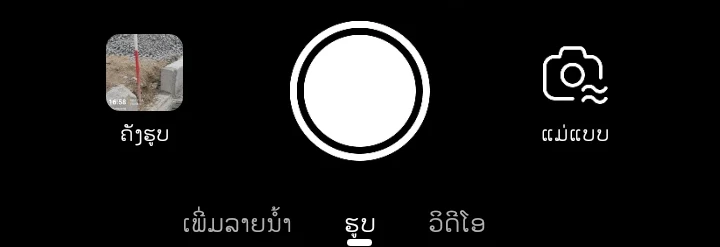
ເພີ່ມລາຍນ້ຳ 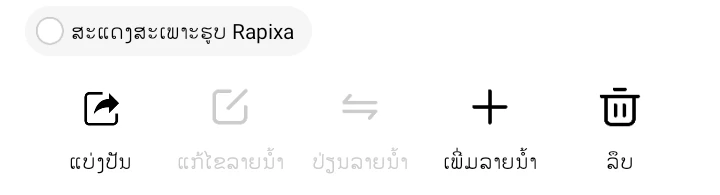
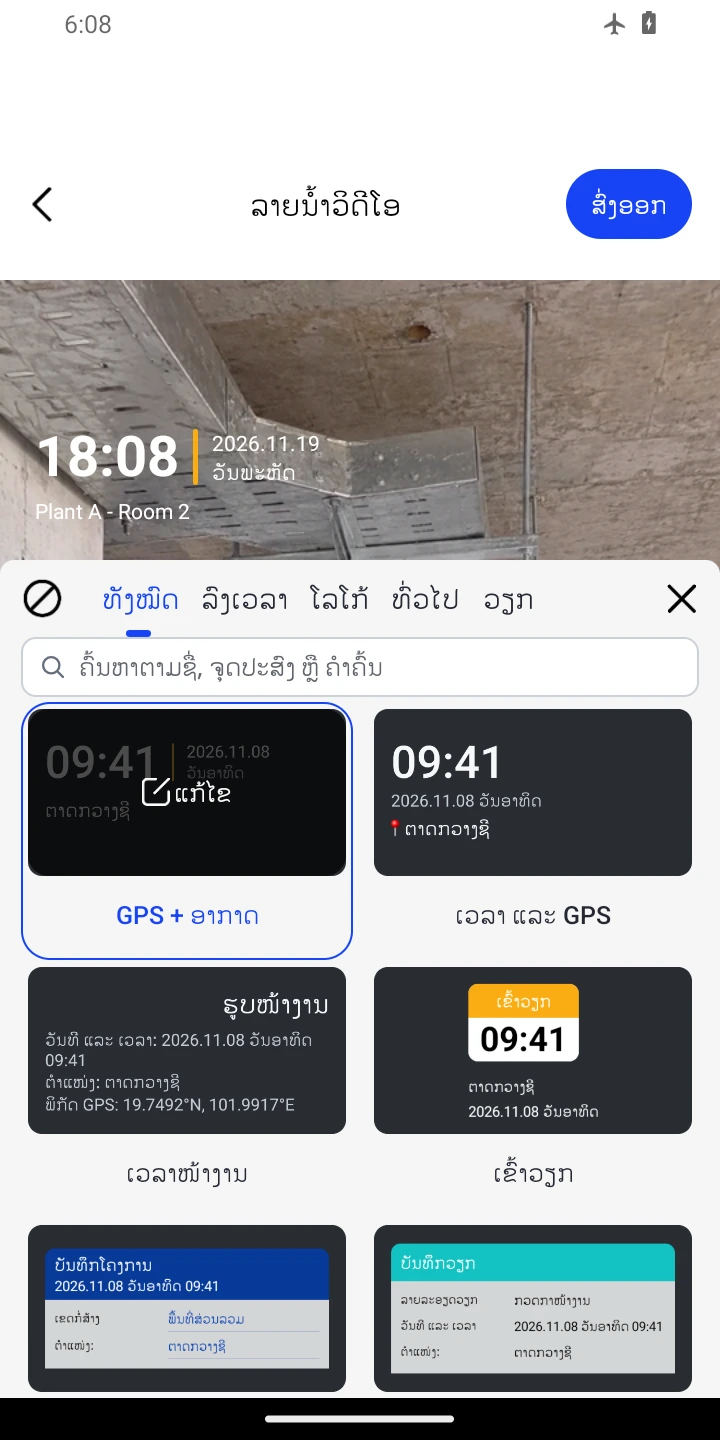
ເພີ່ມລາຍນ້ຳ ເລືອກແມ່ແບບ
ລາຍການແມ່ແບບຈະເປີດເອງ. ເລືອກ GPS + ອາກາດ ຫຼື ໃຊ້ແມ່ແບບປັດຈຸບັນ ແລ້ວແຕະ × ກັບໄປຫາຄລິບ. ແຕະ ແກ້ໄຂລາຍນ້ຳ ໃຕ້ວິດີໂອເພື່ອເປີດລາຍການອີກ.
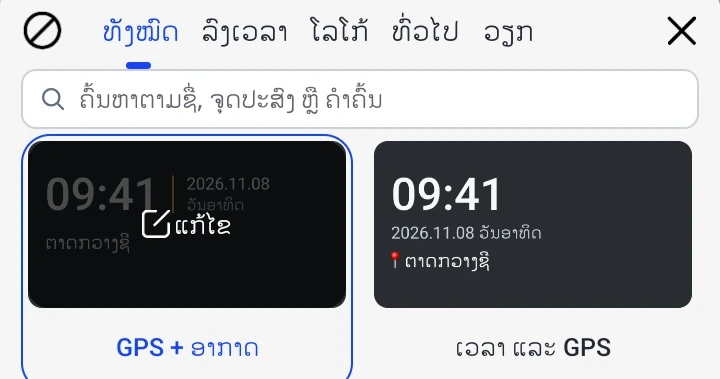
GPS + ອາກາດ ໃສ່ຊື່ໂຄງການແລະຫ້ອງ
ແຕະໂມງໃນພາບວິດີໂອ. ໃນ ຕຳແໜ່ງ ປ້ອນຊື່ໂຄງການ ແລະ ເລກຫ້ອງຕາມໃບວຽກ ເຊັ່ນ Plant A - Room 2 ແລ້ວແຕະຜົນຄົ້ນຫາແບບກຳນົດເອງທີ່ມີຂໍ້ຄວາມນັ້ນ. ກວດບັນທຶກກ່ອນໃສ່ເວລາໃນຄລິບເກົ່າ.
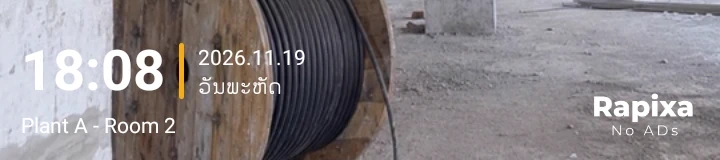
ຕຳແໜ່ງ · Plant A - Room 2 ກວດພາບເຄື່ອນໄຫວ
ແຕະບ່ອນຫວ່າງເພື່ອຢຸດ ຫຼື ຫຼິ້ນ. ເລື່ອນແຖບເວລາກວດຕອນຕົ້ນ, ກາງ ແລະ ທ້າຍ. ຖ້າລາຍນ້ຳບັງຕົວເລກໜ້າປັດ ໃຫ້ລາກລາຍນ້ຳຂອງແມ່ແບບນີ້ໄປບ່ອນຫວ່າງແລ້ວຫຼິ້ນຄືນ.
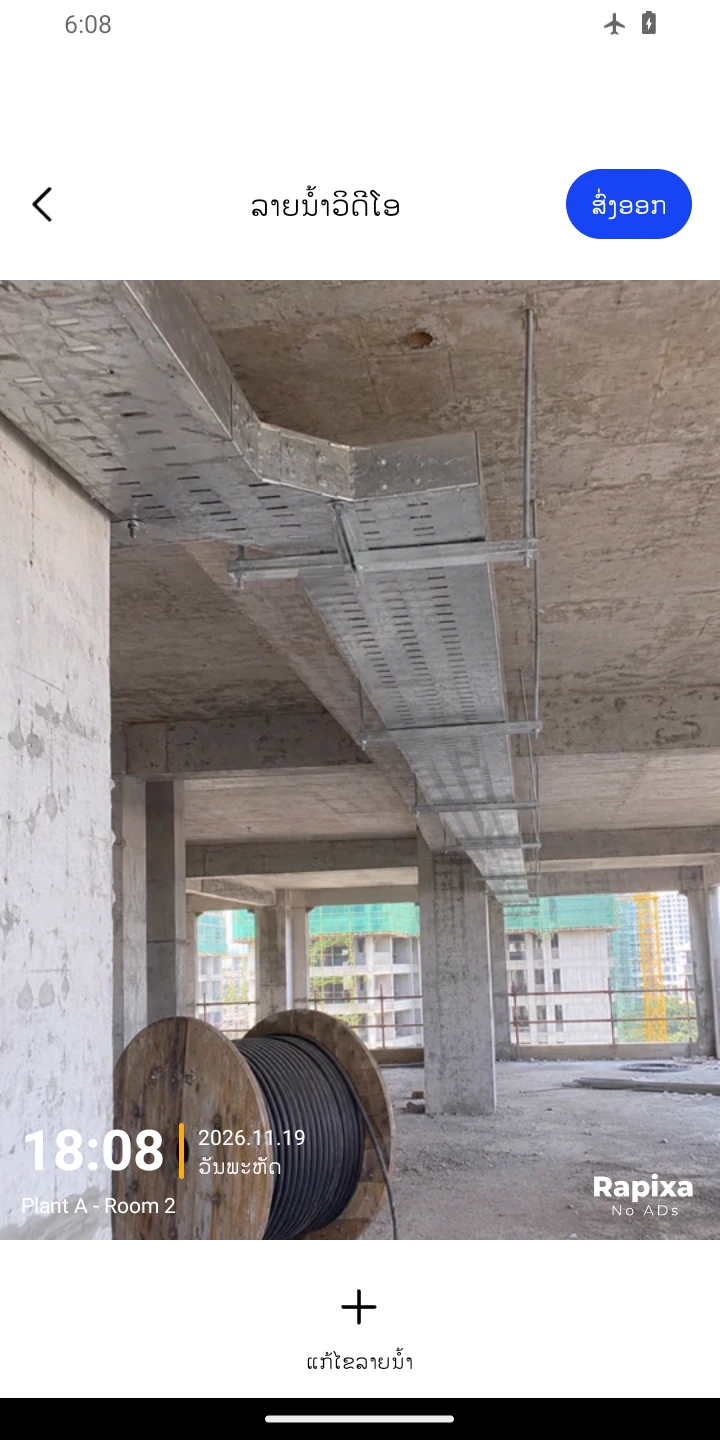
ແກ້ໄຂລາຍນ້ຳ ສົ່ງອອກແລ້ວເປີດສຳເນົາ
ແຕະ ສົ່ງອອກ ດ້ານເທິງ ແລະ ລໍຖ້າບັນທຶກສຳເລັດ. ເປີດສຳເນົາໃນອະລະບ້ຳ ກວດໂຄງການ, ເລກຫ້ອງ ແລະ ຄລິບເດີມ. ຟັງສຽງຖ້າມີ.

ສົ່ງອອກ ຕົວຢ່າງສົ່ງອອກ 5 ວິນາທີ. ໃຊ້ຮູບຮາງສາຍໄຟສ້າງຄລິບແບບເລື່ອນພາບ ແລ້ວນຳເຂົ້າ Rapixa ໃສ່ Plant A - Room 2 ແລະ ສົ່ງອອກ. 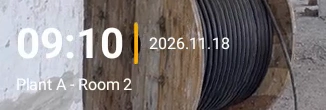
ລາຍນ້ຳແບບຂະຫຍາຍ · Plant A - Room 2
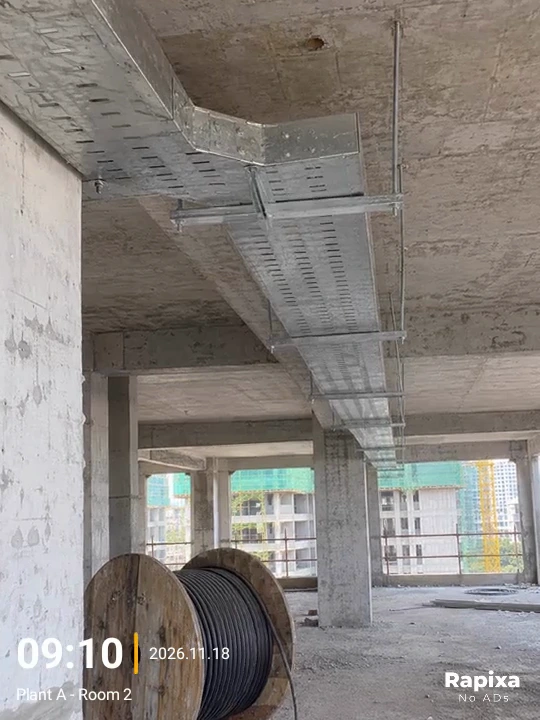
ກ່ອນສົ່ງໄຟລ໌
ເປີດໄຟລ໌ທີ່ສົ່ງອອກ ເບິ່ງຕອນຕົ້ນ, ກາງ ແລະ ທ້າຍ. ຟັງຄຳອະທິບາຍຖ້າມີ ແລະ ເກັບຄລິບເດີມໄວ້.