
Cara meletakkan tera air pada video yang sudah dirakam
Pergi ke langkah 1Dua rakaman bilik mesin boleh menunjukkan kabinet dan paip yang serupa. Pelanggan yang menerima satu klip sukar mengenal pasti projek atau bilik.
Kenal pasti bilik dalam video sedia ada
Import klip dan masukkan nama projek serta nombor bilik. Mainkan bahagian kamera bergerak dan alihkan tera daripada bacaan meter sebelum mengeksport salinan.
Tambah tera air pada video dalam telefon
Buka klip asal
Ketik Tambah Tera Air di bawah kamera untuk membuka video juga. Pilih klip yang boleh dimainkan, tersimpan pada telefon dan tidak melebihi 30 minit. Ketik butang tambah Tambah Tera Air di bawah pratonton. Jika Android meminta izin, benarkan akses kepada fail yang hendak disunting. Jika video tiada, semak folder dan matikan “Hanya foto bertanda air Rapixa”.
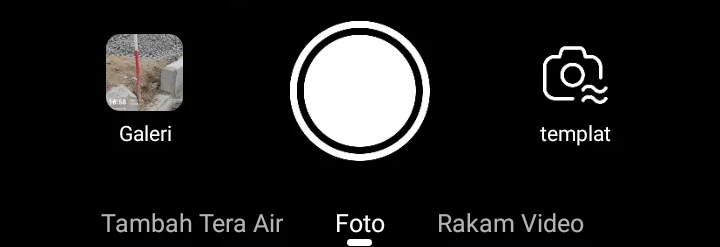
Tambah Tera Air 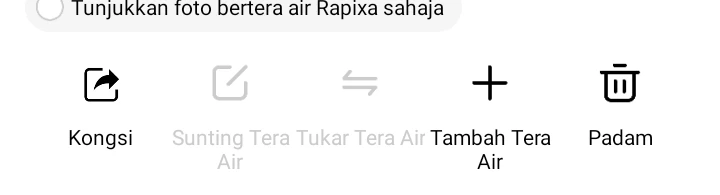
Tambah Tera Air Pilih templat
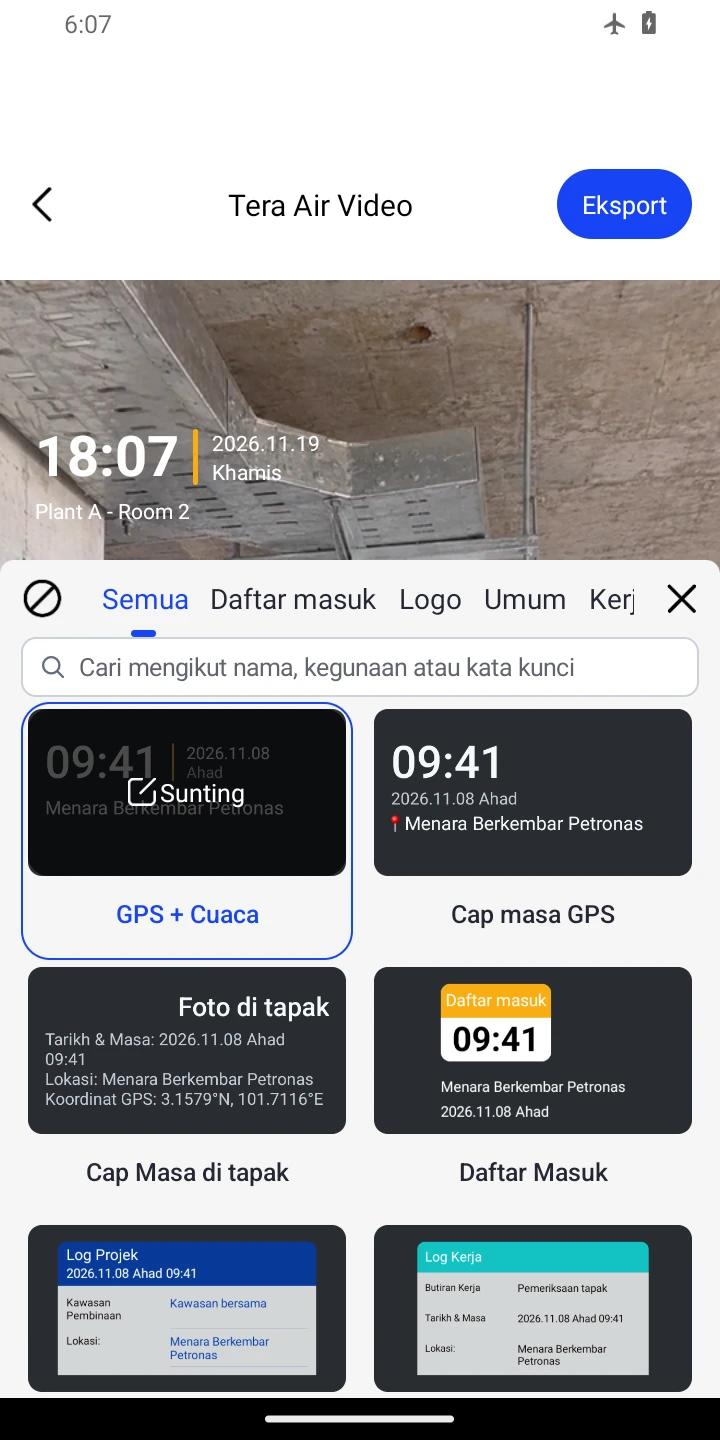
Senarai templat terbuka secara automatik. Pilih GPS + Cuaca atau kekalkan templat semasa dan ketik × untuk kembali. Gunakan Sunting Tera Air di bawah video untuk membuka senarai semula.
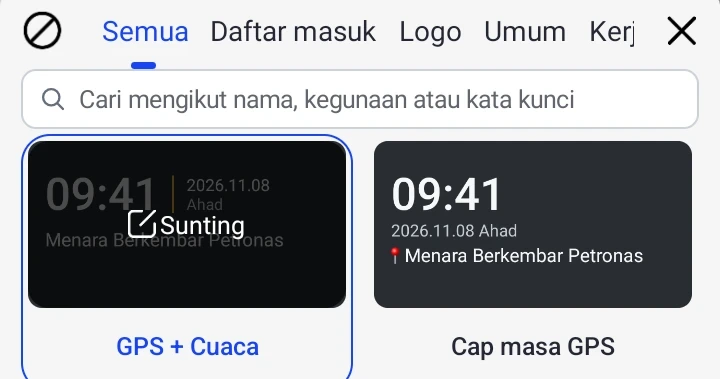
GPS + Cuaca Isi projek dan bilik
Ketik jam pada video. Dalam Lokasi, masukkan projek dan bilik daripada arahan kerja, contohnya Plant A - Room 2, kemudian pilih hasil tersuai yang sepadan. Semak rekod sebelum memasukkan masa bagi klip lama.
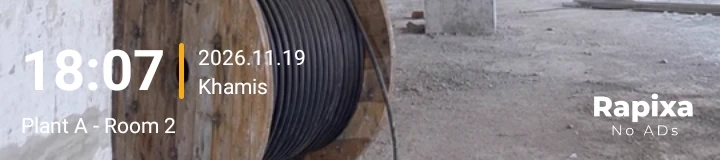
Lokasi · Plant A - Room 2 Semak babak bergerak
Ketik ruang kosong untuk menjeda atau memainkan klip. Seret bar masa untuk menyemak awal, tengah dan akhir. Jika tera menutup bacaan meter, seret tera templat ini ke ruang kosong dan mainkan semula.
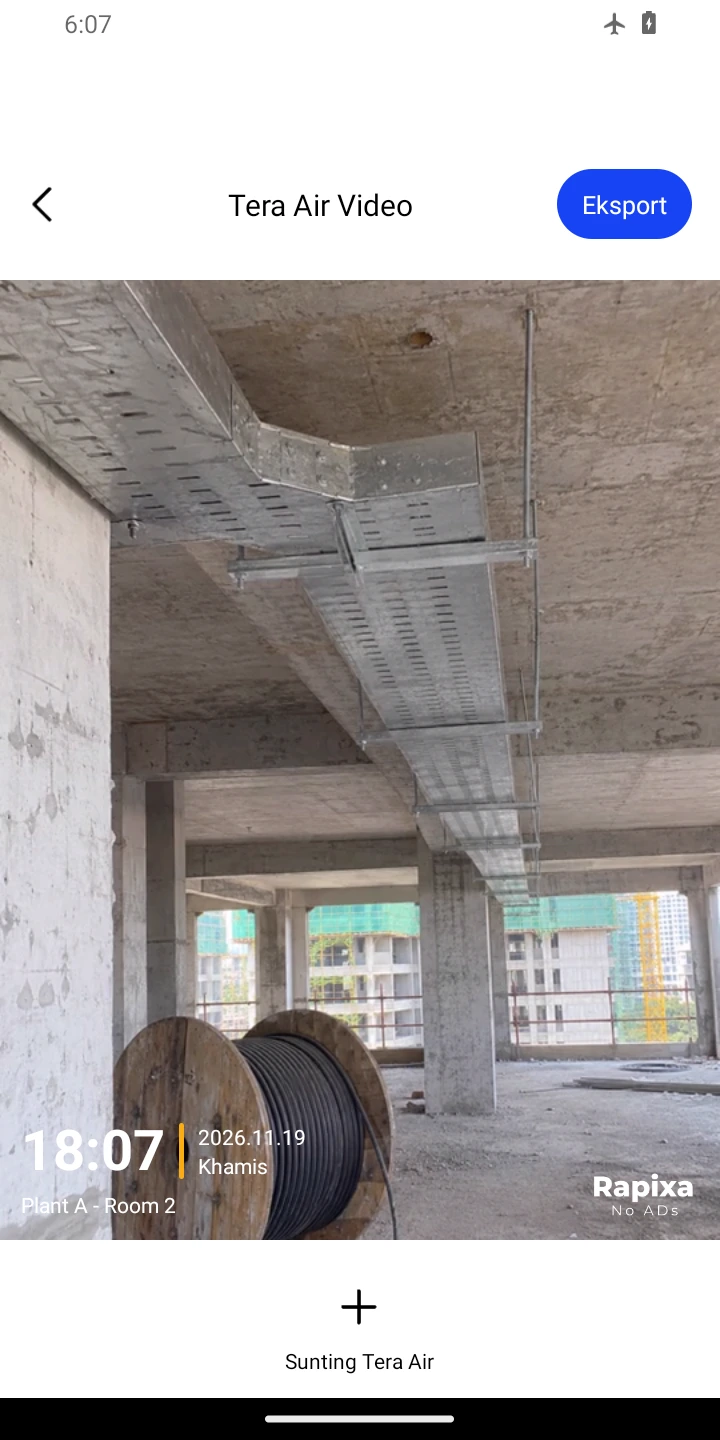
Sunting Tera Air Eksport dan mainkan salinan
Ketik Eksport di atas dan tunggu hingga selesai. Buka salinan dalam galeri, semak projek, bilik dan fail asal. Dengar audio jika ada.

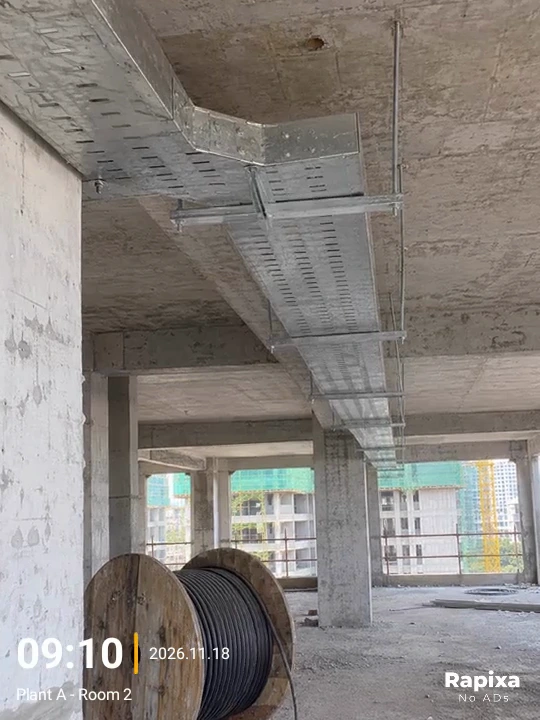
Eksport Contoh eksport lima saat. Klip yang bergerak merentasi foto dulang kabel diimport ke Rapixa, diterakan dengan Plant A - Room 2 dan dieksport. 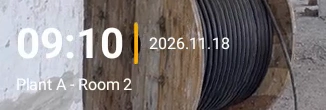
Butiran tera air · Plant A - Room 2
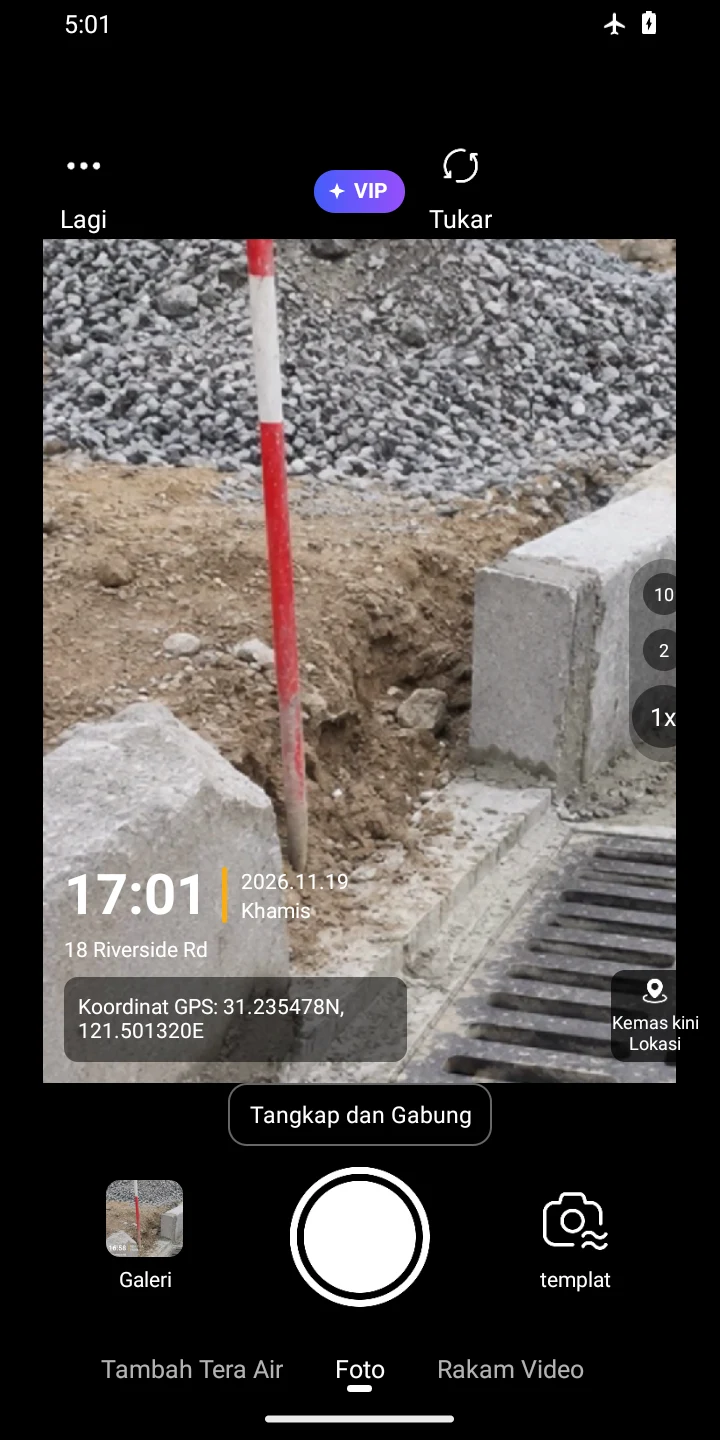
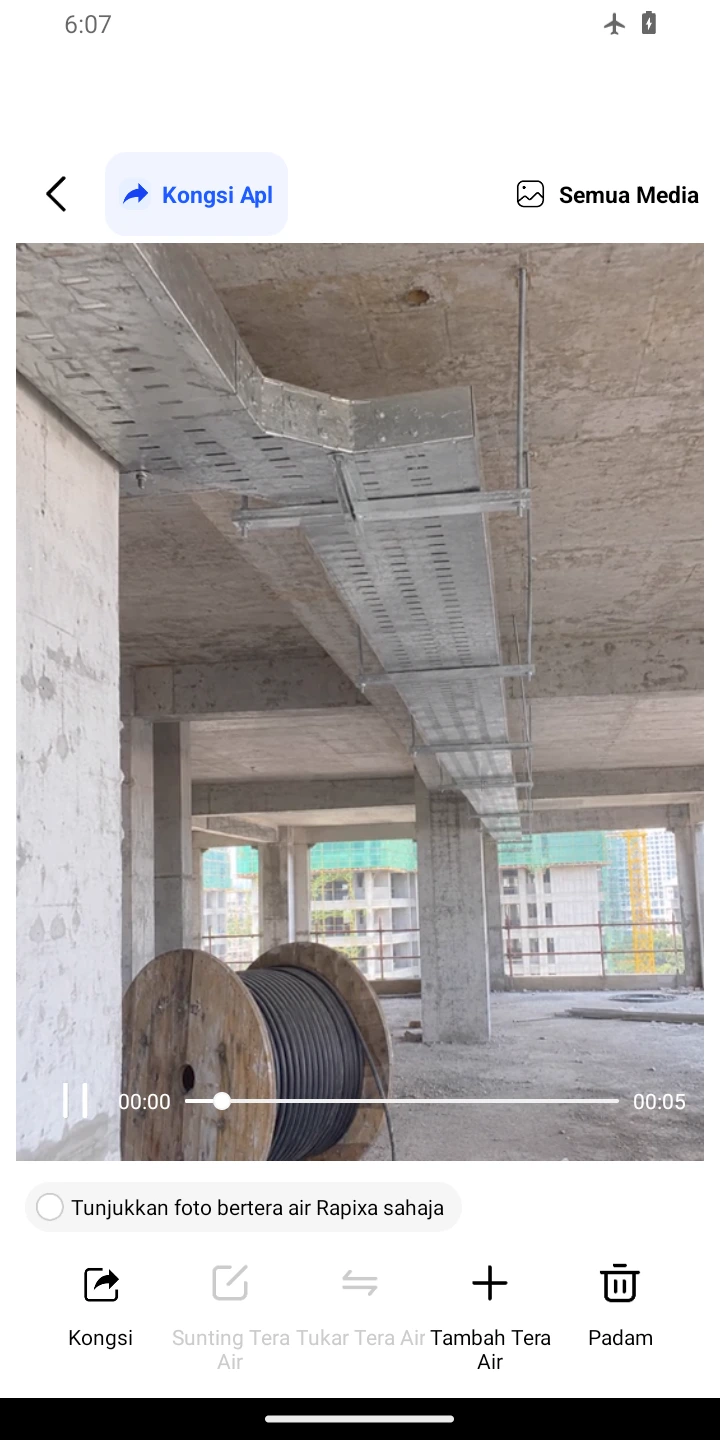
Video apakah yang boleh diimport?
Video mestilah tidak melebihi 30 minit dan menggunakan format yang disokong oleh peranti. Jika video lebih panjang, potong bahagian yang diperlukan menggunakan aplikasi penyuntingan video sebelum mengimportnya ke Rapixa.
Untuk lawatan tapak dan laporan
Gunakan nama projek dan lokasi yang ringkas serta jelas. Simpan penerangan panjang dalam laporan supaya video tidak dipenuhi teks. Logo syarikat berguna jika rakaman dikongsi dengan pelanggan atau pasukan lain.
Semak lebih daripada bingkai pertama
Latar berubah apabila kamera bergerak. Tulisan yang jelas pada awal rakaman mungkin sukar dibaca kemudian. Semak beberapa bahagian video supaya tera air tidak menutup peralatan, orang atau butiran kerja.
Jika mahu merakam video baharu
Anda juga boleh merakam terus dengan tera air dalam Rapixa, sehingga 30 minit bagi setiap rakaman. Tetapkan dan semak maklumat sebelum bermula. Untuk video sedia ada, ikut langkah import dan eksport di atas.
Sebelum menghantar fail
Mainkan bahagian awal, tengah dan akhir dalam galeri. Dengar ulasan suara jika ada dan simpan klip asal.