
पहले से रिकॉर्ड किए वीडियो पर तारीख, जगह या लोगो कैसे लगाएँ
पहले चरण पर जाएँदो मशीन कक्षों के वीडियो में मिलती-जुलती अलमारियाँ और पाइप दिखते हैं। केवल एक क्लिप मिलने पर ग्राहक को पता नहीं चलता कि यह किस प्रोजेक्ट या कमरे का है।
पहले से रिकॉर्ड वीडियो में कमरा पहचानें
क्लिप आयात करें और प्रोजेक्ट का नाम व कमरा नंबर जोड़ें। कैमरा हिलने वाले हिस्से को चलाएँ और निशान को मीटर की रीडिंग से दूर रखकर प्रति निर्यात करें।
फ़ोन के वीडियो पर वॉटरमार्क लगाएँ
मूल क्लिप खोलें
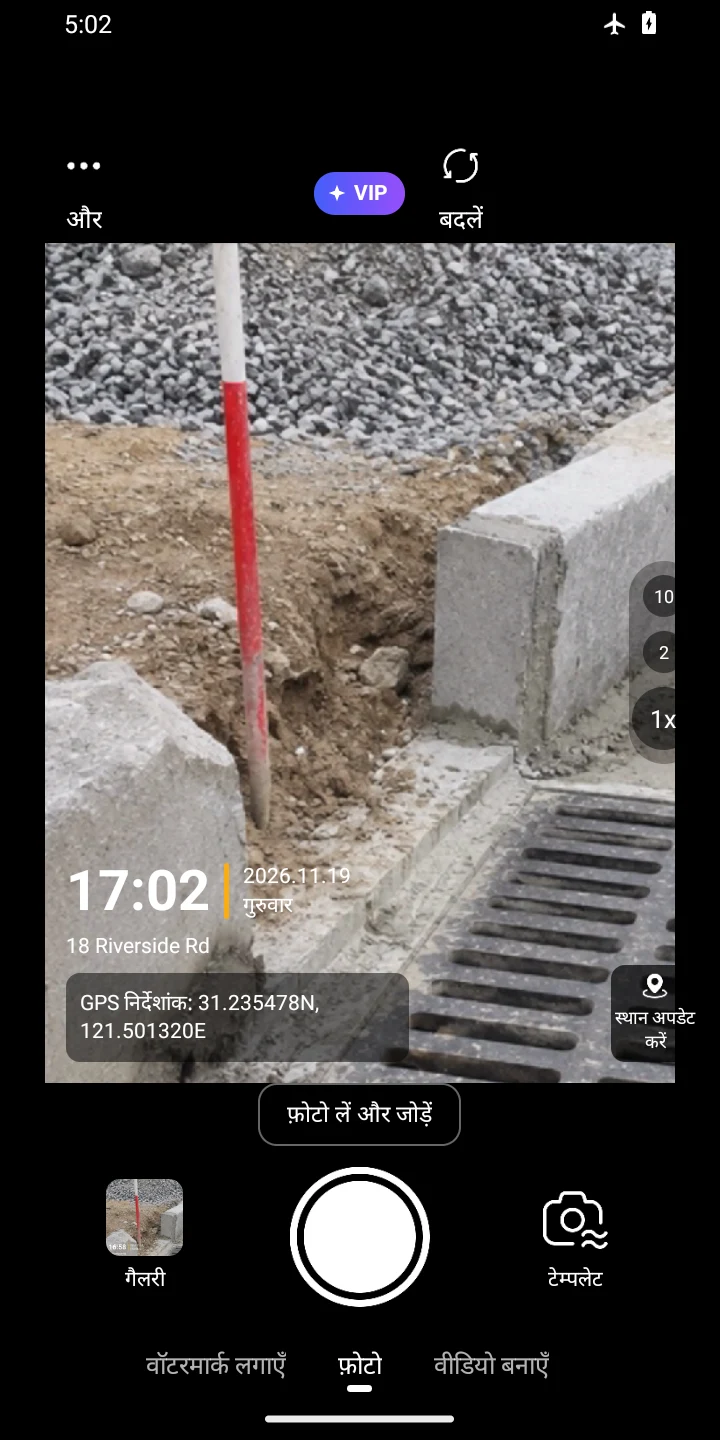
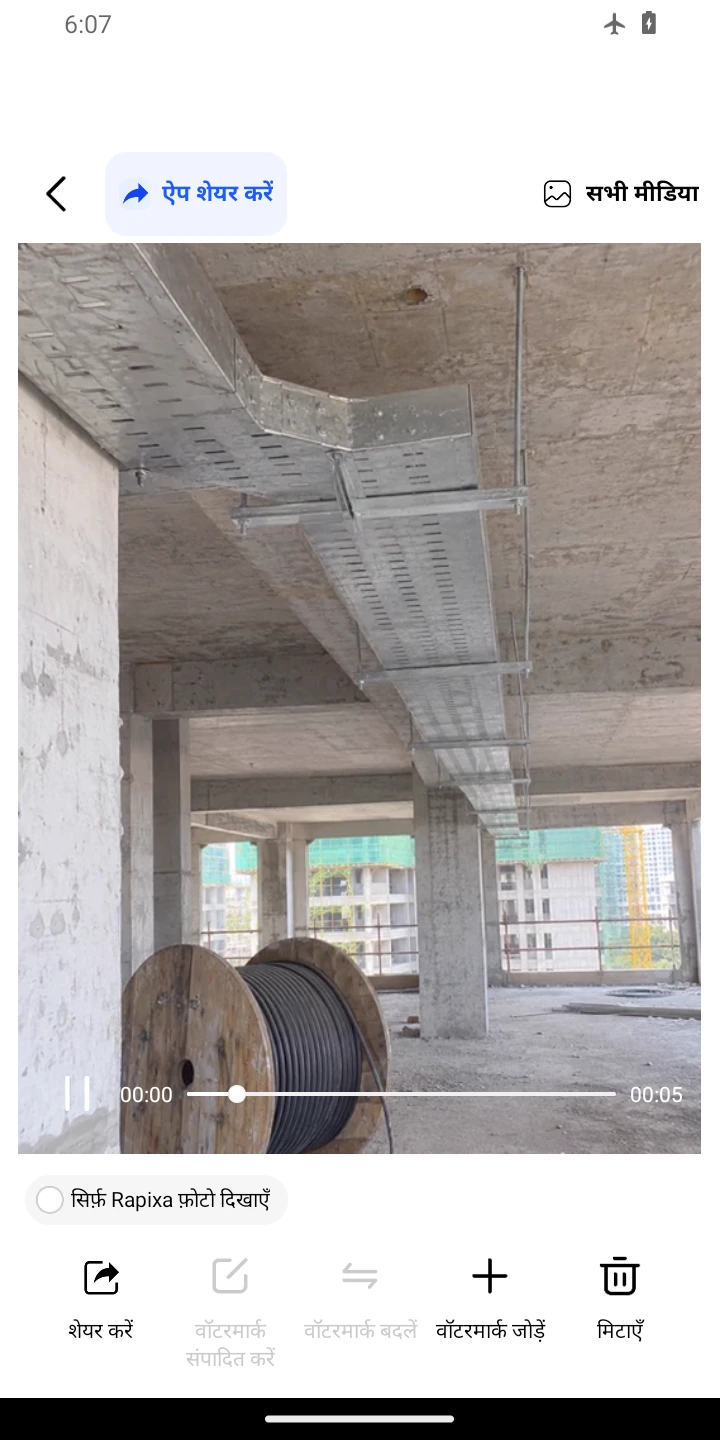
कैमरे के नीचे वॉटरमार्क लगाएँ से वीडियो भी खुलते हैं। फ़ोन पर सहेजा हुआ, चलने योग्य और 30 मिनट तक का क्लिप चुनें। प्रीव्यू के नीचे प्लस वाला वॉटरमार्क जोड़ें दबाएँ। Android अनुमति माँगे तो संपादन वाली फ़ाइल की पहुँच दें। वीडियो न दिखे तो फ़ोल्डर जाँचें और “सिर्फ़ Rapixa वॉटरमार्क वाली फ़ोटो” बंद करें।
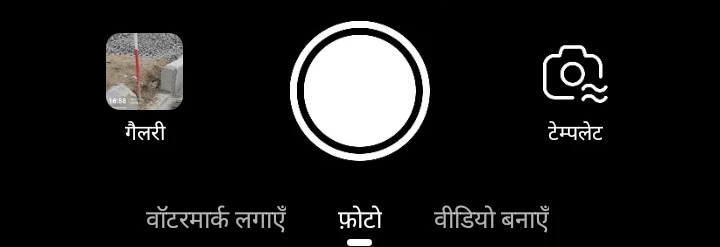
वॉटरमार्क लगाएँ 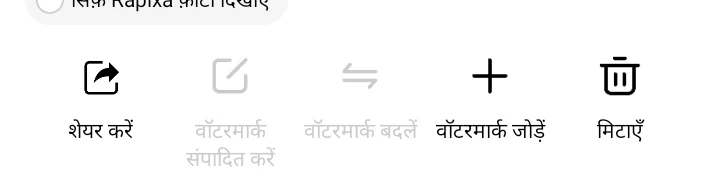
वॉटरमार्क जोड़ें टेम्पलेट चुनें
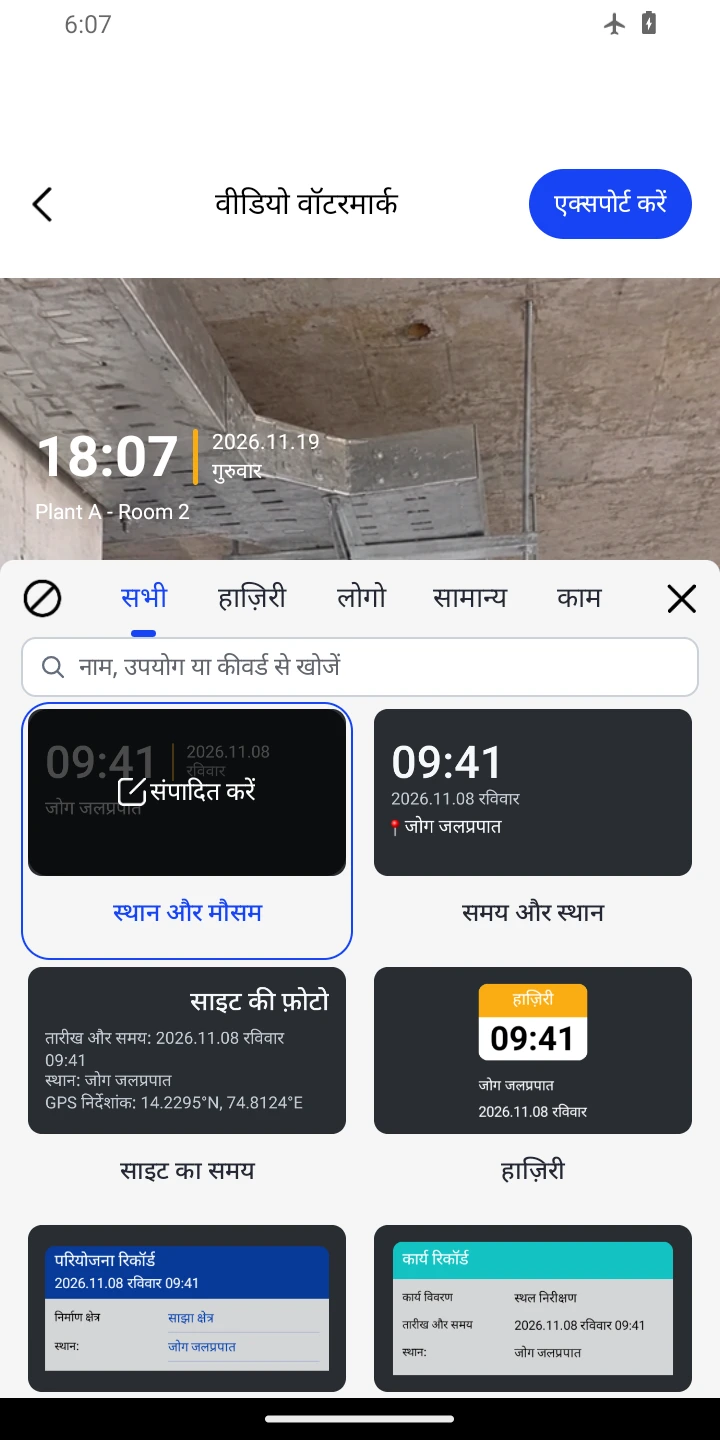
टेम्पलेट सूची अपने आप खुलेगी। स्थान और मौसम चुनें या मौजूदा चयन रखें और × दबाकर वीडियो पर लौटें। नीचे वॉटरमार्क संपादित करें से सूची फिर खुलती है।
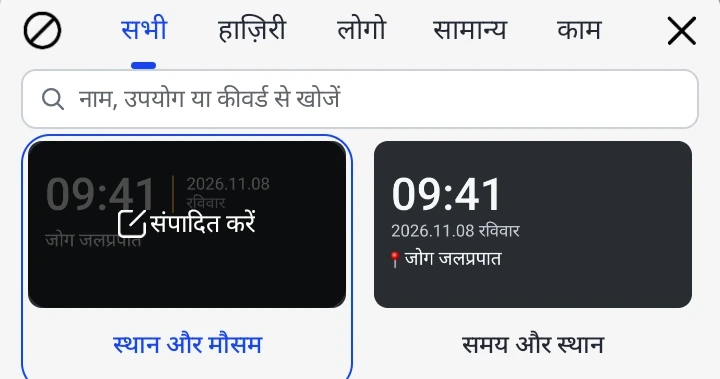
स्थान और मौसम प्रोजेक्ट और कमरा भरें
वीडियो पर छपी घड़ी छुएँ। स्थान में कार्य आदेश का प्रोजेक्ट और कमरा डालें, जैसे Plant A - Room 2, फिर उसी पाठ वाला कस्टम परिणाम चुनें। पुराने क्लिप में समय भरने से पहले रिकॉर्ड जाँचें।
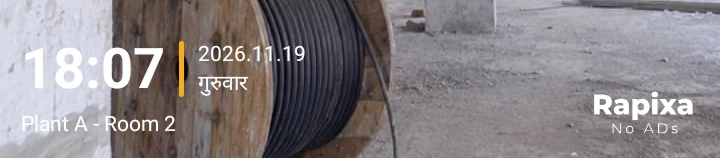
स्थान · Plant A - Room 2 चलते दृश्य जाँचें
खाली जगह छूकर वीडियो रोकें या चलाएँ। समय पट्टी खिसकाकर शुरुआत, बीच और अंत देखें। निशान मीटर ढकता हो तो इस टेम्पलेट का निशान खाली जगह खींचें और फिर चलाएँ।
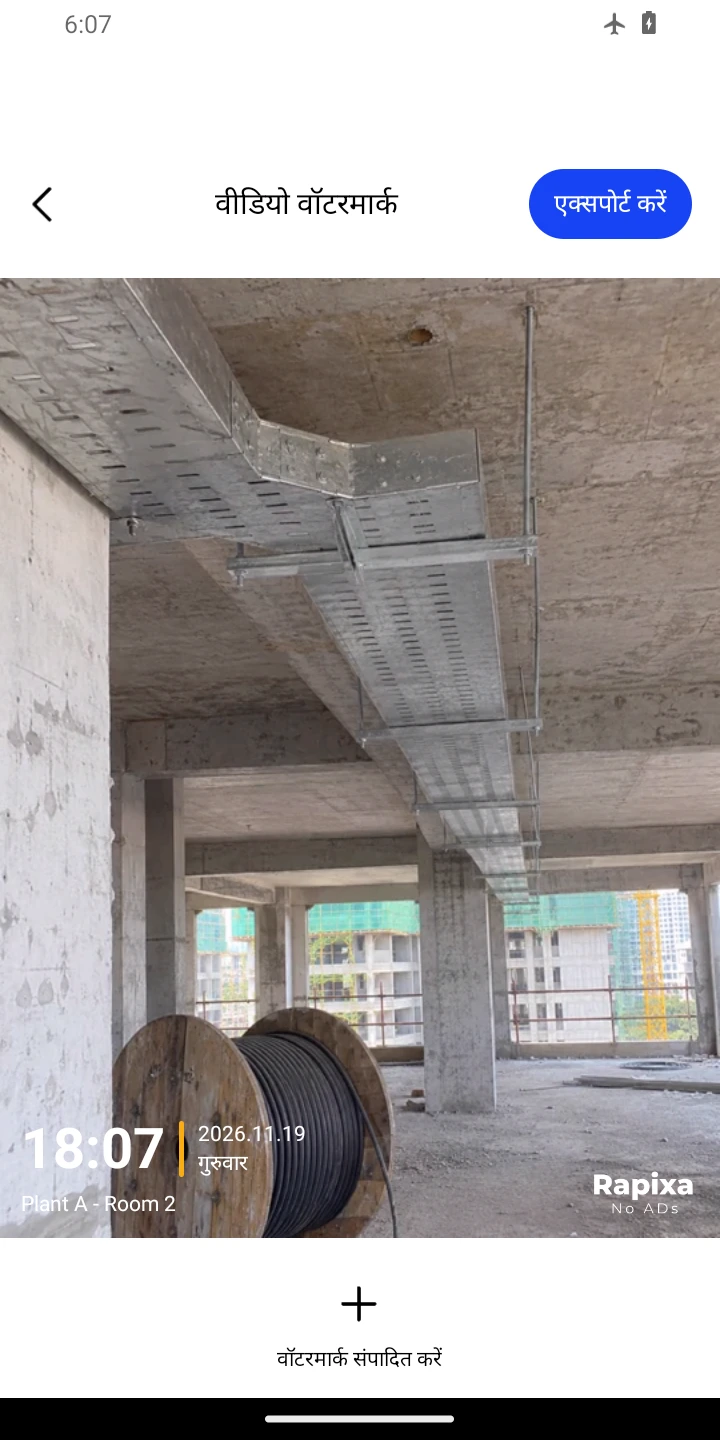
वॉटरमार्क संपादित करें प्रति निर्यात करके चलाएँ
ऊपर एक्सपोर्ट करें दबाएँ और सहेजने तक रुकें। गैलरी में प्रति खोलकर प्रोजेक्ट और कमरा पढ़ें और मूल क्लिप भी जाँचें। आवाज़ हो तो उसे सुनें।

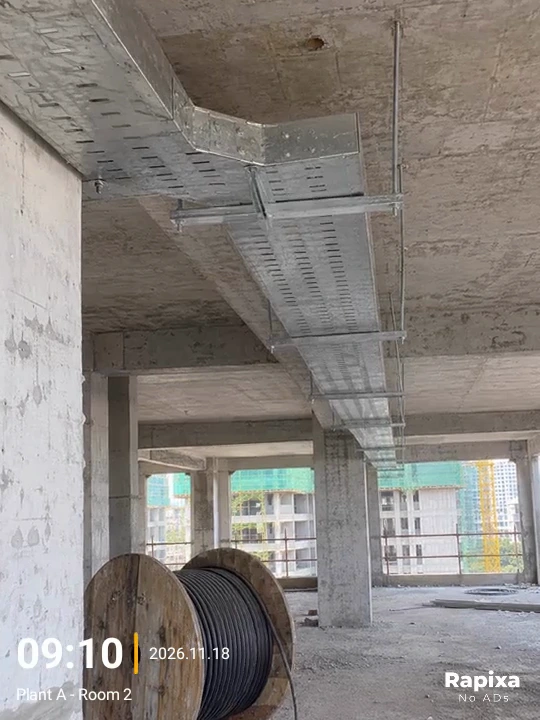
एक्सपोर्ट करें पाँच सेकंड का निर्यात उदाहरण। केबल ट्रे की तस्वीर से पैन क्लिप बनाकर Rapixa में आयात किया, Plant A - Room 2 लगाया और निर्यात किया। 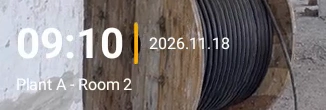
वॉटरमार्क का बड़ा दृश्य · Plant A - Room 2
कौन से वीडियो इंपोर्ट किए जा सकते हैं?
वीडियो अधिकतम 30 मिनट का होना चाहिए और उसका फ़ॉर्मैट डिवाइस पर समर्थित होना चाहिए। लंबे वीडियो का ज़रूरी हिस्सा पहले किसी वीडियो एडिटिंग ऐप से काट लें, फिर Rapixa में इंपोर्ट करें।
साइट विज़िट और काम की रिपोर्ट के लिए
प्रोजेक्ट और जगह का नाम छोटा और साफ़ रखें। वीडियो पर बहुत सारा टेक्स्ट रखने के बजाय लंबी बात रिपोर्ट में लिखें। ग्राहक या दूसरी टीम को भेजते समय कंपनी का लोगो भी जोड़ सकते हैं।
सिर्फ़ पहला फ़्रेम न जाँचें
कैमरा हिलने पर बैकग्राउंड बदलता है। शुरुआत में साफ़ दिखने वाला टेक्स्ट आगे किसी हिस्से में छिप सकता है। क्लिप के कई हिस्से देखें और सुनिश्चित करें कि वॉटरमार्क उपकरण, लोगों या काम के ज़रूरी हिस्से को ढक न रहा हो।
नया वीडियो रिकॉर्ड करना हो तो
Rapixa में सीधे वॉटरमार्क के साथ वीडियो भी बना सकते हैं, हर रिकॉर्डिंग अधिकतम 30 मिनट की हो सकती है। शुरू करने से पहले जानकारी सेट करके देखें। पुराने वीडियो के लिए ऊपर बताए इंपोर्ट और एक्सपोर्ट के चरण अपनाएँ।
फ़ाइल भेजने से पहले
गैलरी में निर्यात की गई फ़ाइल का शुरू, बीच और अंत देखें। मौखिक टिप्पणी हो तो उसे भी सुनें और मूल क्लिप रखें।