
So fügst du einem Video Datum, Ort oder ein Logo hinzu
Zu Schritt 1In zwei Technikräumen sehen Schaltschränke und Leitungen ähnlich aus. Wer nur einen Clip erhält, kann das Projekt oder den Raum verwechseln.
Den Raum in einem vorhandenen Rundgang kennzeichnen
Importieren Sie den Clip und tragen Sie Projekt und Raumnummer ein. Spielen Sie Kameraschwenks ab und platzieren Sie den Aufdruck so, dass Messwerte lesbar bleiben.
Ein vorhandenes Video mit Wasserzeichen versehen
Originalclip öffnen
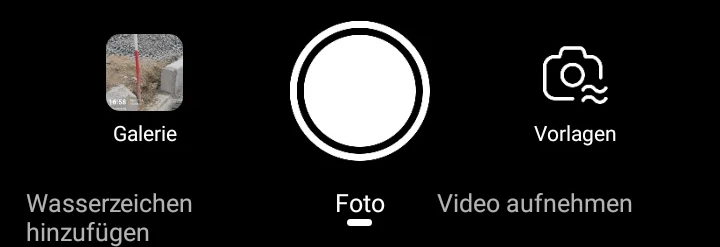
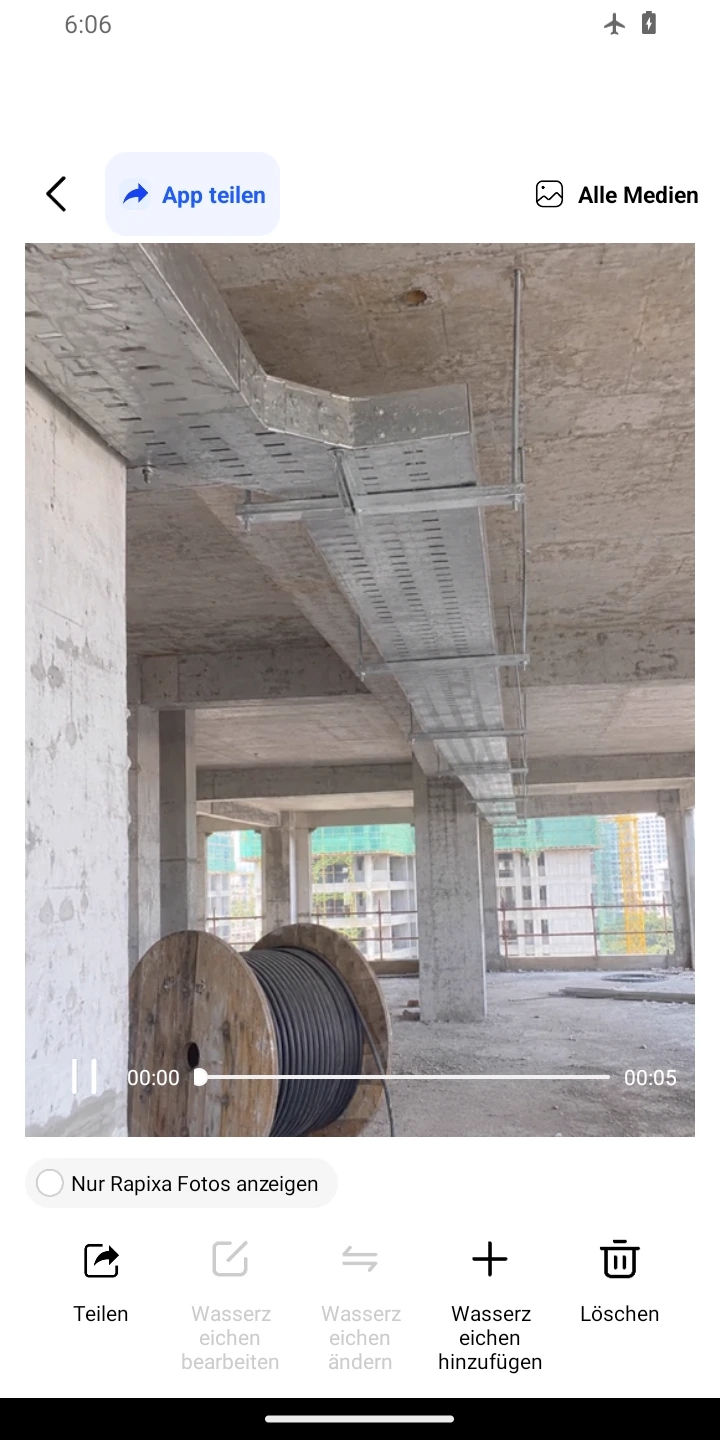
Tippe unten in der Kamera auf „Wasserzeichen hinzufügen“. Hier lassen sich auch Videos öffnen. Wähle einen lokal gespeicherten, abspielbaren Clip bis 30 Minuten und tippe unter der Vorschau auf das Plus „Wasserzeichen hinzufügen“. Erlaube bei der Android-Abfrage den Zugriff auf die gewünschte Datei. Fehlt das Video, prüfe den Albumordner und schalte „Nur Fotos mit Rapixa-Wasserzeichen“ aus.
Wasserzeichen hinzufügen 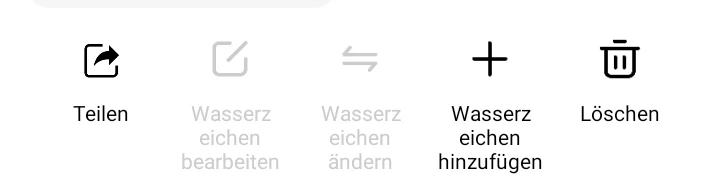
Wasserzeichen hinzufügen Vorlage wählen
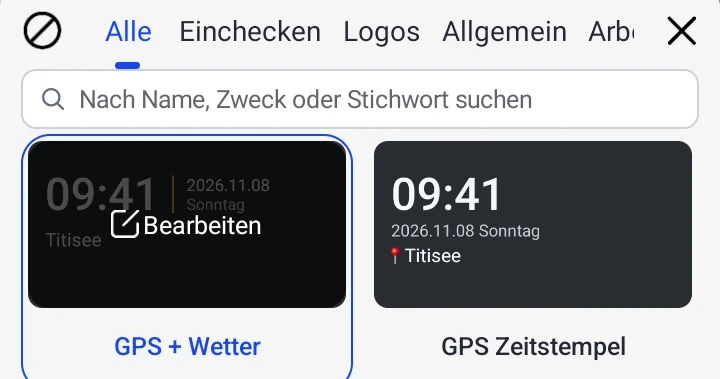
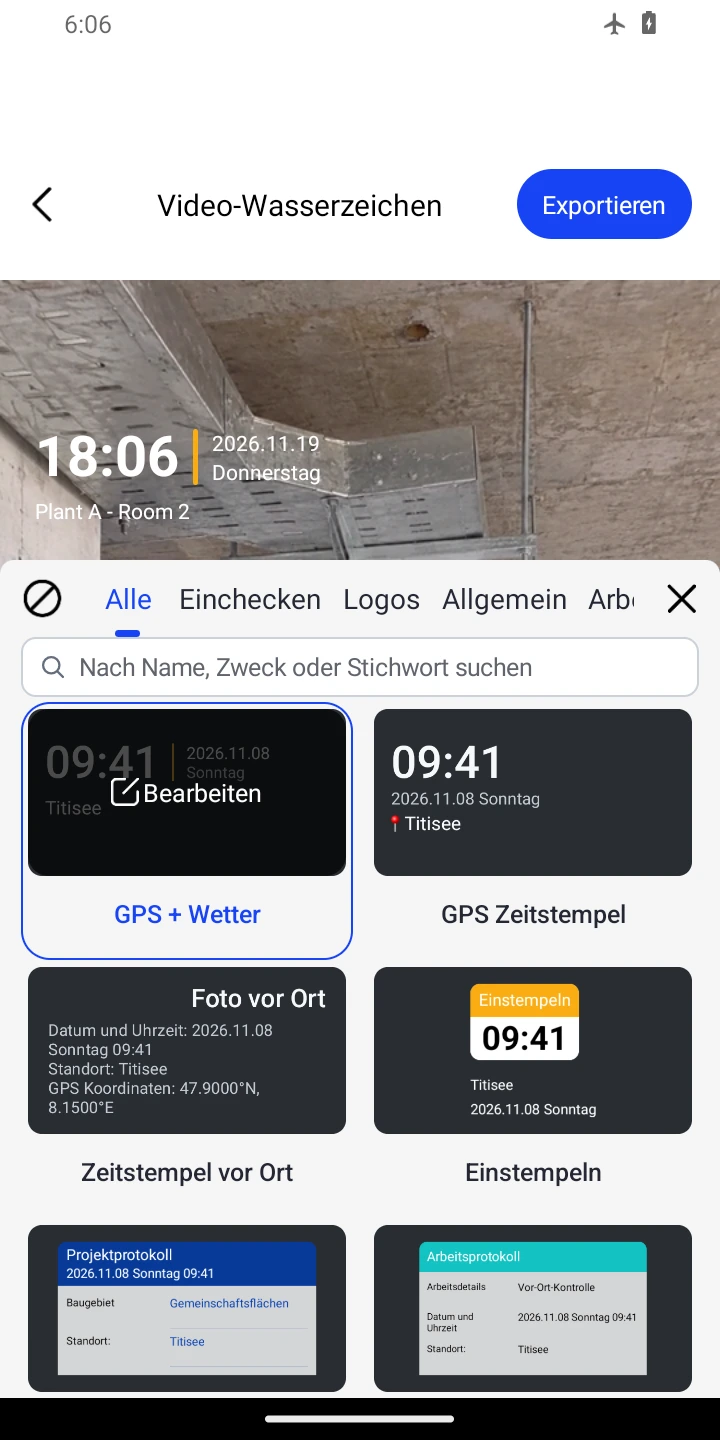
Die Vorlagenliste öffnet sich automatisch. Wähle „GPS + Wetter“ oder behalte die Auswahl und kehre mit × zum Video zurück. Über „Wasserzeichen bearbeiten“ unter dem Bild öffnest du die Liste erneut.
GPS + Wetter Projekt und Raum eintragen
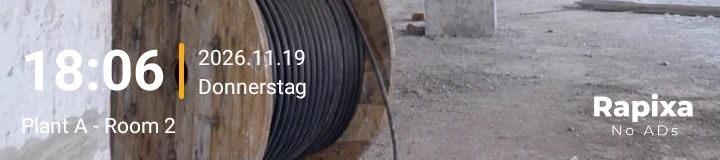
Tippe auf die Uhr im Videobild. Trage unter „Standort“ Projekt und Raum aus dem Auftrag ein, etwa Plant A - Room 2, und wähle den gleichlautenden eigenen Suchtreffer. Prüfe die Zeit eines älteren Clips im Protokoll.
Standort · Plant A - Room 2 Bewegte Szenen prüfen
Tippe zum Pausieren oder Abspielen auf eine freie Stelle. Prüfe Anfang, Mitte und Ende mit dem Zeitregler. Verdeckt der Aufdruck dieser Vorlage eine Anzeige, ziehe ihn auf eine freie Fläche und spiele den Clip erneut ab.
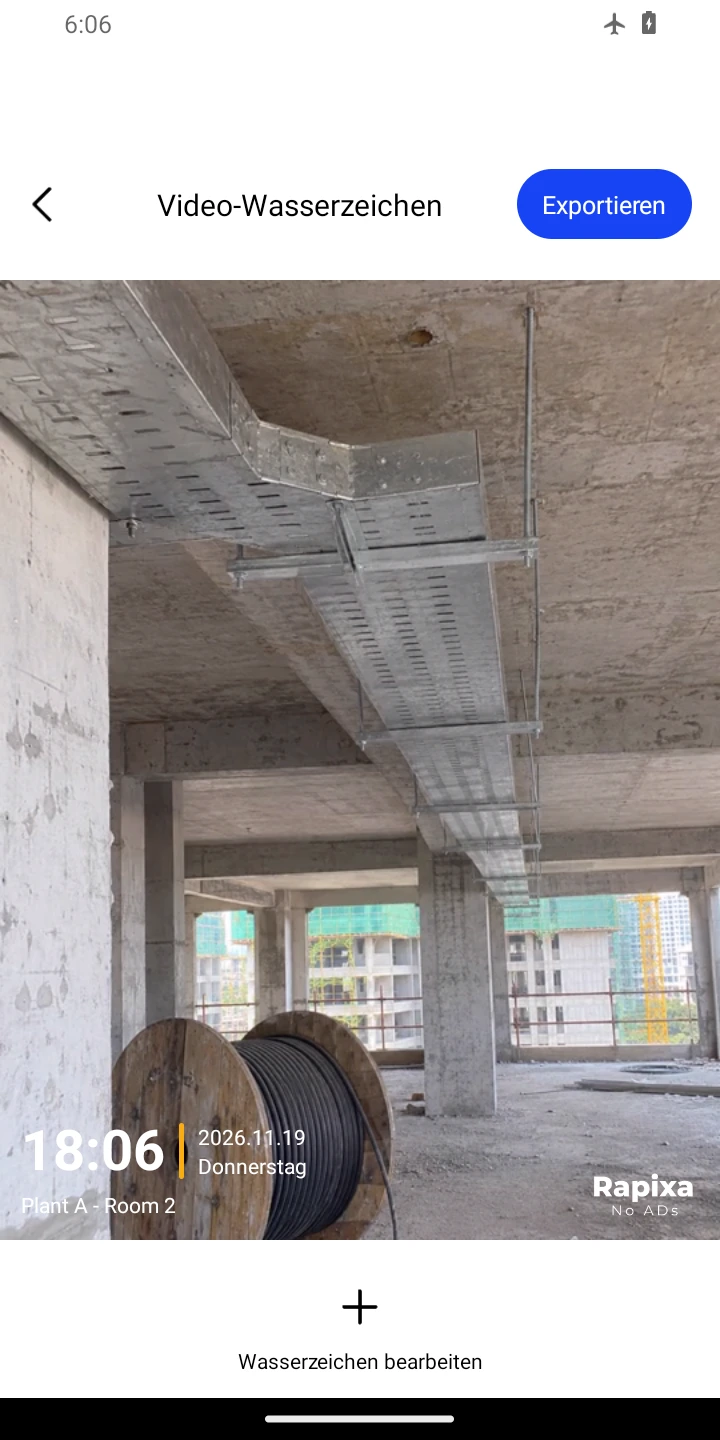
Wasserzeichen bearbeiten Kopie exportieren und abspielen
Tippe oben auf „Exportieren“ und warte, bis die Datei gespeichert ist. Öffne die Kopie in der Galerie, prüfe Projekt, Raum und das vorhandene Original. Höre vorhandenen Ton an.

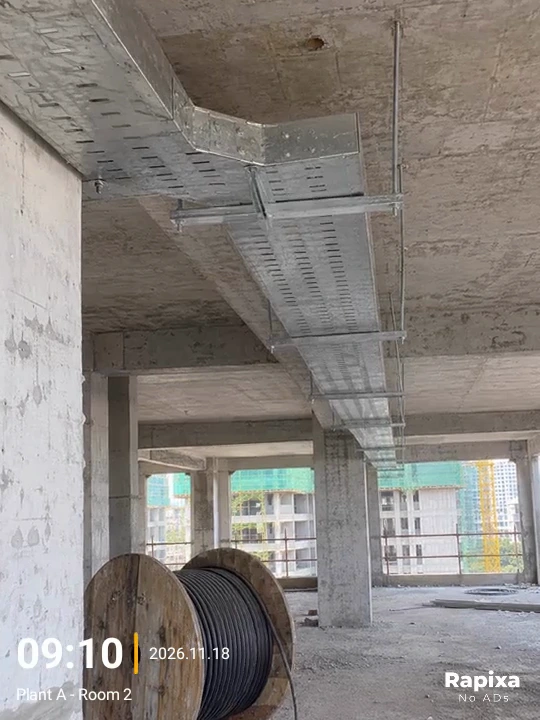
Exportieren Fünf Sekunden Exportbeispiel. Ein Schwenk über das Beispielfoto der Kabeltrasse wurde in Rapixa mit Plant A - Room 2 beschriftet und exportiert. 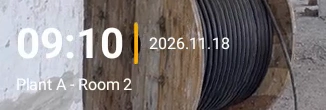
Wasserzeichen im Detail · Plant A - Room 2
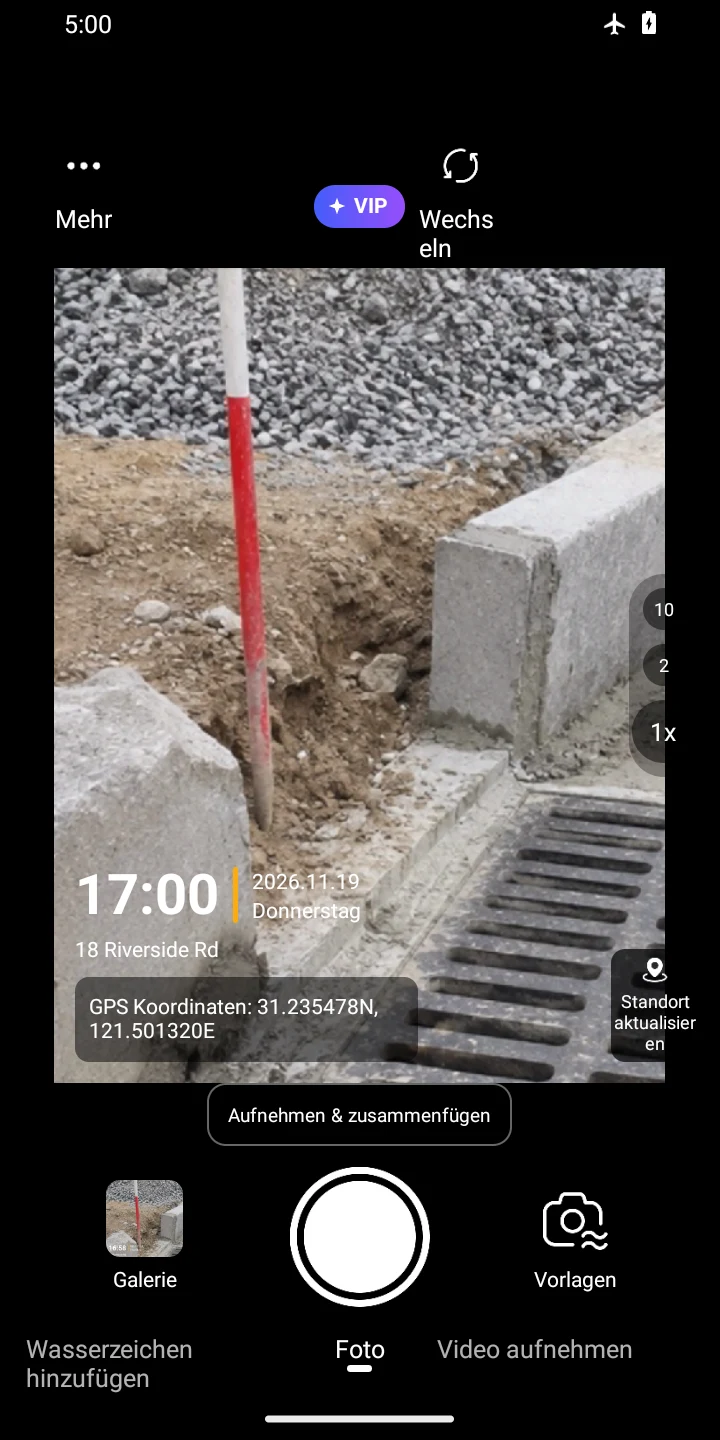
Welche Videos kann ich importieren?
Das Video darf höchstens 30 Minuten lang sein und muss ein vom Gerät unterstütztes Format haben. Kürze längere Videos vor dem Import in Rapixa mit einer Videobearbeitungs-App auf den benötigten Ausschnitt.
Für Begehungen und Arbeitsberichte
Halte Projektname und Ortsangabe kurz und eindeutig. Längere Erläuterungen gehören besser in den Bericht, damit das Video übersichtlich bleibt. Ein Firmenlogo ist sinnvoll, wenn du den Clip mit Kunden oder anderen Teams teilst.
Mehr als das erste Bild kontrollieren
Bei Kamerabewegungen ändert sich der Hintergrund. Gut lesbarer Text kann dadurch später schwer erkennbar werden. Prüfe mehrere Stellen des Clips und achte darauf, dass das Wasserzeichen weder Geräte noch Personen oder wichtige Details verdeckt.
Ein neues Video aufnehmen
Rapixa kann auch direkt Videos mit Wasserzeichen aufnehmen, bis zu 30 Minuten pro Aufnahme. Stelle die Angaben vorher ein und prüfe die Vorschau. Für vorhandene Clips nutzt du den Import und Export wie oben beschrieben.
Vor der Weitergabe
Spielen Sie Anfang, Mitte und Ende der exportierten Datei in der Galerie ab. Hören Sie vorhandene Erläuterungen an und bewahren Sie den Originalclip auf.