 Rapixa · Android
كيف أضيف التاريخ أو الشعار إلى فيديو محفوظ؟
ابدأ بالخطوة الأولىقد تصلك لقطتان لغرفتي معدات تتشابه فيهما الخزائن والأنابيب. إذا شاهد العميل مقطعًا واحدًا يصعب عليه معرفة الغرفة المقصودة.
Rapixa ·
عرّف بالمشروع والغرفة في فيديو محفوظ
استورد المقطع وأضف اسم المشروع ورقم الغرفة. شغّل الأجزاء التي تتحرك فيها الكاميرا وأبعد العلامة عن قراءات العدادات ثم صدّر نسخة.
اختر مقطعًا بصيغة يدعمها جهازك ومدته 30 دقيقة أو أقل. عاين العلامة وصدّر نسخة. إذا كان الفيديو أطول فاقتطع الجزء المطلوب أولًا.
افتح المقطع الأصلي
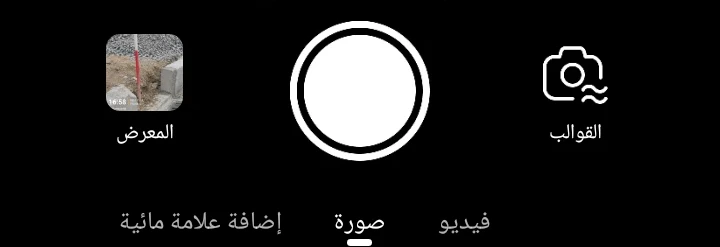
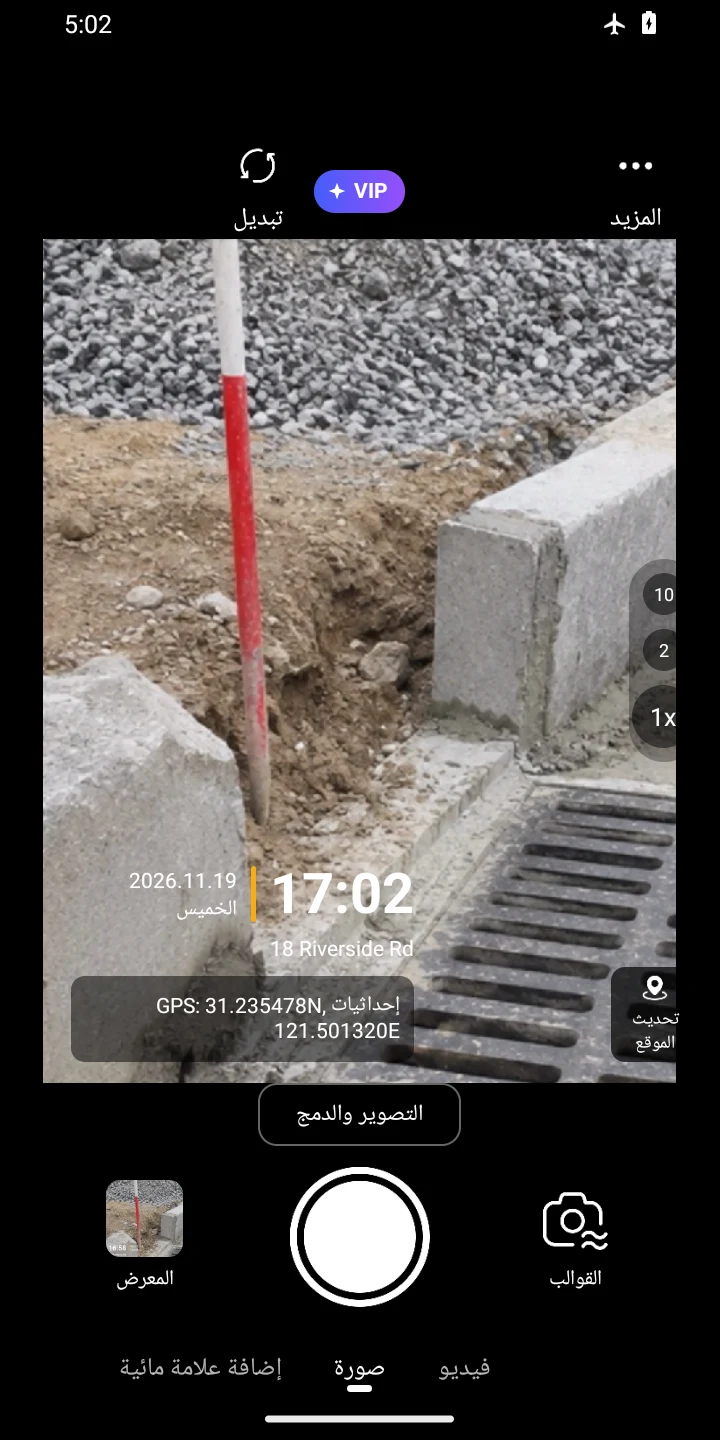
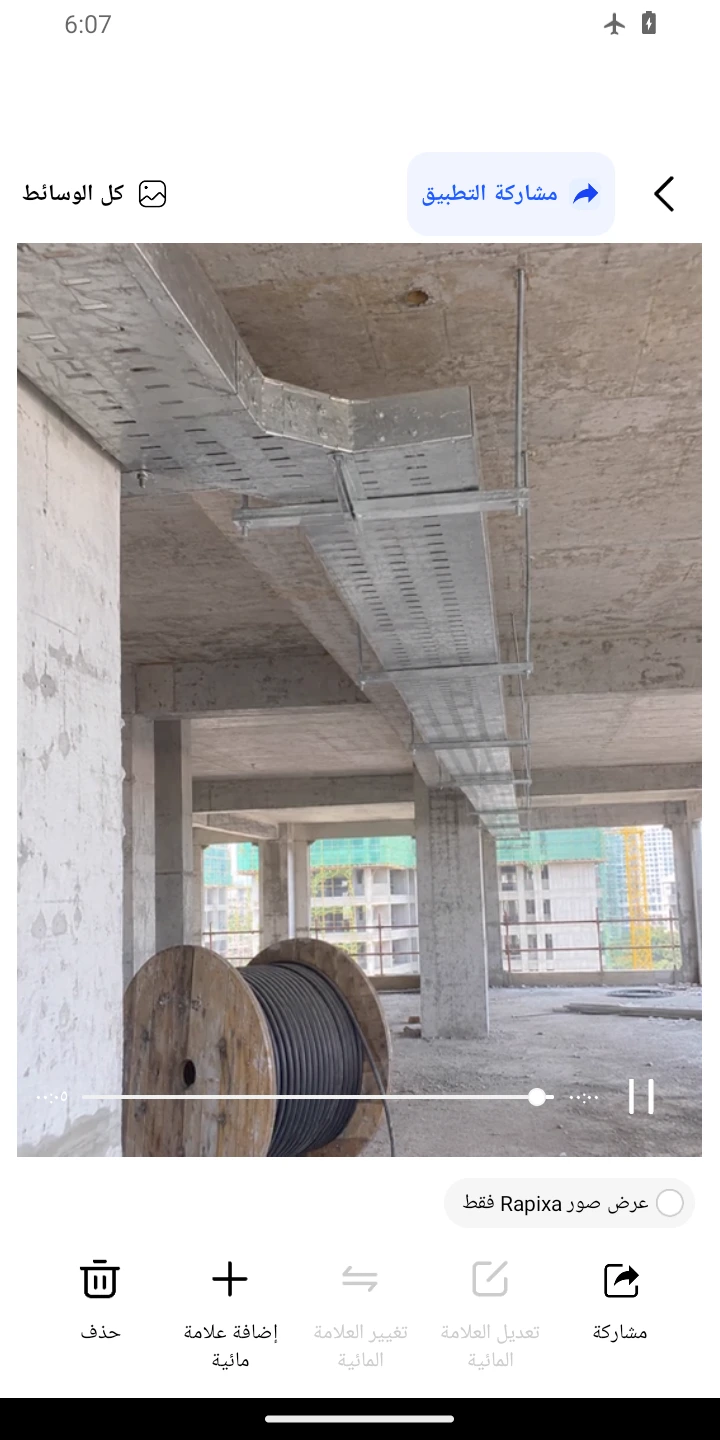
اضغط «إضافة علامة مائية» أسفل الكاميرا لفتح الفيديو أيضًا. اختر مقطعًا محفوظًا على هاتفك يعمل ولا يتجاوز 30 دقيقة، ثم اضغط زر الجمع «إضافة علامة مائية» أسفل المعاينة. إذا طلب النظام إذن الوسائط فاسمح بالوصول إلى الملف المطلوب. إذا غاب الفيديو فتحقق من مجلد الألبوم وأوقف «صور Rapixa ذات العلامة المائية فقط».
إضافة علامة مائية 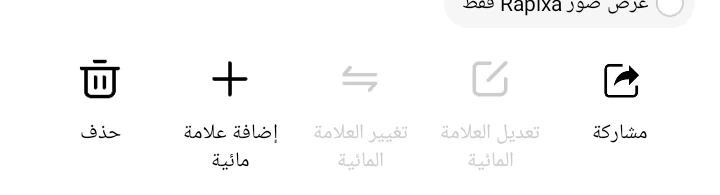
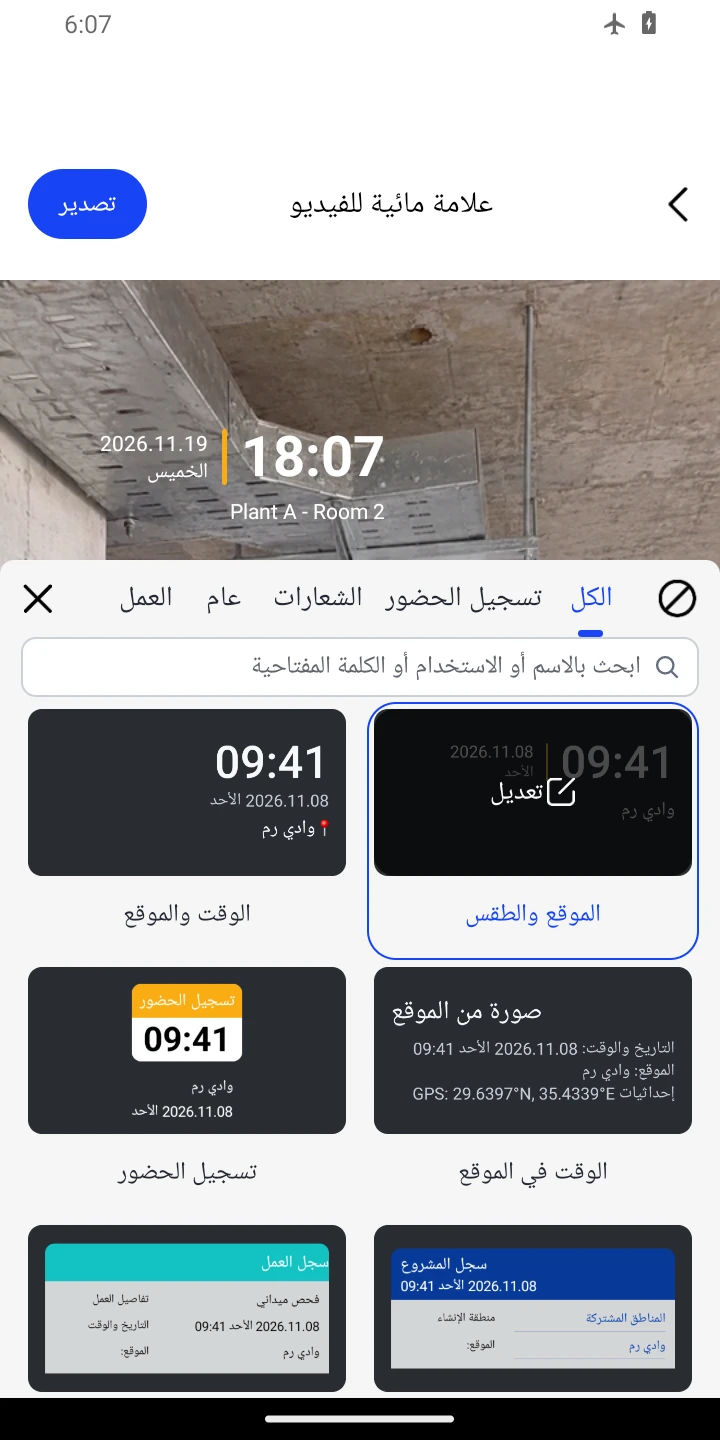
إضافة علامة مائية اختر القالب
تفتح قائمة القوالب تلقائيًا. اختر «الموقع والطقس» أو احتفظ بالقالب المحدد، واضغط × للعودة. يمكنك فتح القائمة مجددًا عبر «تعديل العلامة المائية» أسفل الفيديو.
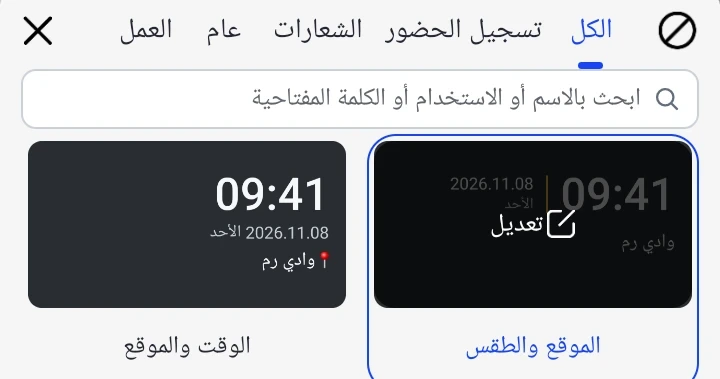
الموقع والطقس أدخل المشروع والغرفة
اضغط الساعة الظاهرة على الفيديو. في «الموقع» أدخل المشروع والغرفة من أمر العمل، مثل Plant A - Room 2، ثم اختر النتيجة المخصصة المطابقة. راجع السجل قبل إضافة وقت إلى مقطع قديم.
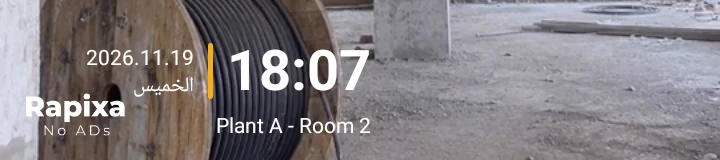
الموقع · Plant A - Room 2 راجع المشاهد المتحركة
اضغط مساحة فارغة للإيقاف أو التشغيل وحرّك شريط التقدم لمراجعة البداية والوسط والنهاية. إذا حجبت العلامة قراءة عدّاد فاسحب علامة هذا القالب إلى مساحة فارغة وأعد التشغيل.
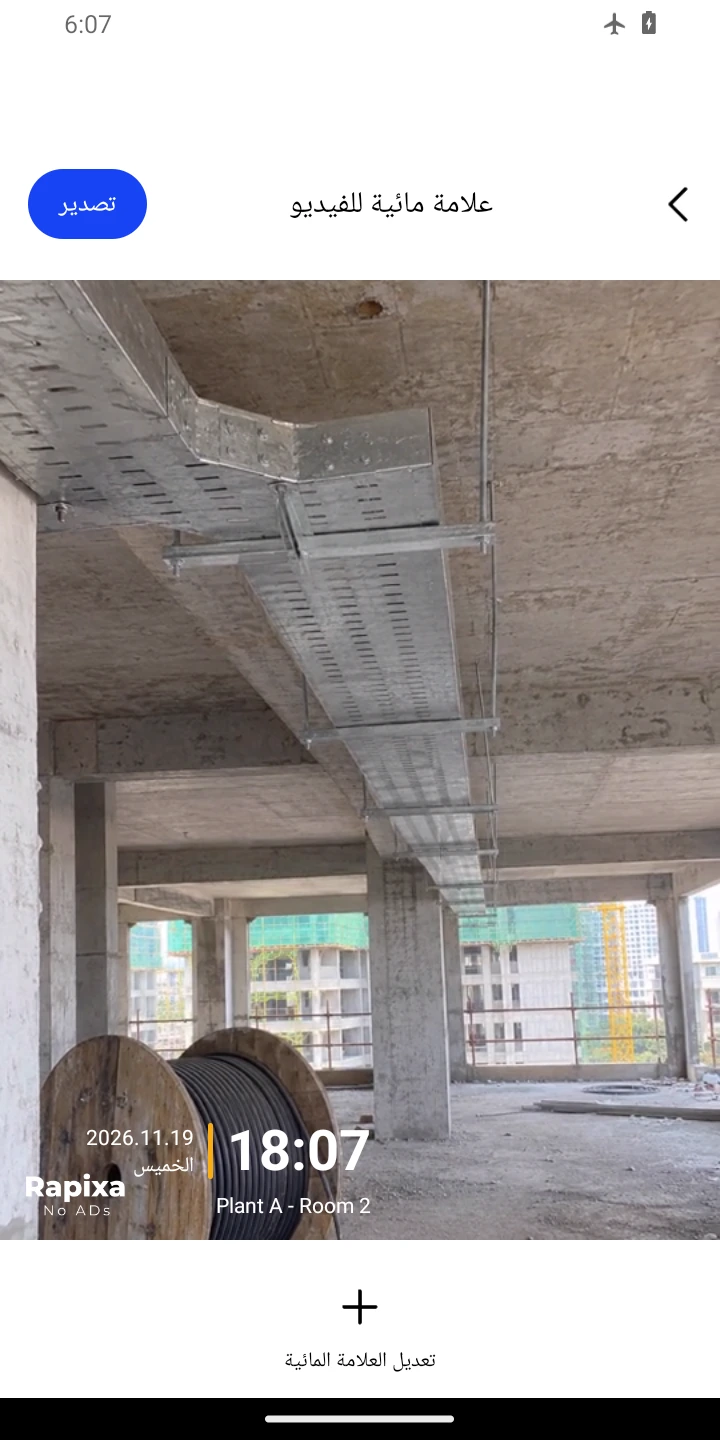
تعديل العلامة المائية صدّر النسخة وشغّلها
اضغط «تصدير» في الأعلى وانتظر الحفظ. افتح النسخة من الألبوم وتحقق من اسم المشروع والغرفة وبقاء الأصل. استمع إلى الصوت إن وُجد.

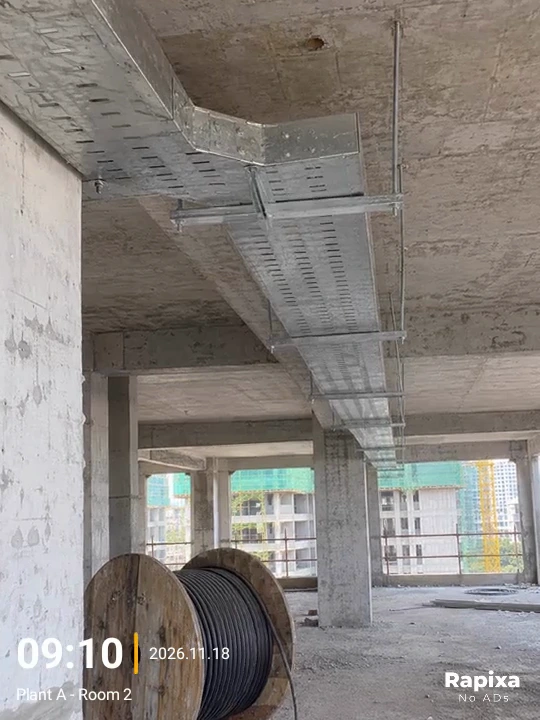
تصدير مثال مدته خمس ثوانٍ. صُنع مقطع متحرك من صورة حامل الكابلات، ثم أُضيفت عبارة Plant A - Room 2 وصُدّر المقطع من Rapixa. 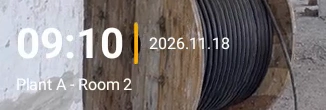
تفاصيل العلامة المائية · Plant A - Room 2
قبل إرسال الملف
شغّل الملف من الألبوم وراجع البداية والمنتصف والنهاية. استمع إلى التعليق الصوتي إن وُجد واحتفظ بالمقطع الأصلي.