
已经拍好的视频怎么加水印?
从第 1 步开始同事传来两段机房巡检视频,镜头都是机柜和管线。客户只收到其中一段时,很难知道拍的是哪个项目、哪间机房。
给已录好的交接视频标明项目和位置
导入要交付的片段,标上项目名和房间号。播放镜头移动的部分,把水印移开仪表读数,再导出一份供客户查看。
给本地视频加水印
从相册打开原片
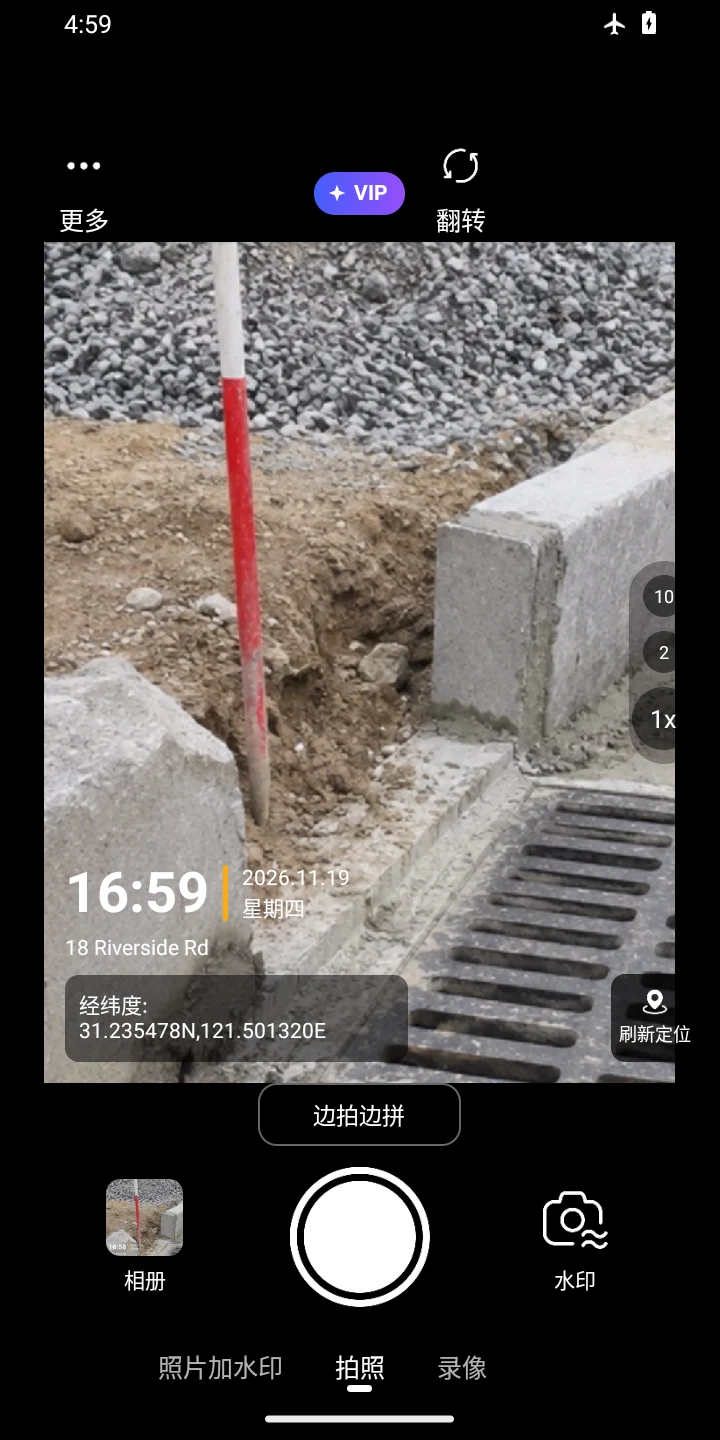
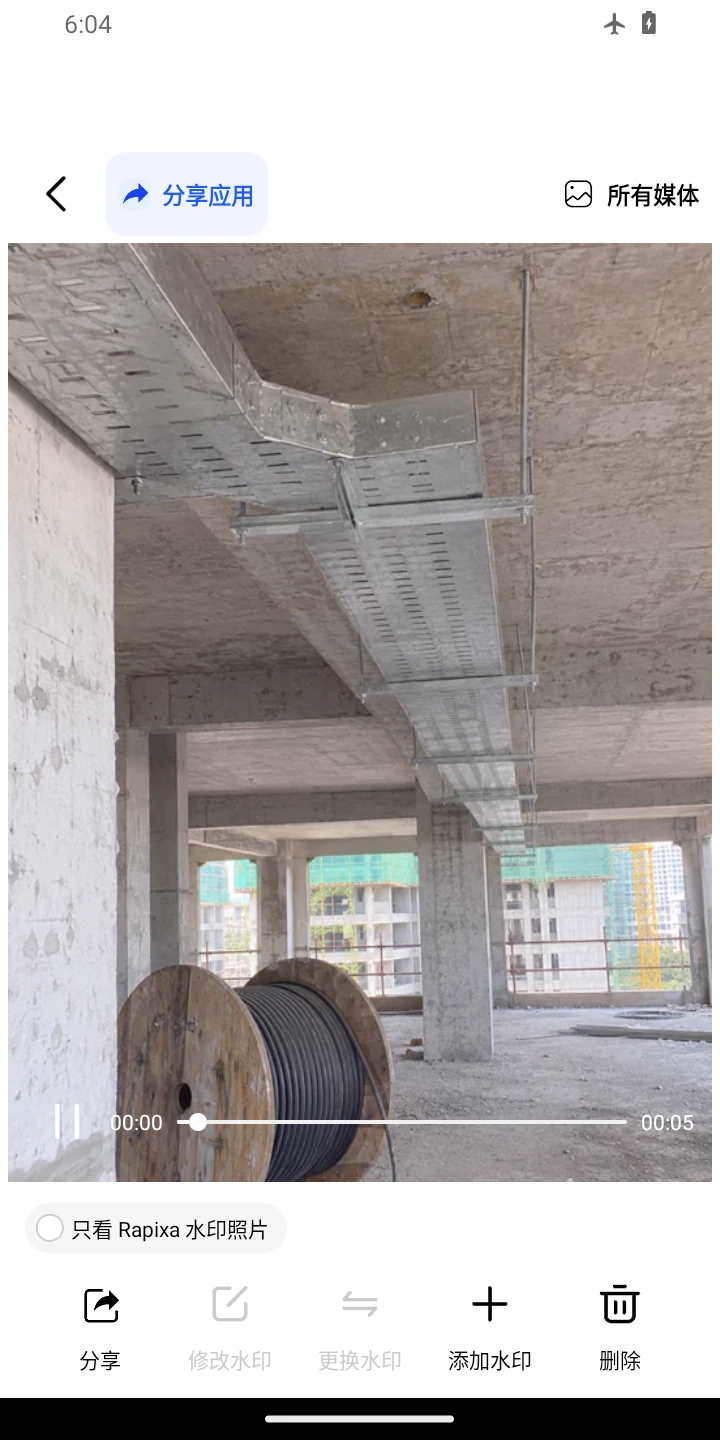
从相机底部点「照片加水印」。它也能打开视频。选一段已下载到手机、能播放且不超过 30 分钟的原片,在预览底部点「+ 添加水印」。 系统询问相册权限时,允许访问这次要处理的文件。视频没出现时,检查相册顶部的文件夹,并关闭「只看Rapixa 水印照片」。
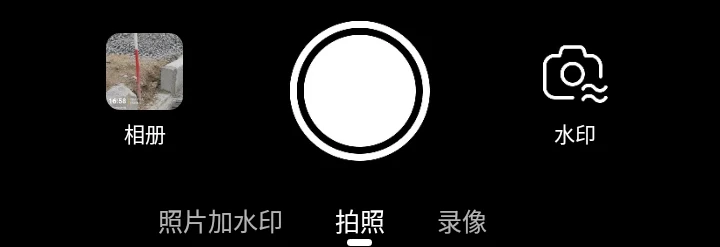
照片加水印 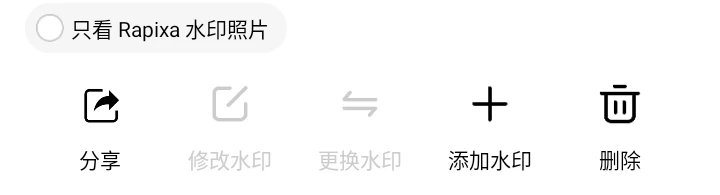
添加水印 选择水印模板
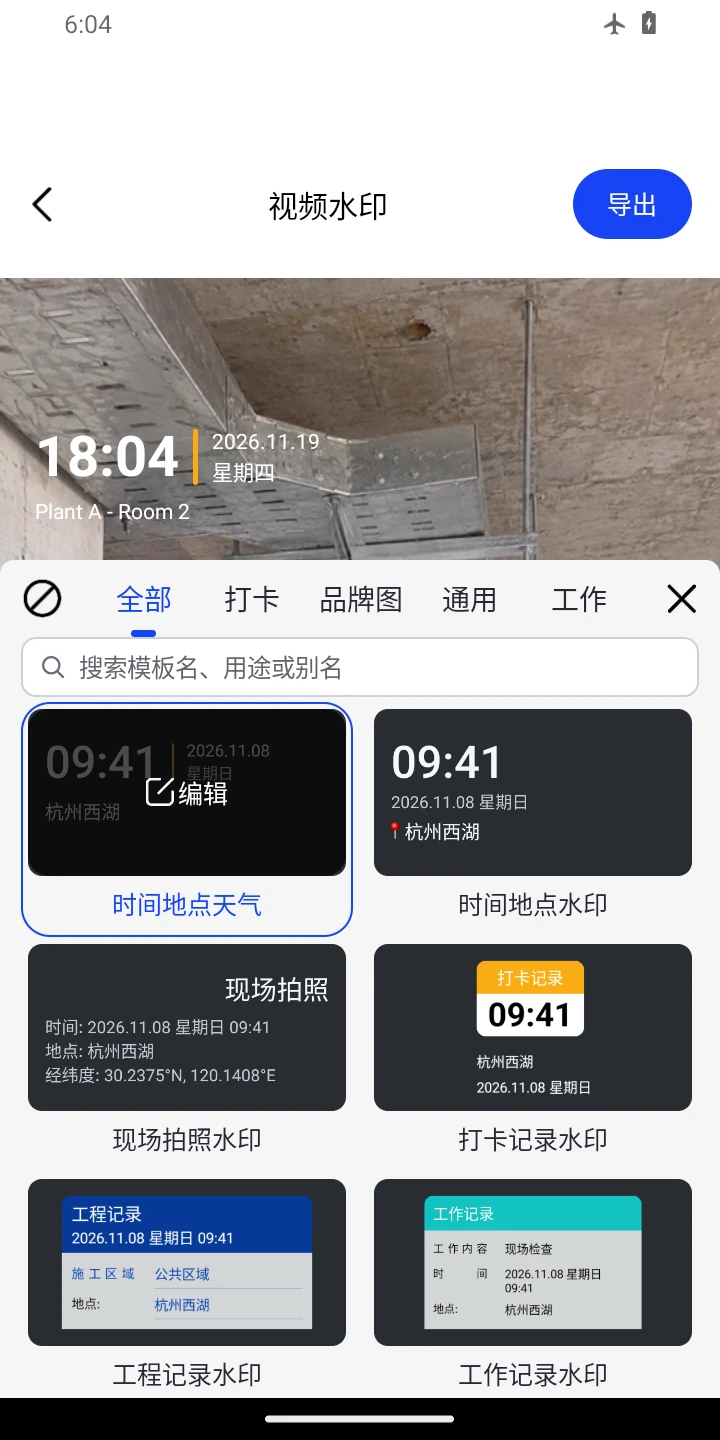
模板列表会自动弹出。选「时间地点天气」或保留已经选中的模板,点 × 回到视频。之后可点下方「修改水印」重新选。
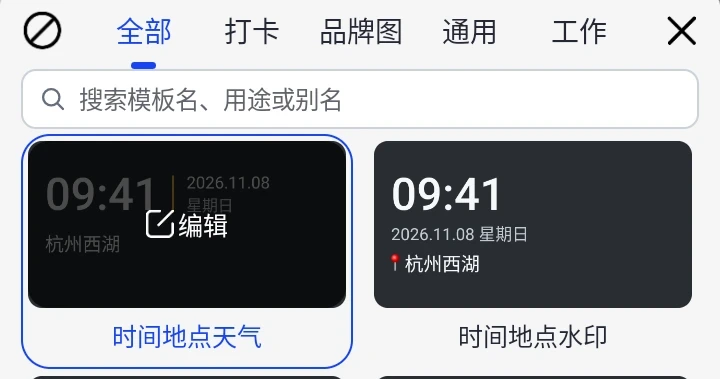
时间地点天气 填写项目和房间号
点画面里水印的时间数字,打开字段编辑。在「地点」输入工单上的项目和房间,例如 Plant A - Room 2,点搜索结果中显示该文字的自定义地点。旧片若要标时间,先和原始记录核对。
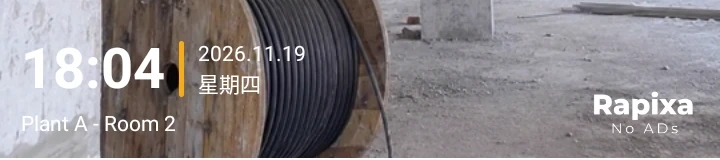
地点 · Plant A - Room 2 播放检查遮挡
点画面空白处暂停或继续播放,拖动进度条检查开头、中段和结尾。若水印挡住读数,拖动示例模板的水印到空白处,再播放检查。
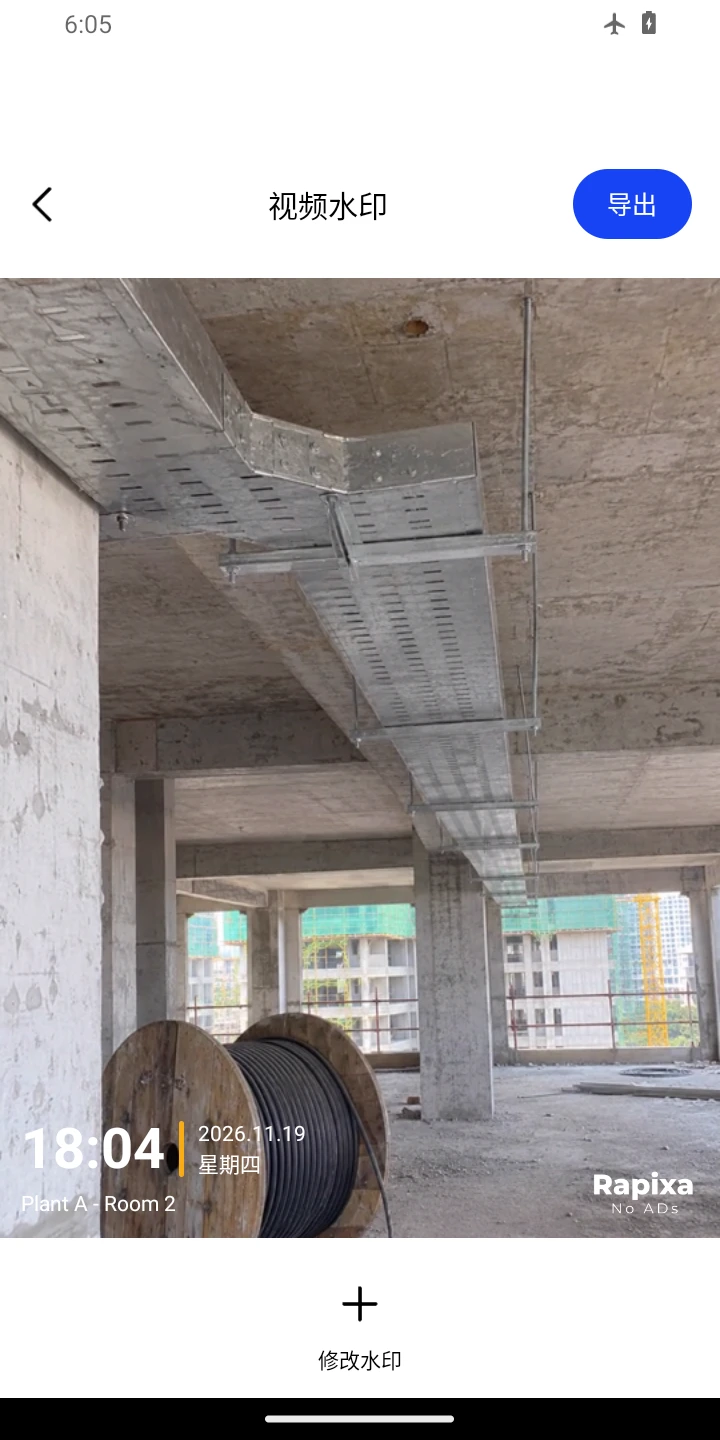
修改水印 导出并回看副本
点顶部「导出」,等待保存完成。在相册打开新视频,读出项目和房间号,再确认原片还在;原片有声音时也听一遍。

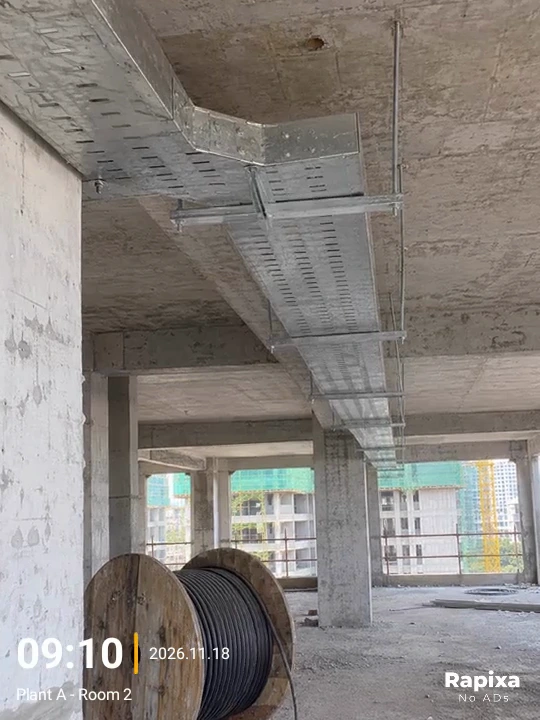
导出 5 秒导出示例。用线槽示例图做平移片段,在 Rapixa 中加入 Plant A - Room 2 后导出。 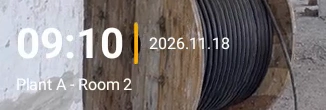
水印局部放大 · Plant A - Room 2
哪些视频可以导入?
导入视频的时长须不超过30分钟,格式也需受设备支持。如果视频更长,可先用视频剪辑工具截取需要的片段,再导入Rapixa加水印。
工程视频的水印怎么写?
项目名称和现场位置尽量简短、明确,详细过程放在工作报告里。需要发给客户或其他团队时,可以加公司Logo。避免把整段施工说明放到画面上,影响观看现场情况。
不要只检查视频第一帧
拍摄时背景会移动,某一帧清楚的文字,换个背景后可能就看不清了。预览视频的几个不同位置,检查水印有没有挡住设备、人物或需要展示的工作细节。
现场直接录像也可以
Rapixa支持带水印录像,单段最长30分钟。开始前先设置和预览信息。已经拍好的视频则使用上面的导入、导出流程,便于同时保留原视频和带水印版本。
交付前再看一眼
用相册播放导出的文件,抽看开头、中段和结尾。有现场解说时也听一遍,原片另存以便复核。