 Rapixa · Android
如何替手機裡已有的影片加上時間戳記或標誌?
從第 1 步開始同事傳來兩段機房巡檢影片,畫面都是機櫃和管線。客戶只收到其中一段時,很難辨認專案和房間。
Rapixa ·
替已錄好的交接影片標明專案和位置
匯入要交付的片段,加入專案名稱與房號。播放移動鏡頭,挪開遮住儀表讀數的浮水印,再匯出副本。
選擇裝置支援、長度不超過 30 分鐘的影片,預覽後匯出副本。較長的影片請先剪出需要的片段。
從相簿開啟原片
在相機底部點「照片加浮水印」,也能開啟影片。選取已下載到手機、能播放且不超過 30 分鐘的原片,在預覽底部點「+ 加入浮水印」。 系統詢問相簿權限時,請允許存取要處理的檔案。沒看到影片時,確認相簿頂端的資料夾並關閉「只看Rapixa 浮水印照片」。
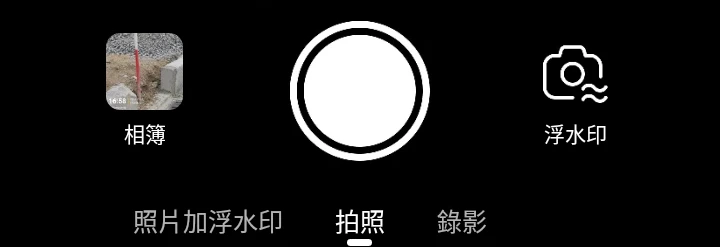
照片加浮水印 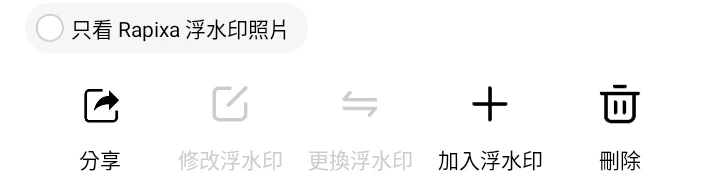
加入浮水印 選擇浮水印範本
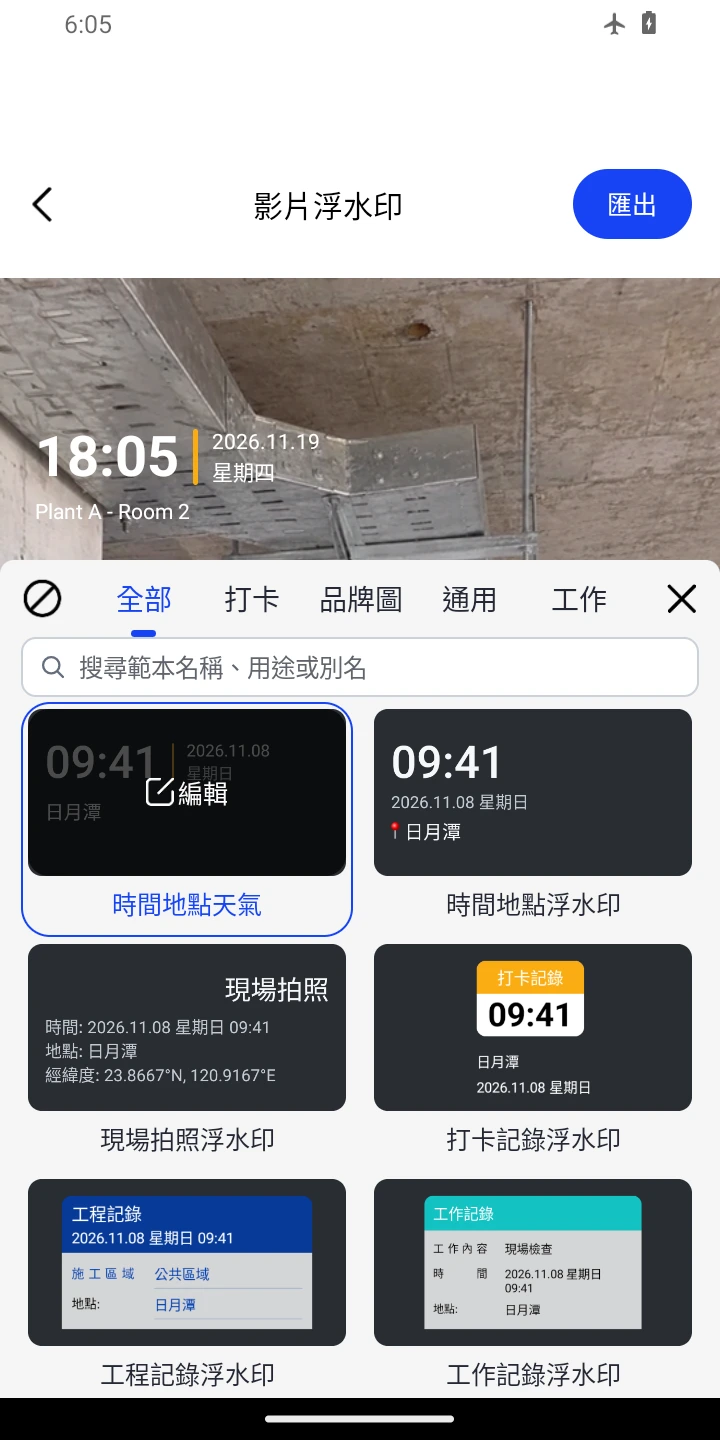
範本清單會自動開啟。選「時間地點天氣」或保留目前範本,點 × 回到影片。之後可點下方「修改浮水印」重選。
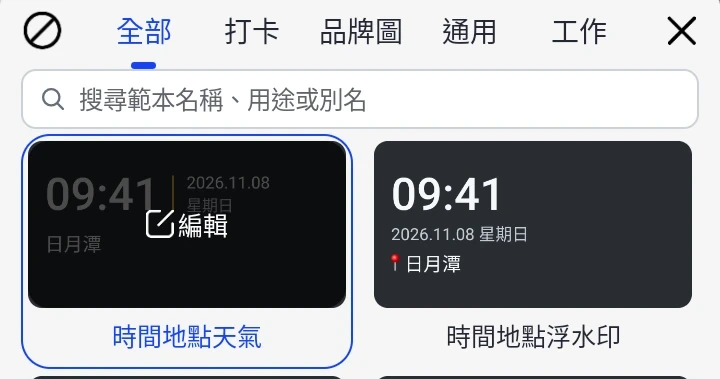
時間地點天氣 填入專案與房號
點畫面中浮水印的時間數字。在「地點」輸入工單上的專案與房號,例如 Plant A - Room 2,再點搜尋結果中顯示該文字的自訂地點。為舊片標時間前先核對紀錄。
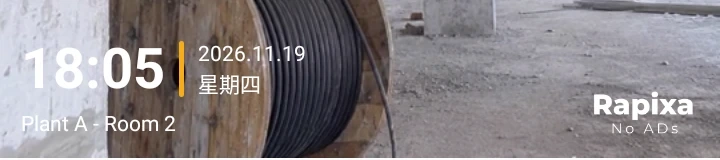
地點 · Plant A - Room 2 播放檢查遮擋
點畫面空白處暫停或繼續播放,拖曳進度列查看開頭、中段與結尾。若擋住儀表讀數,將範例範本的浮水印拖到空白處,再播放確認。
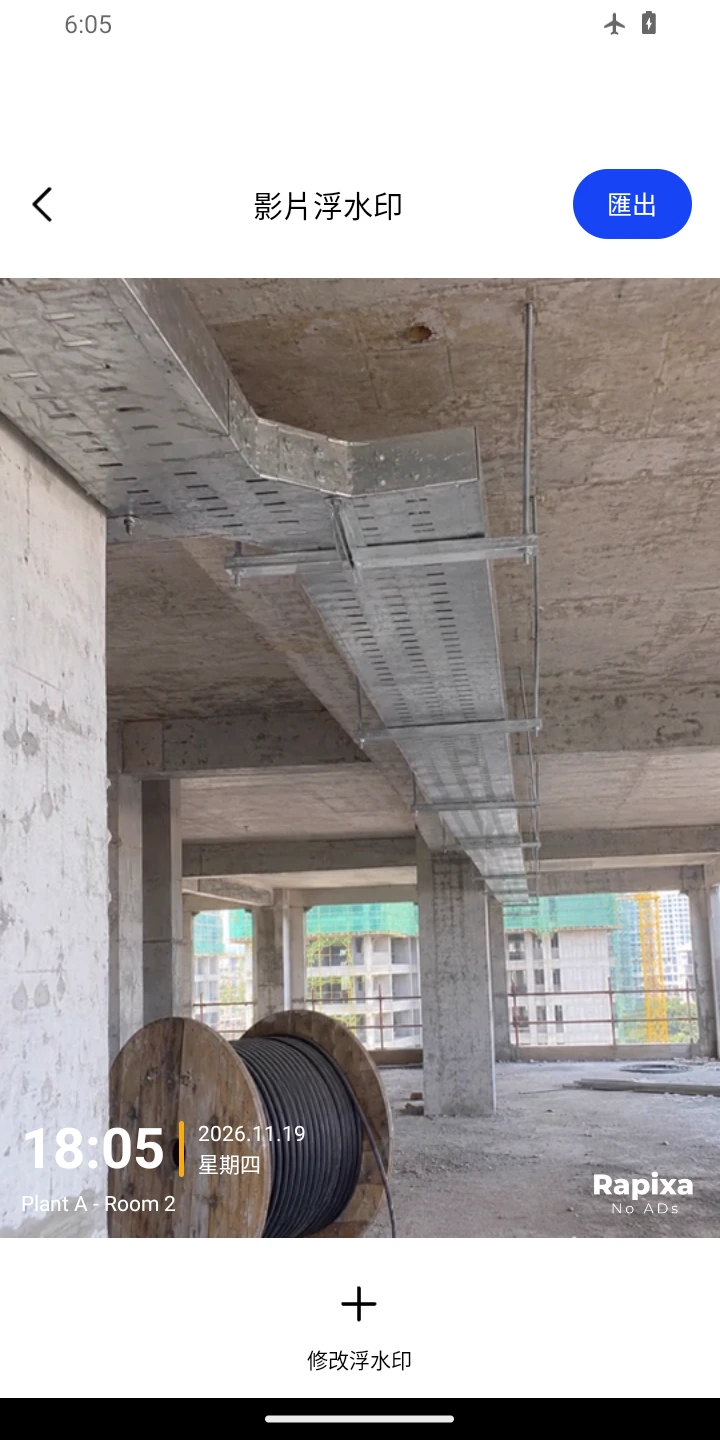
修改浮水印 匯出並回看副本
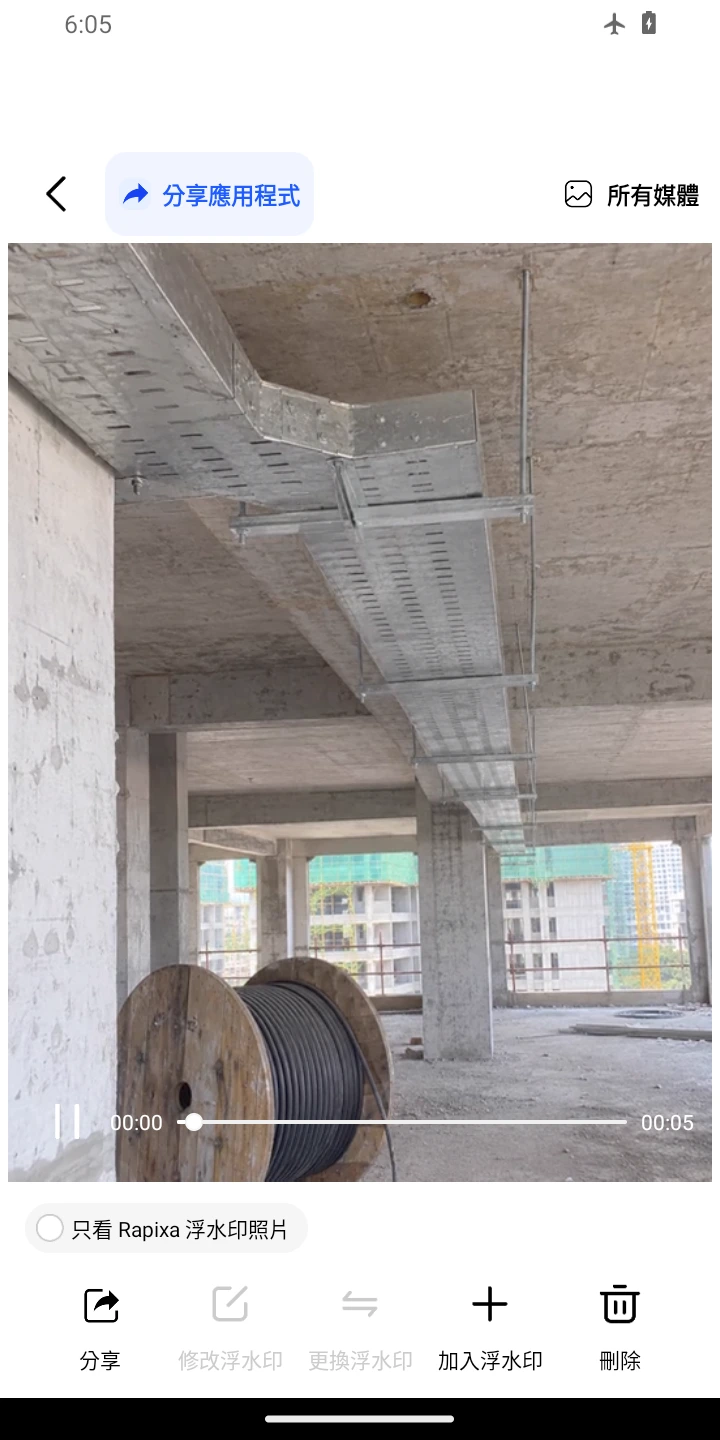
點頂端的「匯出」並等候儲存。在相簿開啟新影片,核對專案、房號和保留的原片;有聲音時也聽一遍。

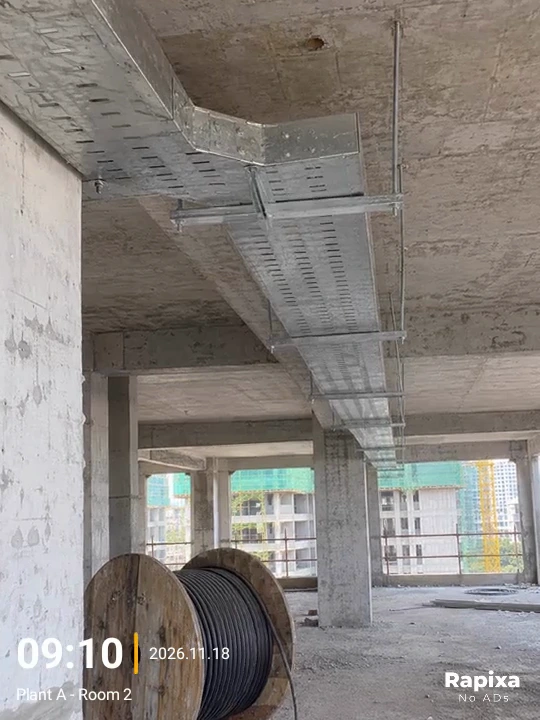
匯出 5 秒匯出範例。線槽示意圖製成平移片段後,在 Rapixa 中加入 Plant A - Room 2 並匯出。 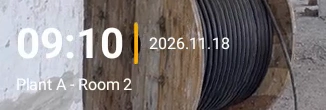
浮水印細節 · Plant A - Room 2
交付前再確認
從相簿播放匯出檔,抽看開頭、中段與結尾。若現場有解說也聽一遍,保留原片供複核。