
Comment ajouter une date, un lieu ou un logo à une vidéo
Aller à la première étapeDeux vidéos de locaux techniques montrent des armoires et des tuyaux semblables. Le client qui ne reçoit qu’un extrait peut se tromper de site ou de pièce.
Identifier le local dans une vidéo existante
Importez l’extrait et affichez le projet ainsi que le numéro du local. Pendant les mouvements de caméra, vérifiez que le filigrane laisse les cadrans lisibles avant d’exporter une copie.
Ajouter un filigrane à une vidéo enregistrée
Ouvrir la vidéo source
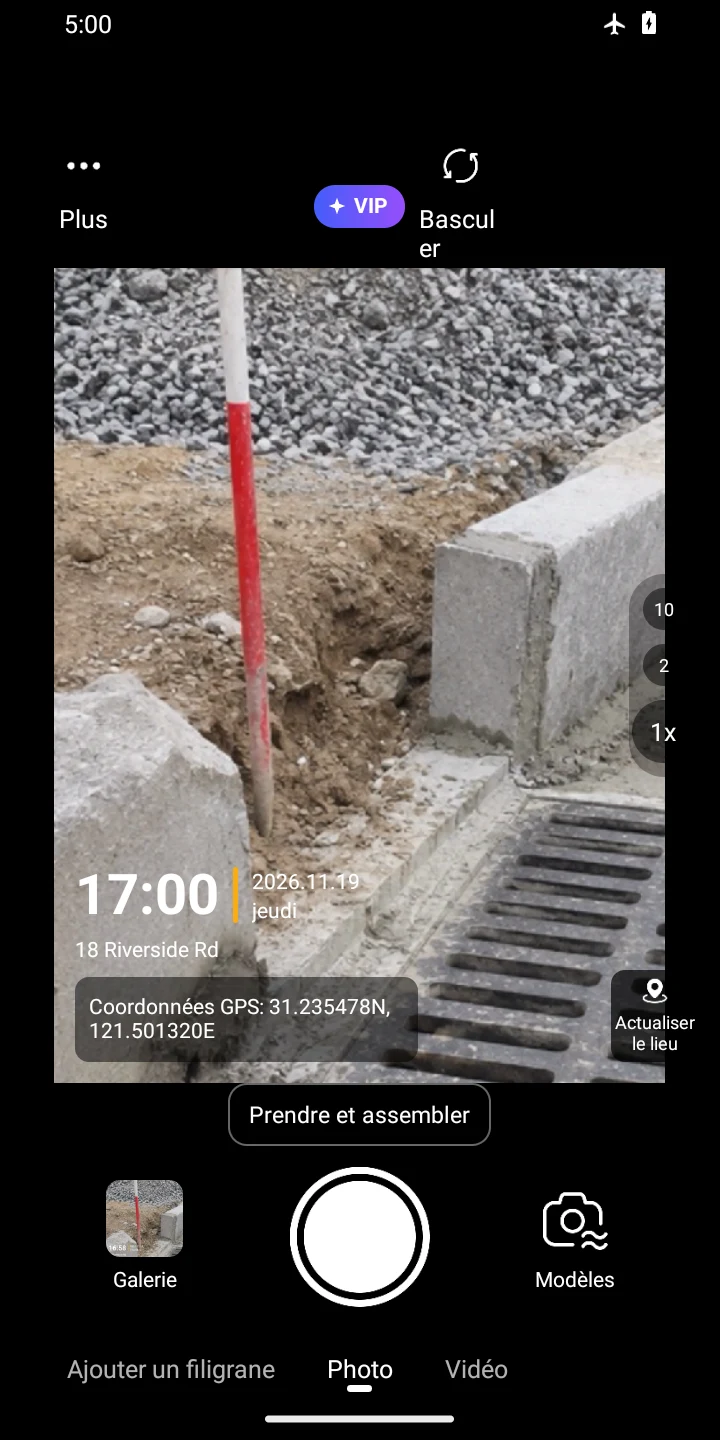
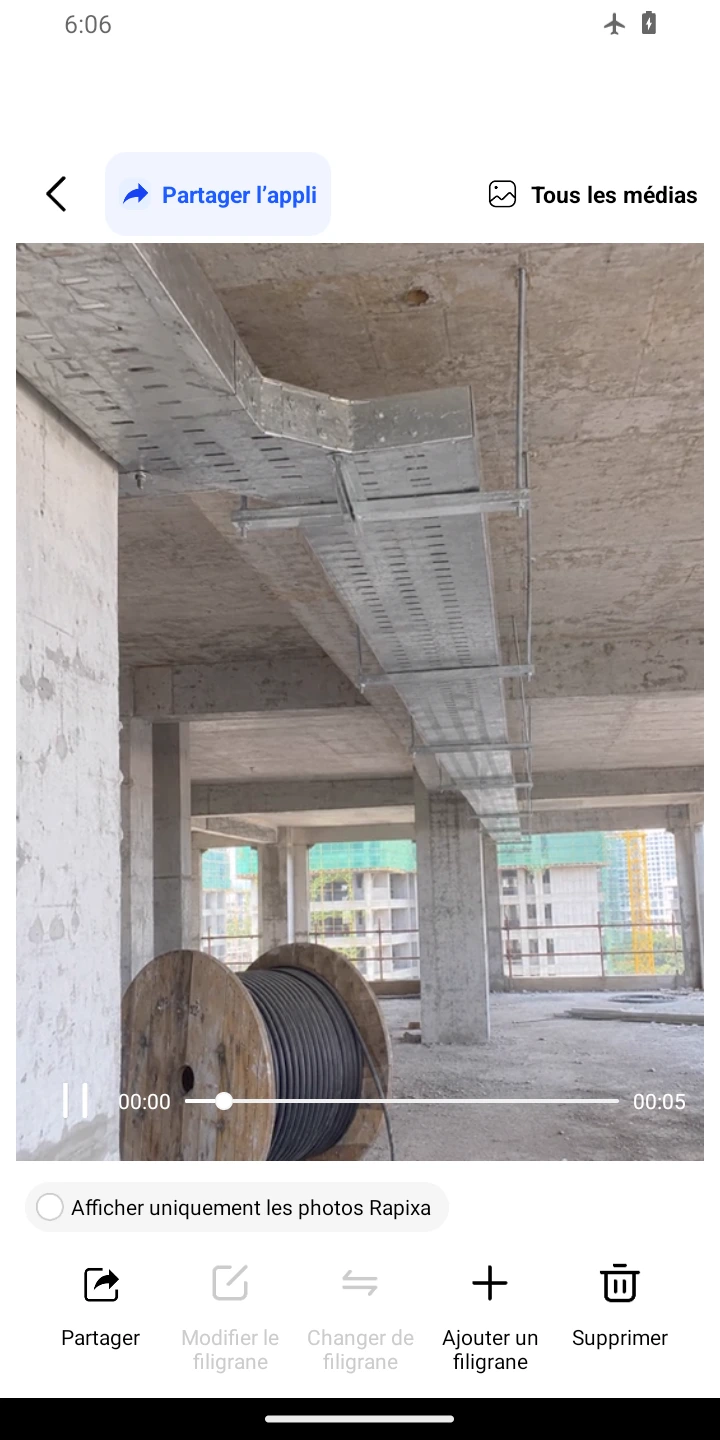
Touchez « Ajouter un filigrane » en bas de la caméra pour ouvrir aussi des vidéos. Choisissez un fichier local lisible de 30 minutes maximum et touchez le bouton plus « Ajouter un filigrane » sous l’aperçu. Si Android demande un accès, autorisez le fichier à modifier. Si la vidéo manque, vérifiez le dossier et désactivez « Uniquement les photos avec filigrane Rapixa ».
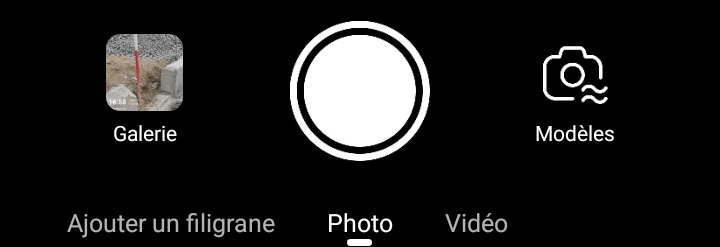
Ajouter un filigrane 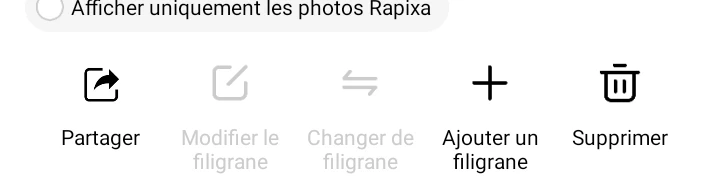
Ajouter un filigrane Choisir le modèle
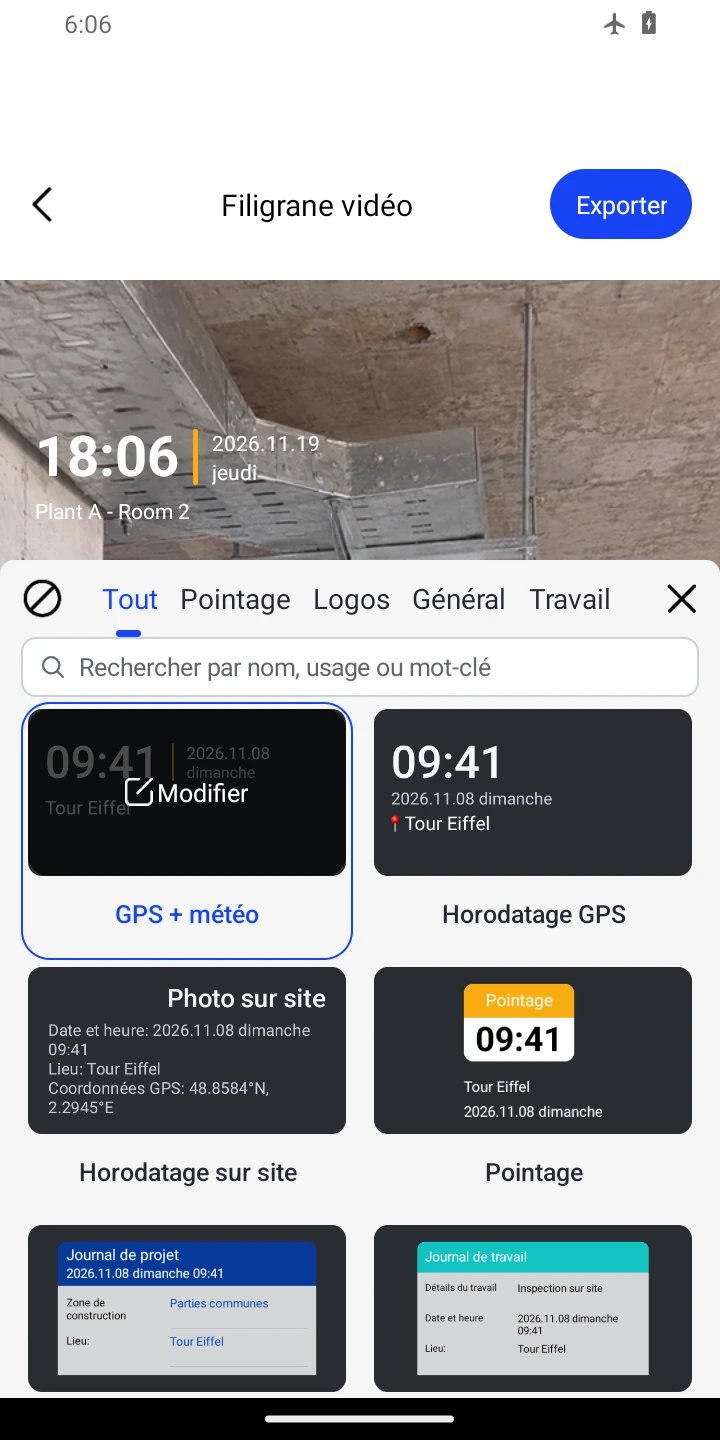
La liste des modèles s’ouvre automatiquement. Choisissez « GPS + météo » ou gardez le modèle actif et touchez × pour revenir à la vidéo. « Modifier le filigrane » sous la vidéo rouvre la liste.
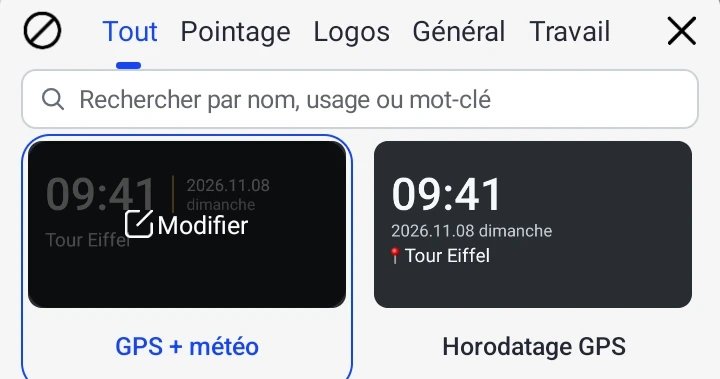
GPS + météo Indiquer le projet et le local
Touchez l’heure inscrite sur la vidéo. Dans « Lieu », saisissez le projet et le local du bon d’intervention, par exemple Plant A - Room 2, puis touchez le résultat personnalisé correspondant. Vérifiez l’heure d’un ancien clip dans le registre.
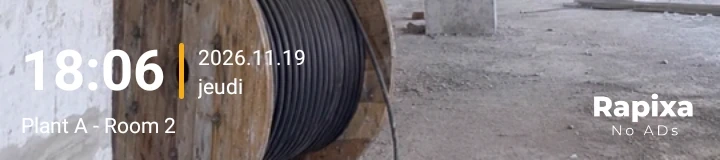
Lieu · Plant A - Room 2 Vérifier les mouvements
Touchez une zone libre pour lire ou mettre en pause. Parcourez le début, le milieu et la fin avec le curseur. Si la marque de ce modèle masque un cadran, faites-la glisser et relancez la lecture.
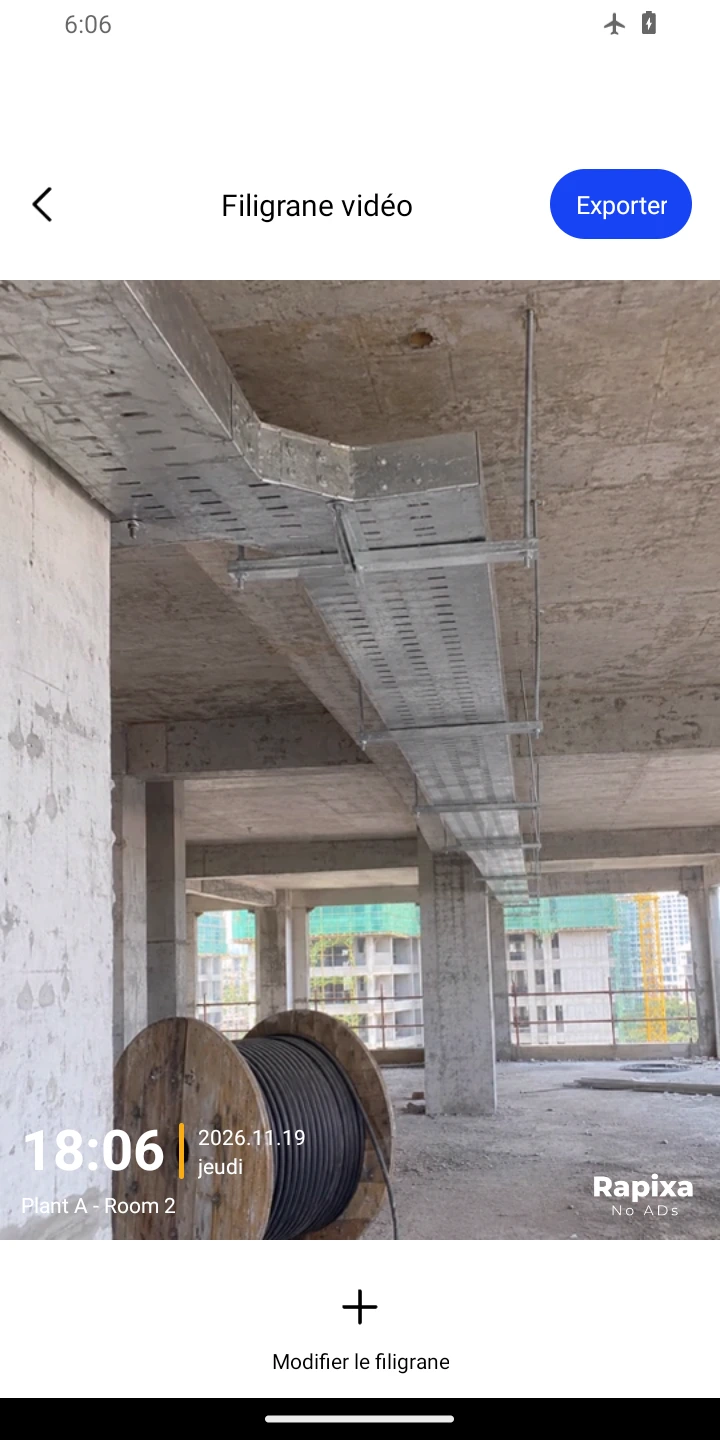
Modifier le filigrane Exporter et relire la copie
Touchez « Exporter » en haut et attendez la fin de l’enregistrement. Dans la galerie, ouvrez la copie, vérifiez le projet, le local et la présence de l’original. Écoutez le son s’il y en a.

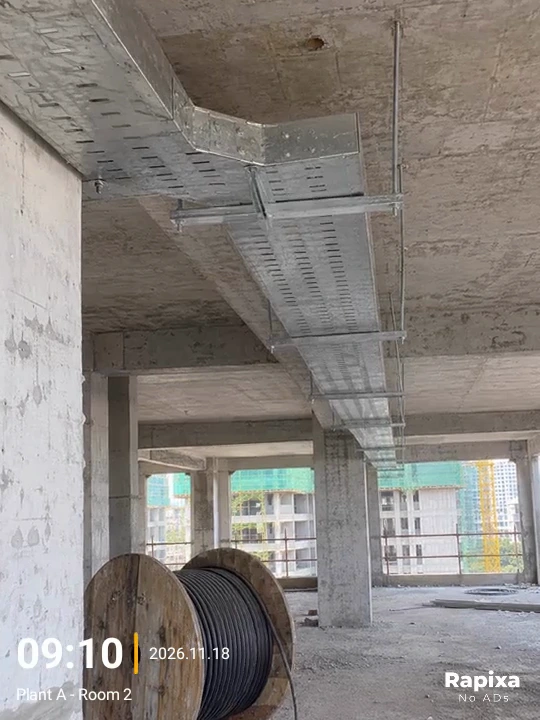
Exporter Exemple exporté de cinq secondes. Un panoramique réalisé à partir de la photo du chemin de câbles a été importé dans Rapixa et marqué Plant A - Room 2. 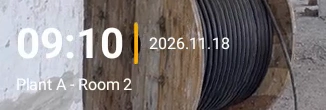
Détail du filigrane · Plant A - Room 2
Quelles vidéos peut-on importer ?
La vidéo doit durer au maximum 30 minutes et utiliser un format pris en charge par votre appareil. Pour une vidéo plus longue, découpez d’abord le passage utile avec une application de montage, puis importez-le dans Rapixa.
Pour les visites et les rapports
Utilisez un nom de projet et un lieu courts et précis. Gardez les longues explications dans le rapport pour ne pas remplir la vidéo de texte. Le logo est utile lorsque vous partagez le clip avec des clients ou d’autres équipes.
Ne pas se limiter à la première image
Le fond change quand la caméra bouge. Un texte lisible au début peut ensuite se confondre avec l’image. Vérifiez plusieurs passages et veillez à ne pas masquer les équipements, les personnes ou les détails essentiels.
Pour filmer une nouvelle vidéo
Vous pouvez aussi filmer directement dans Rapixa avec un filigrane, jusqu’à 30 minutes par enregistrement. Réglez les informations et vérifiez-les avant de commencer. Pour un fichier existant, suivez les étapes d’importation et d’exportation ci-dessus.
Avant l’envoi
Visionnez le début, le milieu et la fin du fichier exporté. Écoutez aussi le commentaire s’il y en a un et conservez la vidéo source.