
저장된 동영상에 날짜, 위치, 로고를 넣는 방법
1단계로 이동서로 다른 기계실을 찍어도 배관과 제어반은 비슷해 보입니다. 영상 하나만 받은 고객은 어느 현장의 어느 방인지 구별하기 어렵습니다.
기존 점검 영상에 프로젝트와 방 번호 넣기
전달할 영상을 불러와 프로젝트명과 방 번호를 넣으세요. 카메라가 움직이는 구간을 재생해 계기판 수치를 가리지 않는 위치로 조정한 뒤 사본을 내보내세요.
기존 동영상에 워터마크 추가하기
원본 영상 열기
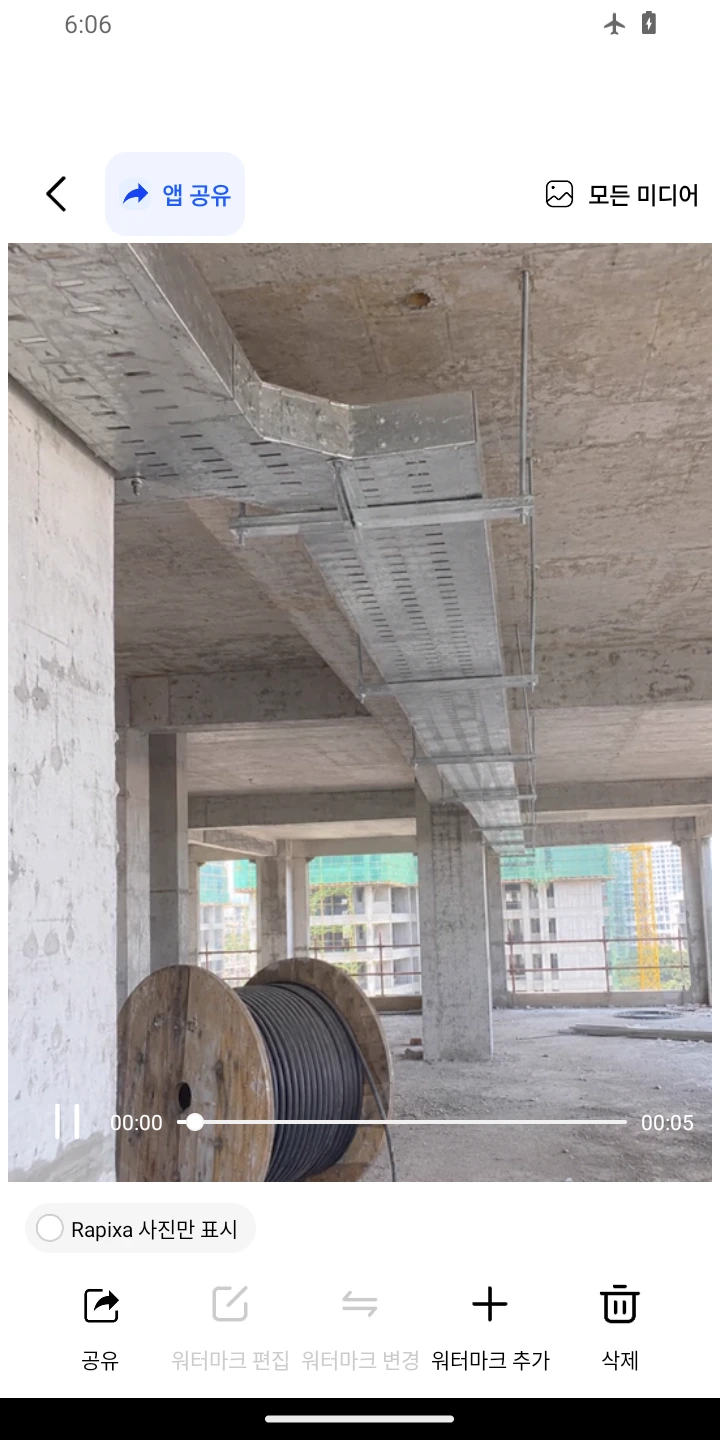
카메라 아래 ‘워터마크 추가’에서는 동영상도 열 수 있습니다. 휴대전화에 저장된 재생 가능한 30분 이하 영상을 고르고 미리보기 아래 더하기 버튼 ‘워터마크 추가’를 누르세요. Android에서 권한을 요청하면 편집할 파일에 접근을 허용하세요. 영상이 안 보이면 폴더를 확인하고 ‘Rapixa 워터마크 사진만 보기’를 끄세요.
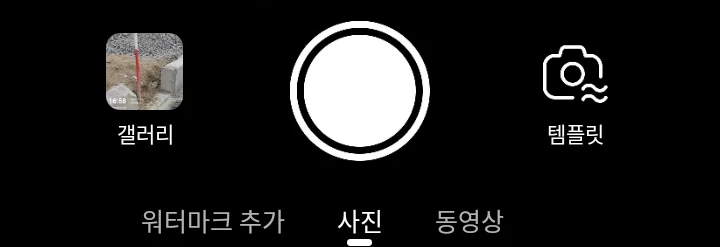
워터마크 추가 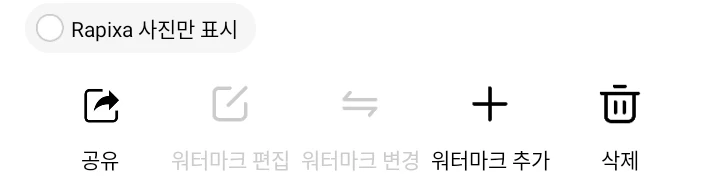
워터마크 추가 템플릿 선택하기
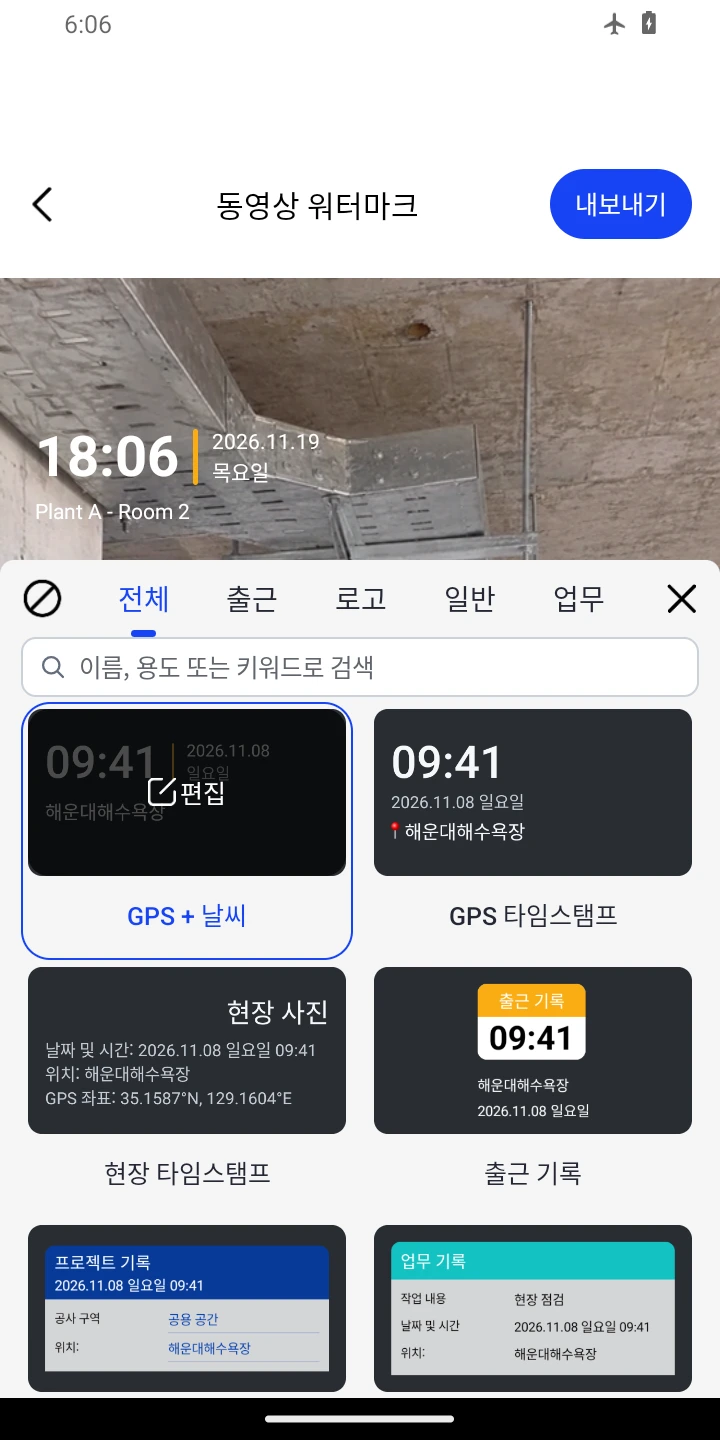
템플릿 목록이 자동으로 열립니다. ‘GPS + 날씨’을 고르거나 현재 선택을 유지하고 ×를 눌러 영상으로 돌아가세요. 아래 ‘워터마크 편집’로 목록을 다시 열 수 있습니다.
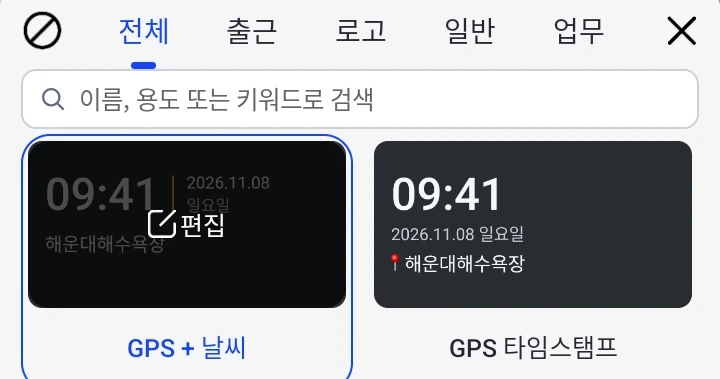
GPS + 날씨 프로젝트와 방 번호 입력하기
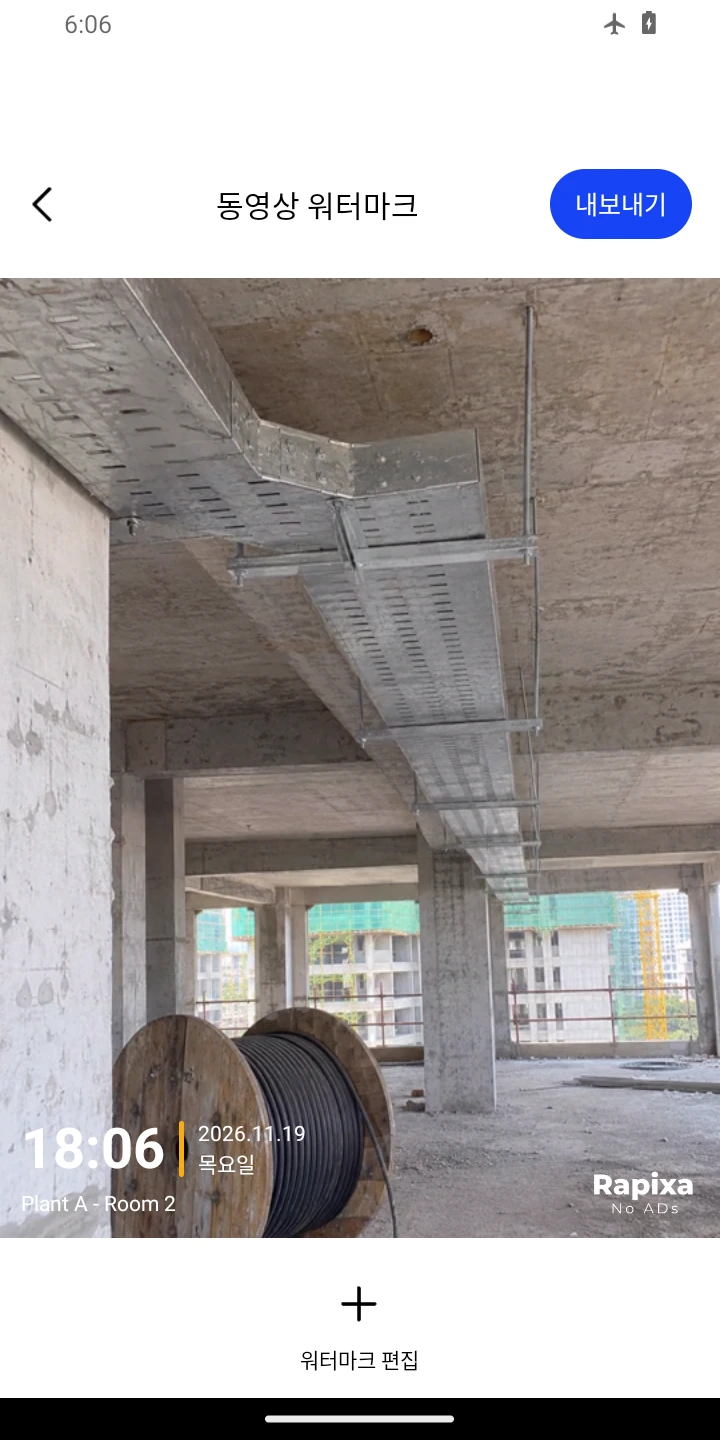
영상에 표시된 시계를 누르세요. ‘위치’에 작업 지시서의 프로젝트와 방 번호(예: Plant A - Room 2)를 입력한 뒤 같은 문구의 사용자 지정 결과를 선택하세요. 예전 영상에 시간을 넣기 전에는 기록과 대조하세요.
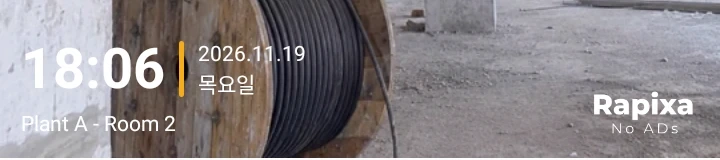
위치 · Plant A - Room 2 움직이는 장면 확인하기
빈 화면을 눌러 일시 정지하거나 재생하고, 진행 막대를 움직여 처음·중간·끝을 보세요. 계기판을 가리면 이 템플릿의 워터마크를 빈 곳으로 끌어 다시 재생하세요.
워터마크 편집 사본을 내보내고 재생하기
상단 ‘내보내기’를 누르고 저장이 끝나면 앨범에서 사본을 여세요. 프로젝트와 방 번호, 원본 보관 여부를 확인하고 소리가 있으면 들어 보세요.

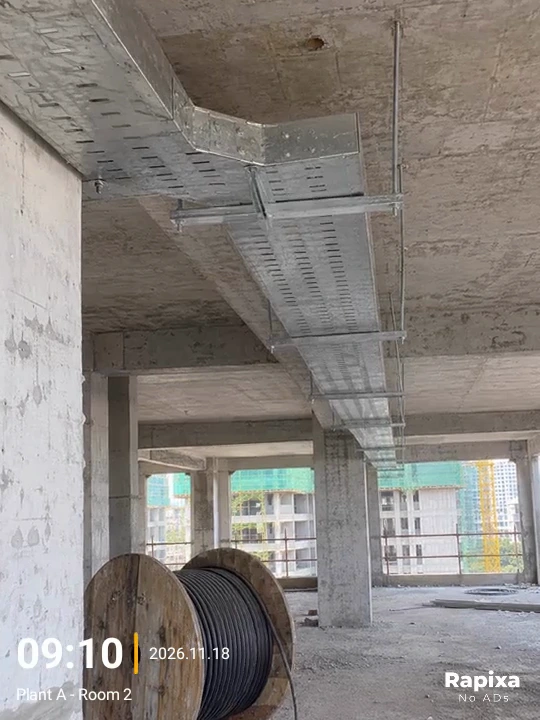
내보내기 5초 내보내기 예시입니다. 케이블 트레이 사진을 이동시키는 영상을 Rapixa로 불러와 Plant A - Room 2를 넣고 내보냈습니다. 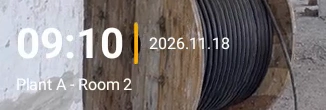
워터마크 확대 · Plant A - Room 2
어떤 동영상을 불러올 수 있나요?
영상 길이는 30분 이하여야 하며 기기에서 지원하는 형식이어야 합니다. 더 긴 영상은 동영상 편집 앱에서 필요한 구간을 먼저 잘라낸 뒤 Rapixa로 불러오세요.
현장 방문과 작업 보고에 쓰기
프로젝트명과 장소는 짧고 명확하게 쓰세요. 긴 설명은 영상 위를 채우기보다 보고서에 적는 편이 읽기 좋습니다. 고객이나 다른 팀에 보낼 영상에는 회사 로고를 함께 넣을 수 있습니다.
첫 장면만 확인하지 않기
카메라가 움직이면 배경도 바뀝니다. 처음에 잘 보이던 글씨가 다른 장면에서는 묻힐 수 있습니다. 여러 지점을 재생하면서 장비, 사람, 작업의 핵심 부분을 가리지 않는지 확인하세요.
새 영상을 바로 촬영하려면
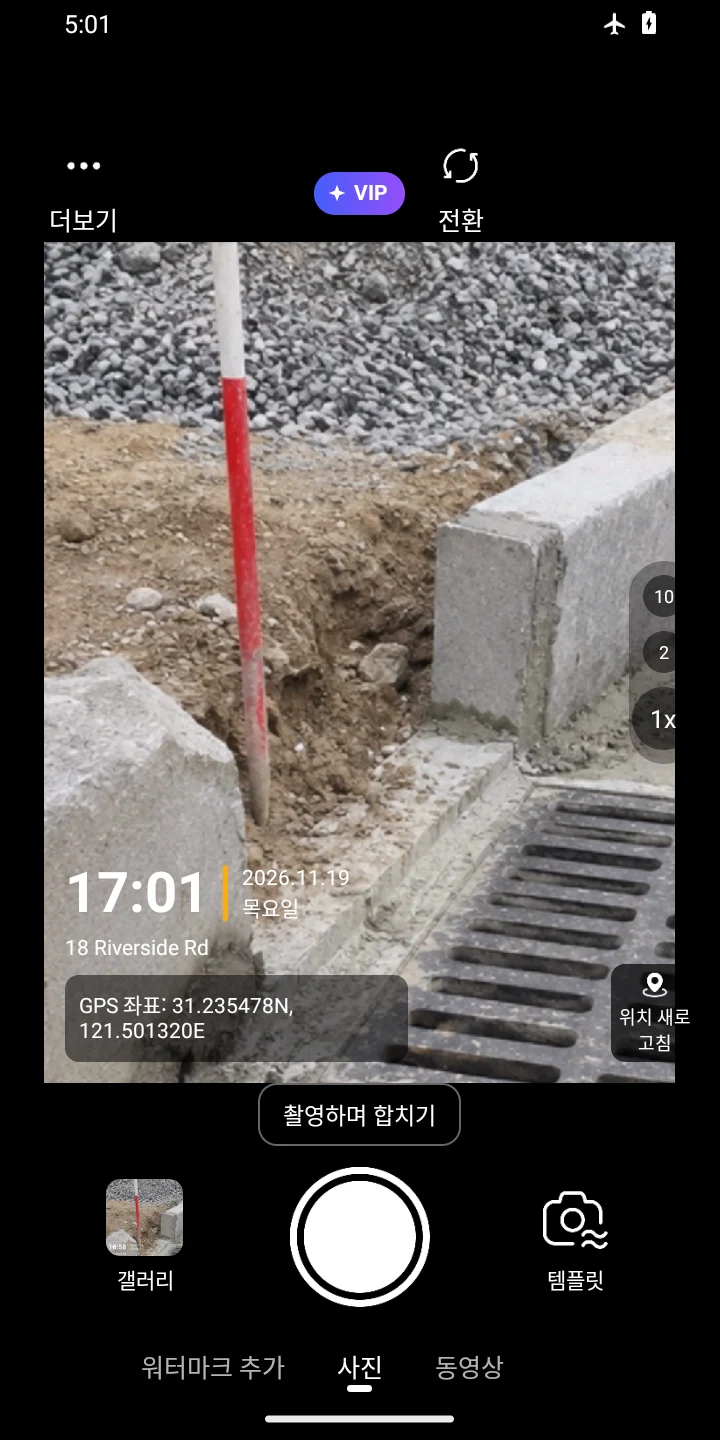
Rapixa에서 워터마크를 넣어 직접 촬영할 수도 있으며 한 번에 최대 30분까지 녹화할 수 있습니다. 촬영 전에 정보를 설정하고 확인하세요. 이미 있는 영상은 위의 불러오기와 내보내기 과정을 사용하면 됩니다.
파일을 보내기 전에
앨범에서 내보낸 영상의 처음, 중간, 끝을 재생하세요. 현장 설명이 녹음됐다면 소리도 확인하고 원본을 보관하세요.